电脑开机太慢了,Win10如何快速启动呢?

 时间:2026-02-16 00:11:05

1、1.1、方法一

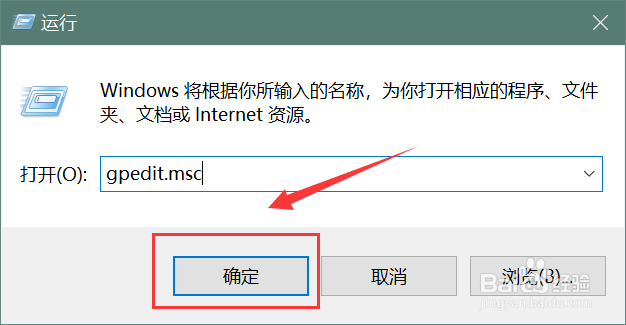
同时按下键盘快捷键“Win+R”打开运行窗口,输入gpedit.msc,回车确定
电脑开机太慢了,Win10如何快速启动呢?

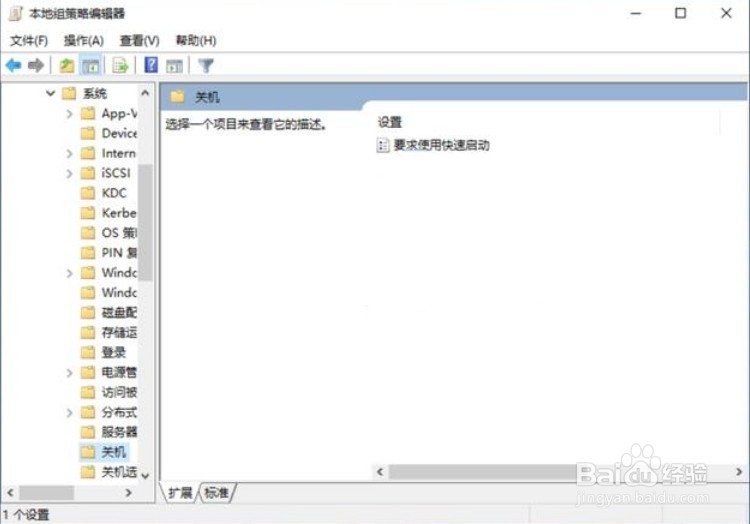
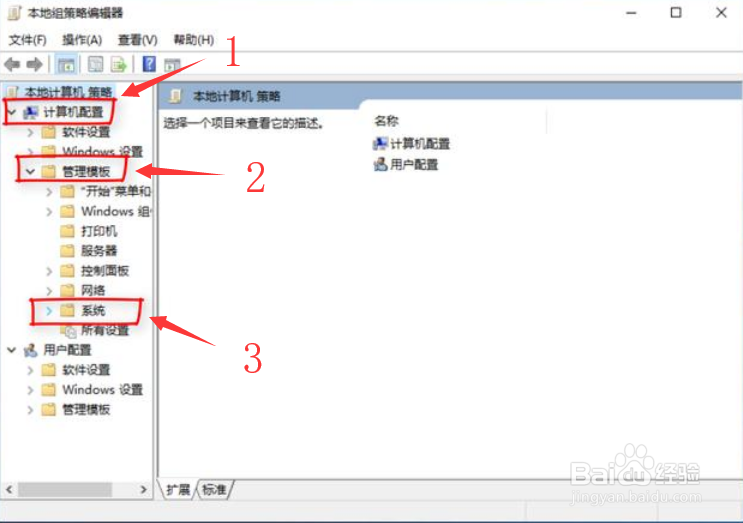
2、1.2、在本地组策略编辑器,展开计算机配置-->管理模板-->系统-->开机。
电脑开机太慢了,Win10如何快速启动呢?

3、1.3、点击右侧双击打开设置“要求使用快速启动”

电脑开机太慢了,Win10如何快速启动呢?

4、1.4、点击勾选“已启用”,最后按确定保存。

电脑开机太慢了,Win10如何快速启动呢?

5、2.1、方法二

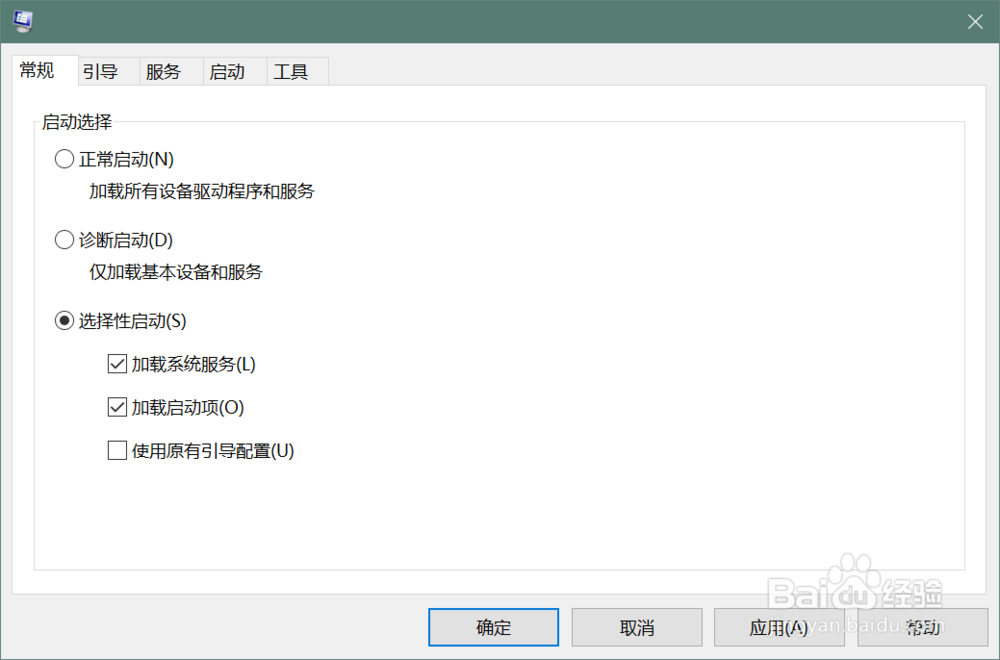
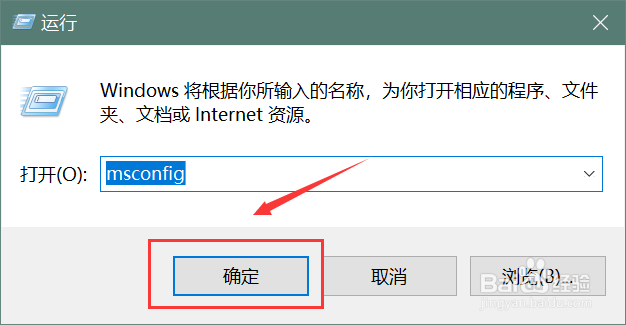
同时按下键盘快捷键“Win+R”打开运行窗口,输入msconfig,回车确定
电脑开机太慢了,Win10如何快速启动呢?

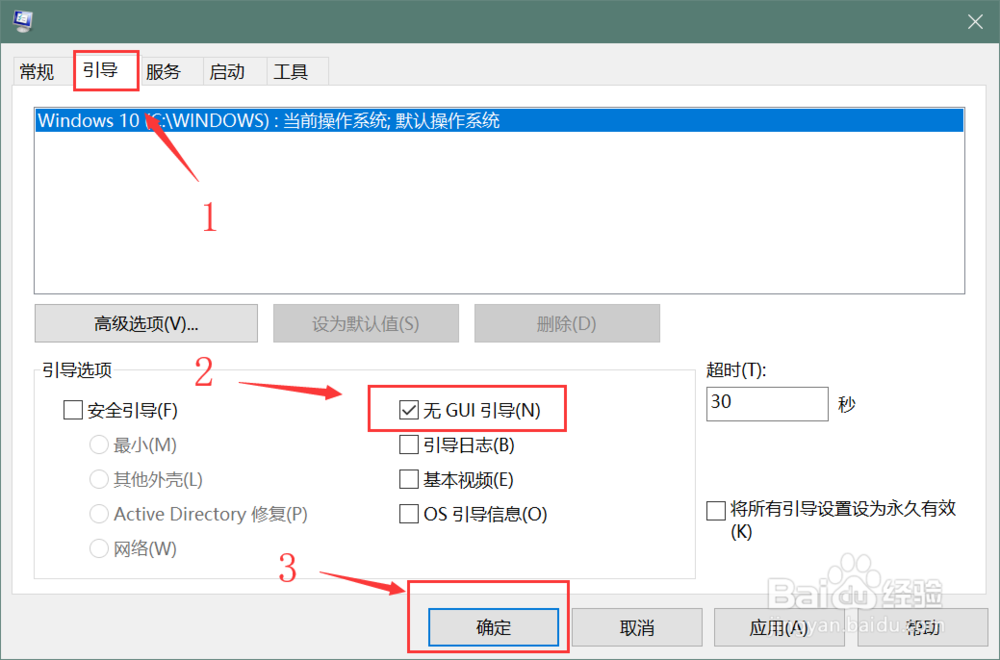
6、2.2、进入系统配置画面,选择“引导”选项卡

电脑开机太慢了,Win10如何快速启动呢?

7、2.3、在引导选项下面勾选“无GUI引导”,然后点击确定完成。

电脑开机太慢了,Win10如何快速启动呢?

  • 战场女武神笔记本默认集成显卡怎么办
  • 如何查看本机硬盘的型号和文件系统
  • Win10开始菜单打不开的怎么办
  • Macbook如何登录搜狗输入法登陆账号
  • 让感情保持热恋7个要点
  • 热门搜索
    驴友网结伴旅游 潮汕旅游攻略 福州旅游攻略 广安旅游 运城旅游景点 惠州旅游景点大全 九寨沟旅游景点 陕西旅游攻略 上海旅游节 江西旅游地图