Win10开始菜单打不开的怎么办

 时间:2026-02-15 22:41:16

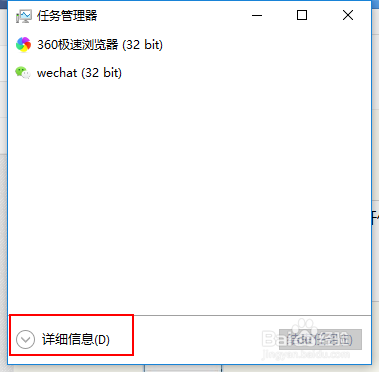
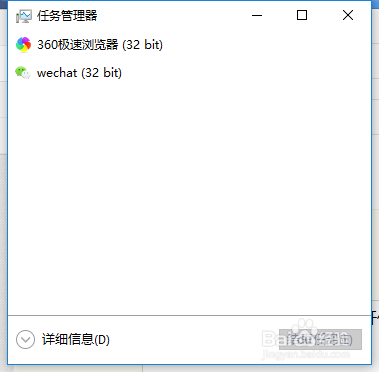
1、首先按下Ctrl+Shift+ESc,打开任务管理器。注意这里跟Win7是有区别的,不是Alt哦。
Win10开始菜单打不开的怎么办

2、点击左下角的“详细信息”。

Win10开始菜单打不开的怎么办

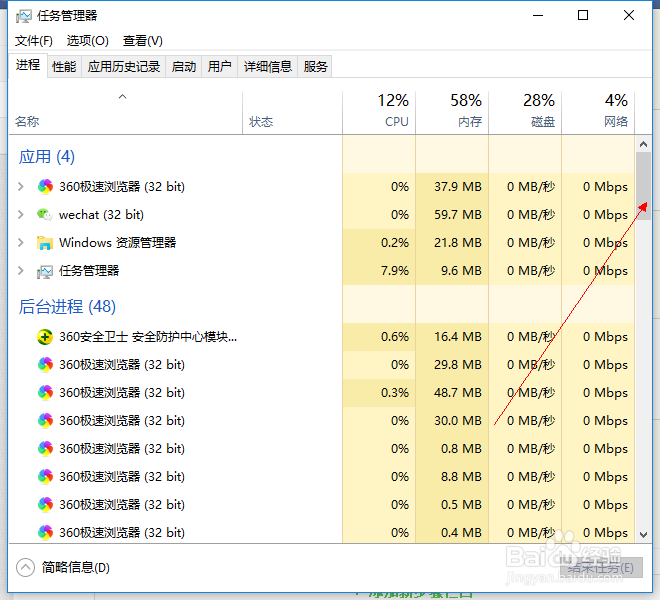
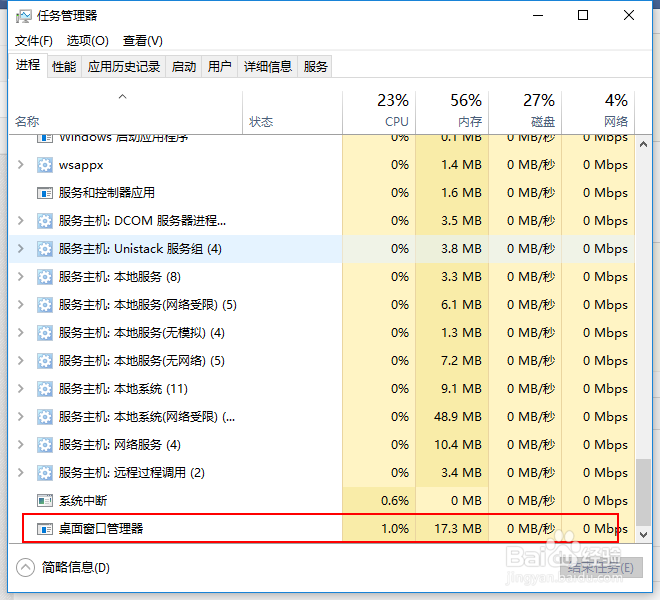
3、往下拖动,一直拖到最底部。

Win10开始菜单打不开的怎么办

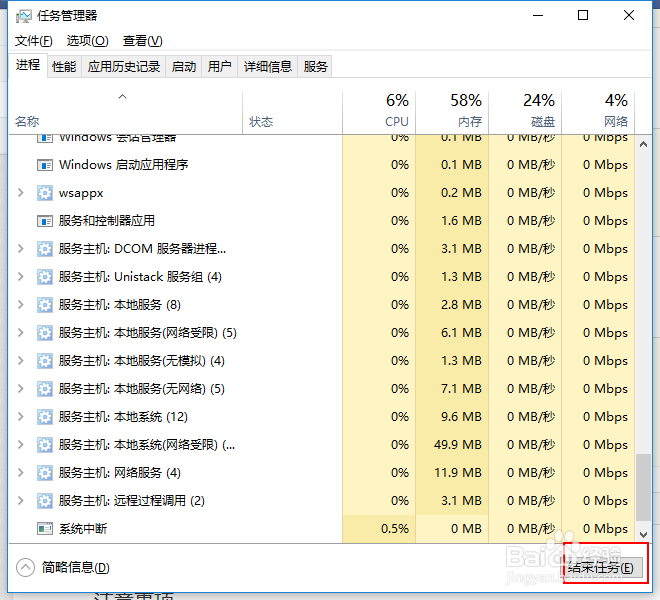
4、找到“桌面窗口管理器”,并右击。

Win10开始菜单打不开的怎么办

5、按下E键,结束任务。

Win10开始菜单打不开的怎么办

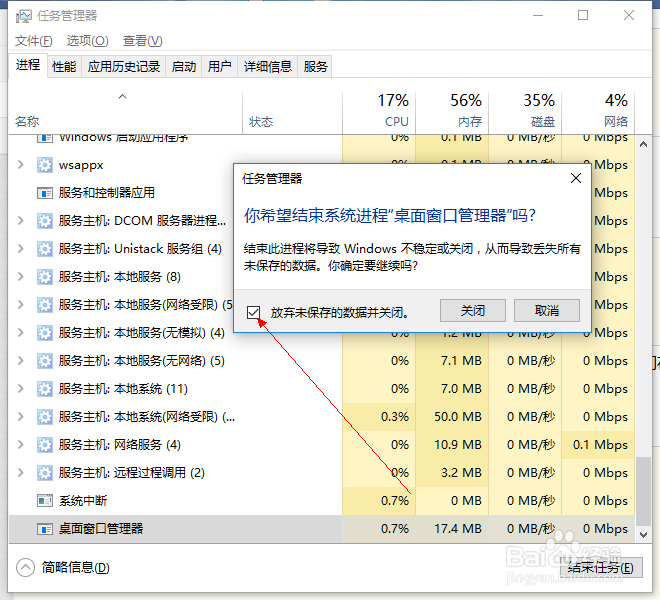
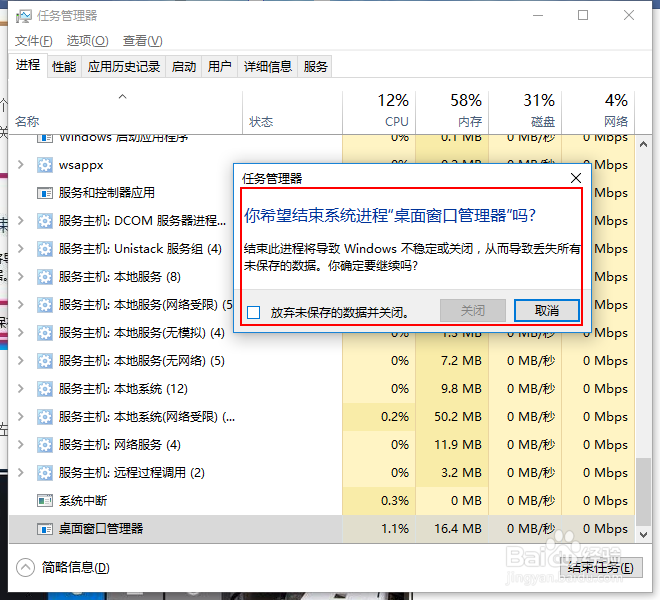
6、此时,会弹出对话框:你希望结束系统进程“桌面窗口管理器”吗?我们在“放弃未保存的数据并关闭”打勾。
Win10开始菜单打不开的怎么办

Win10开始菜单打不开的怎么办

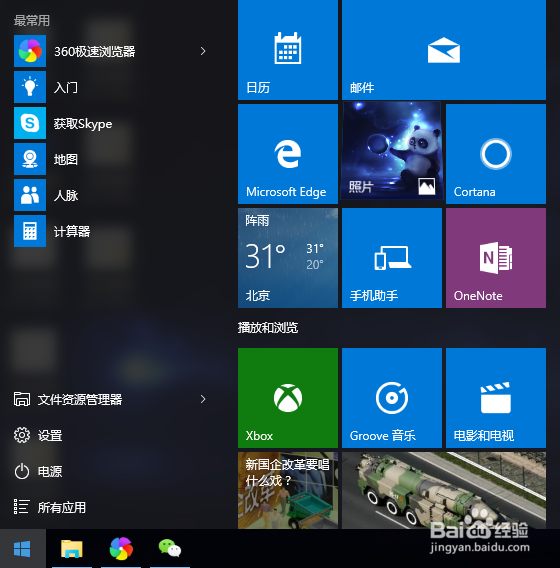
7、现在我们点击开始菜单,应该就可以打开了,因为桌面窗口管理器会自动重启。
Win10开始菜单打不开的怎么办

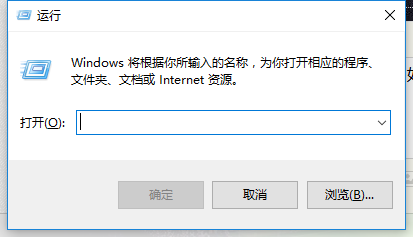
8、如果没有自动重启,我们按下Win+R。打开运行。

Win10开始菜单打不开的怎么办

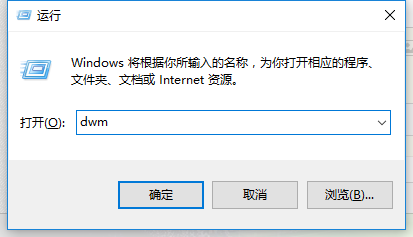
9、输入dwm,并确定。此时桌面窗口管理器就会自动运行。

Win10开始菜单打不开的怎么办

10、这样开始菜单肯定可以打开了。就这么简单,你学会了吗?

Win10开始菜单打不开的怎么办

  • win10 如何在桌面模式下自动隐藏任务栏?
  • Windows10系统电脑如何开启游戏栏?
  • 玩吃鸡游戏最后决战怎么打?
  • 陕西土特产集锦
  • 如何设置快算工程量计算稿启动后显示向导对话框
  • 热门搜索
    漳州东山岛旅游景点 印尼巴厘岛旅游攻略 厦门环岛路旅游攻略 广州旅游攻略自助游 三山岛旅游 南京旅游政务网 爱去旅游 昆明附近旅游景点 西宁旅游地图 灵山大佛旅游攻略