在Excel表格中如何设置成绩数据条?

 时间:2026-02-15 05:33:49

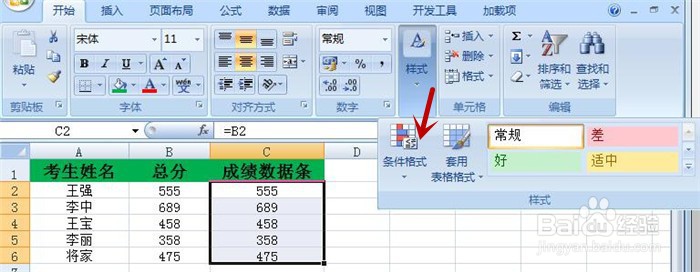
1、快速打开Excel2007表格,导入一个成绩单表,选中“成绩数据条”下的所有数据单元格,鼠标点击功能区中的“样式”选项

在Excel表格中如何设置成绩数据条?

2、弹出的列表中点击“条件格式“选项

在Excel表格中如何设置成绩数据条?

3、在弹出的下拉列表中单击“数据条”并在右侧弹出列表中选中下图箭头所示图表

在Excel表格中如何设置成绩数据条?

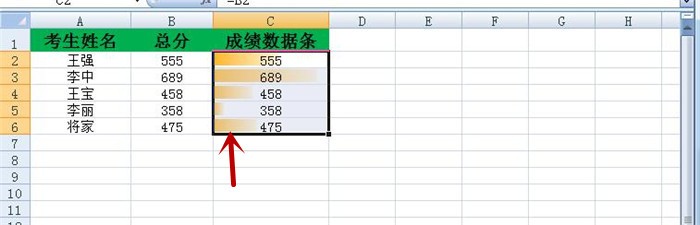
4、在表格中选中区域内显示数据条图形,但是数字数据还在上面,我们要想办法把数字隐藏起来
在Excel表格中如何设置成绩数据条?

5、再次依次单击功能区中的“样式”=》“条件格式“=》“管理规则”命令

在Excel表格中如何设置成绩数据条?

6、弹出“条件格式规则管理器”对话框,点击“编辑规则”按钮

在Excel表格中如何设置成绩数据条?

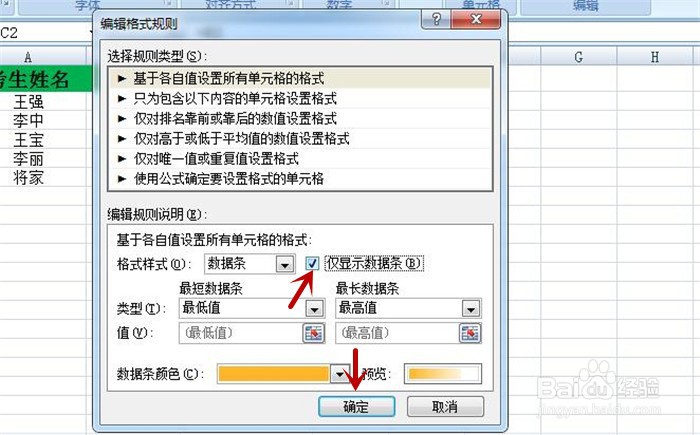
7、弹出“编辑格式规则”对话框,选中“仅显示数据条“复选框,然后点击“确定”按钮
在Excel表格中如何设置成绩数据条?

8、回到“条件格式规则管理器”对话框界面,再次点击”确定“按钮

在Excel表格中如何设置成绩数据条?

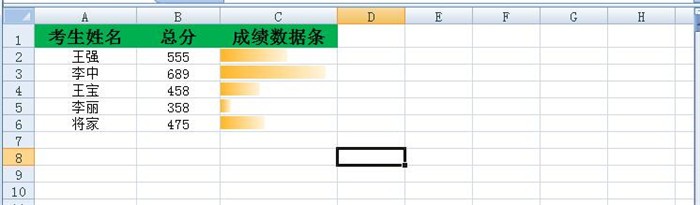
9、回到表格中发现数字不见了都被隐藏起来,这样数据条就做好了

在Excel表格中如何设置成绩数据条?

  • 如何利用excel中的高级筛选功能筛选数据
  • 怎么在excel表中插入堆积菱锥图?
  • 如何利用合并汇总算出不同表格中的成绩之和?
  • 如何将Excel表格的文本内容按笔画进行排序
  • Excel中如何根据销售数量与单价计算总销售额
  • 热门搜索
    洪泽湖旅游 三亚旅游路线 湖南旅游攻略自助游 广州旅游景区 景洪旅游 湖北省旅游局 阳江海陵岛旅游攻略 欧洲旅游报价 台北旅游攻略 东南亚旅游推荐