1、打开PS,新建文档

2、使用“圆角矩形工具”绘制图形,新建图层,按Alt+Del键填充颜色,并按Ctrl+D取消选区

3、“椭圆选框工具”按Shift画正圆形选区,填充颜色,按Ctrl+D取消选区

4、新建图层,重复2、3步骤,绘制温度计内部图案

5、选中“图层1”,添加图层样式的描边,参数如图
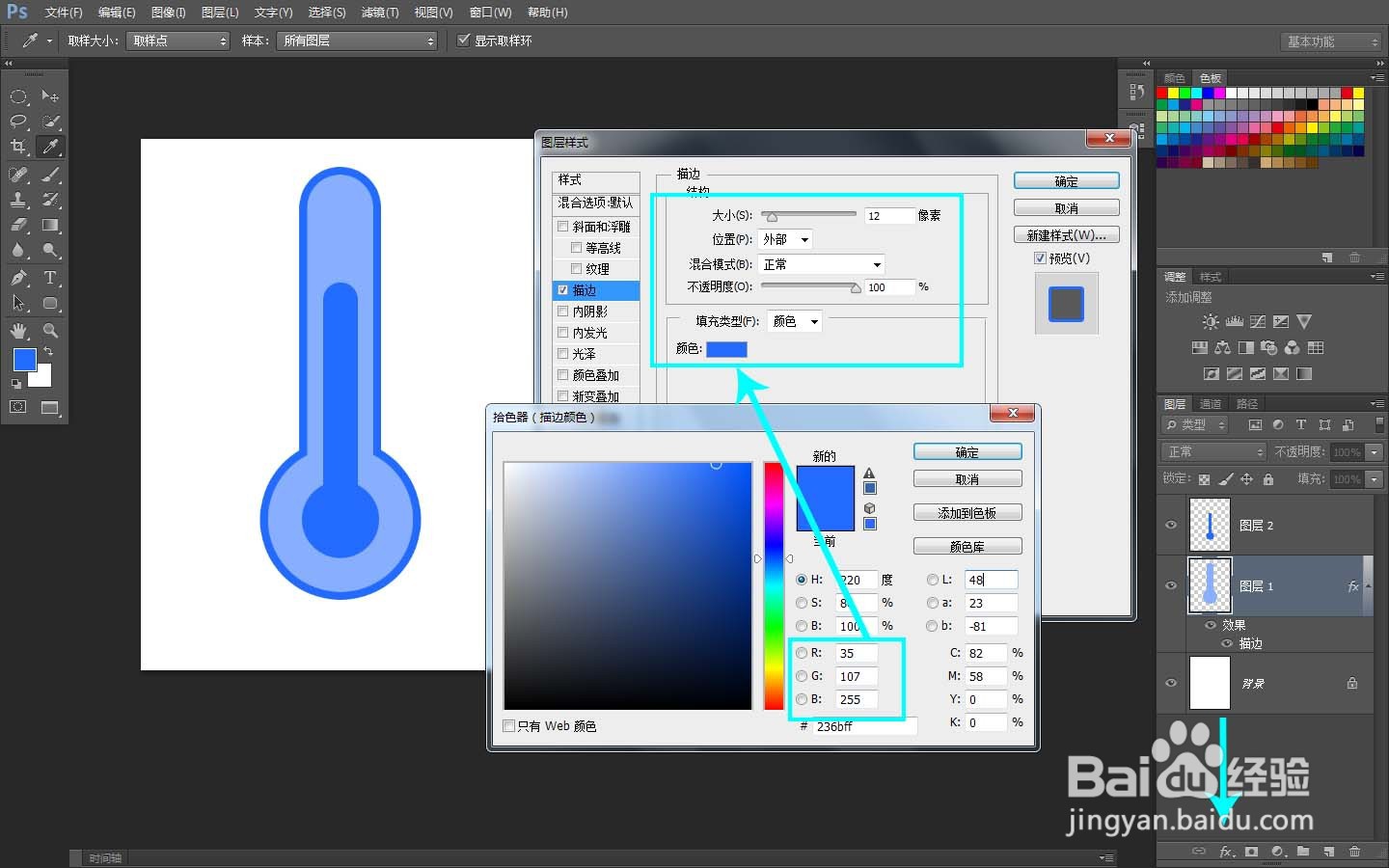
6、用“矩形选框工具”绘制刻度线,新建图层,填充颜色

7、复制刻度线如图所示,调整好刻度线位置

8、卡通温度计制作完成

时间:2026-04-23 05:37:50
1、打开PS,新建文档
2、使用“圆角矩形工具”绘制图形,新建图层,按Alt+Del键填充颜色,并按Ctrl+D取消选区
3、“椭圆选框工具”按Shift画正圆形选区,填充颜色,按Ctrl+D取消选区
4、新建图层,重复2、3步骤,绘制温度计内部图案
5、选中“图层1”,添加图层样式的描边,参数如图
6、用“矩形选框工具”绘制刻度线,新建图层,填充颜色
7、复制刻度线如图所示,调整好刻度线位置
8、卡通温度计制作完成
