PS快速设计步骤按钮

 时间:2024-10-13 14:36:46

1、打开PS,新建空白背景,选择圆角矩形工具,绘制形状,载入选区,执行渐变颜色填充,如图

PS快速设计步骤按钮

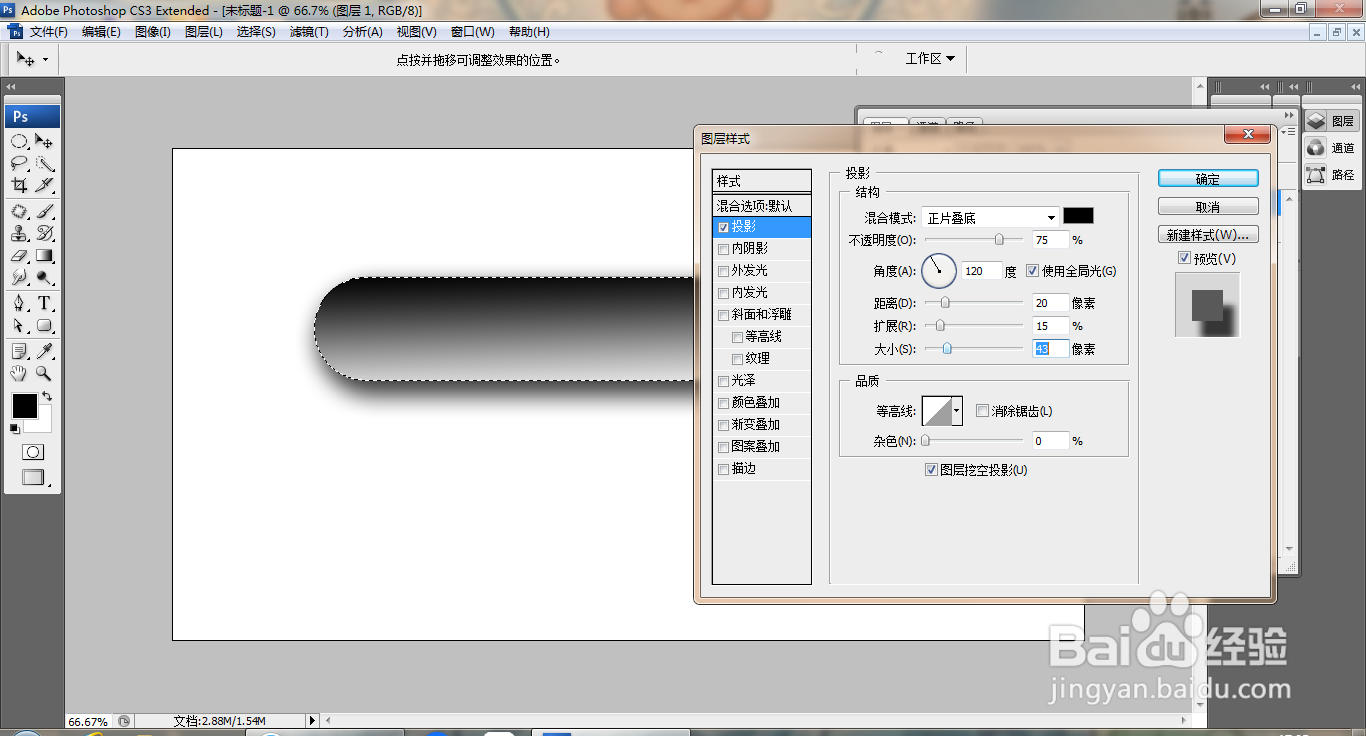
2、双击图层,打开图层样式,勾选投影,如图

PS快速设计步骤按钮

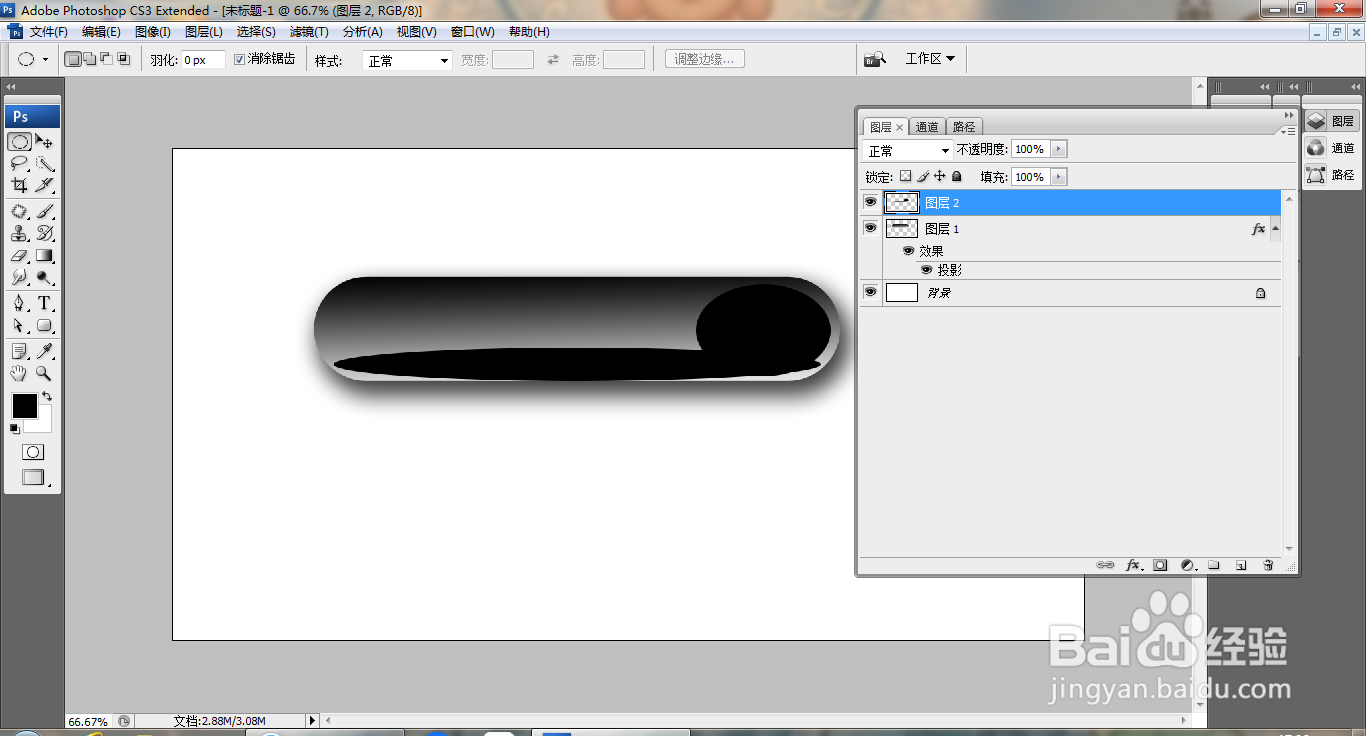
3、新建图层,选择椭圆形选区工具,绘制选区,填充黑色,如图

PS快速设计步骤按钮

4、新建图层,选择椭圆形选区工具,绘制选区,填充黑色,如图

PS快速设计步骤按钮

5、再次调整图片,选择椭圆形选区工具,绘制选区,填充颜色,如图

PS快速设计步骤按钮

6、双击图层,打开图层样式,勾选斜面浮雕,点击确定,如图

PS快速设计步骤按钮

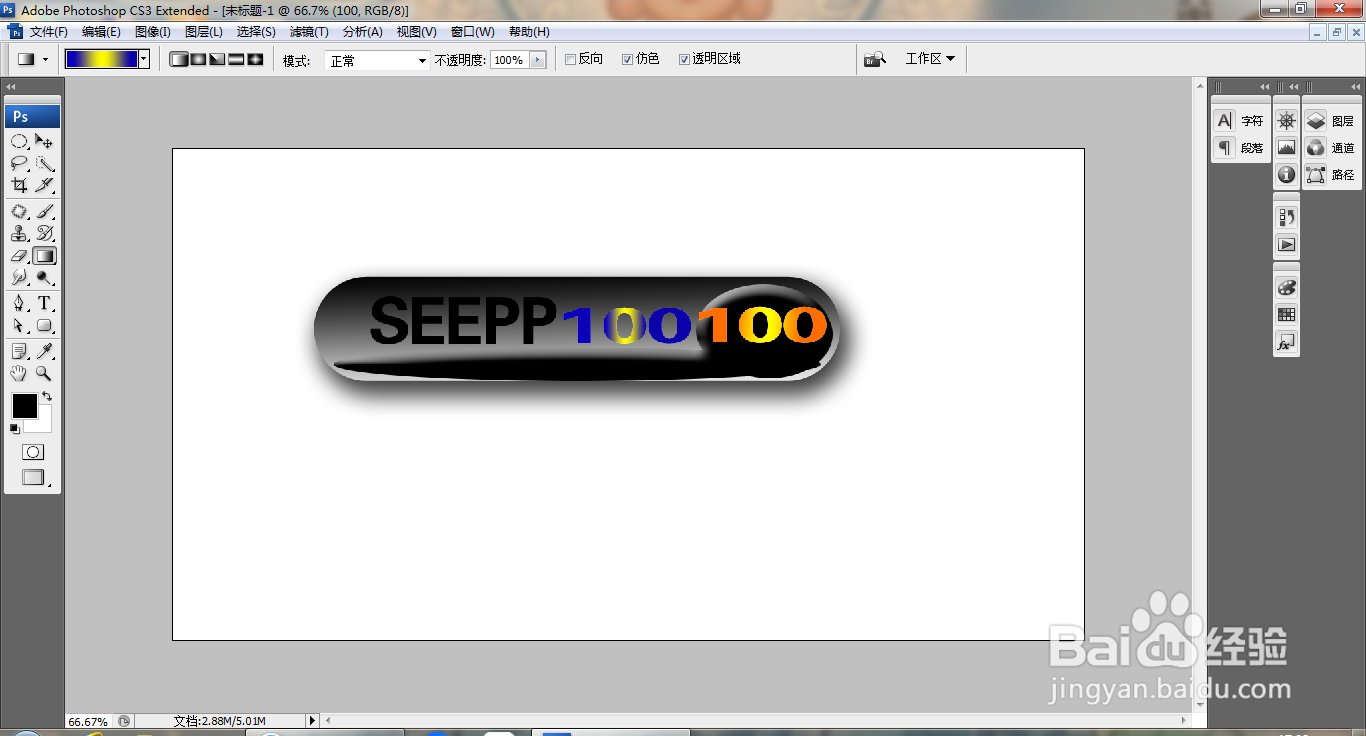
7、选择横排文字工具,输入字体,调整字号,如图

PS快速设计步骤按钮

8、选择横排文字工具,输入字体,调整字号大小,设置字体颜色为白色,点击确定,如图

PS快速设计步骤按钮

9、选择文字图层,载入选区,执行渐变颜色填充,如图

PS快速设计步骤按钮
  • PS怎么制作按钮
  • photoshop的柔边画笔工具在哪
  • PS(Photoshop2022)如何选择特殊效果画笔
  • ps素描效果在哪里
  • ps渐变编辑器在哪
  • 热门搜索
    深圳旅游公司 旅游拍照姿势 东戴河旅游景区 澳大利亚旅游景点 环球旅游 广东省旅游局 甘肃旅游线路 南戴河旅游攻略 岱山旅游 兰卡威旅游攻略