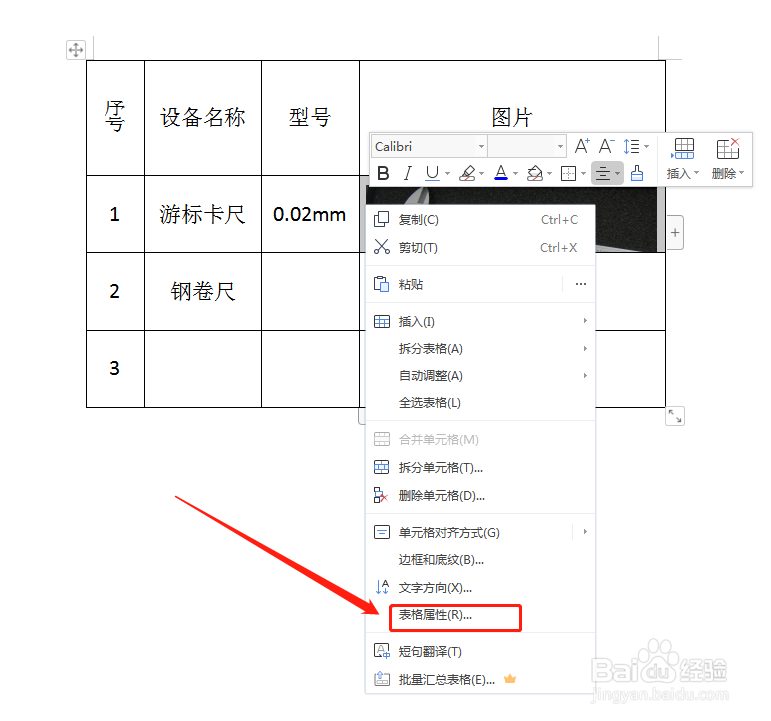
1、第一步,选中插入图片的表格,鼠标点击右键选择“表格属性”进入;
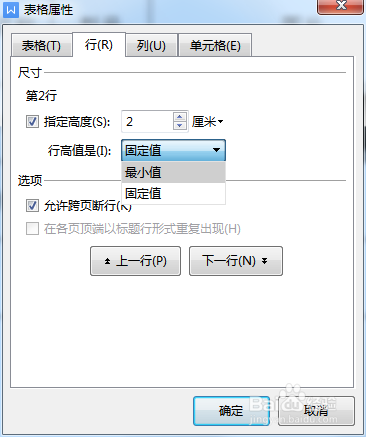
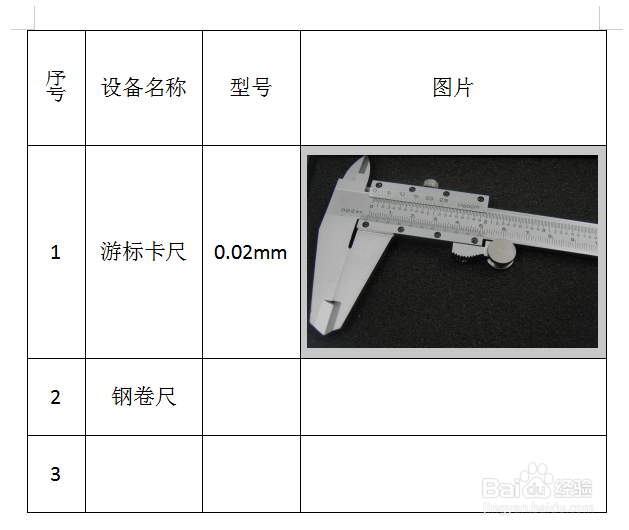
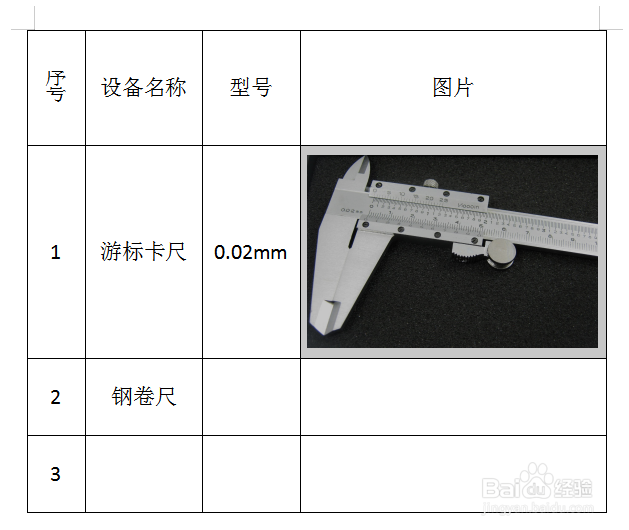
2、第二步,将“行(R)”选项中的行高值选择为“最小值”,点击确定后表格中的图片即可全部显示;
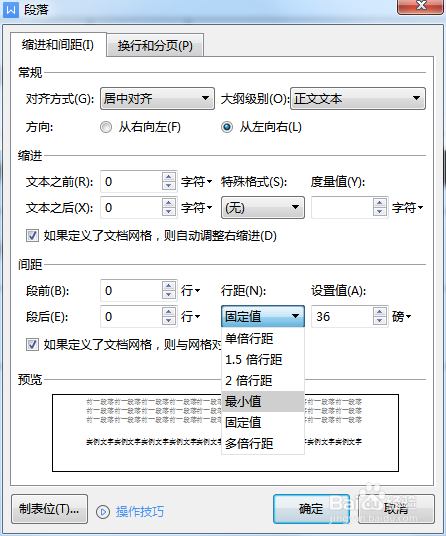
3、第三步,如果上述操作步骤后仍无法显示,选中插入图片的表格,选择行距中的“其他”进入;
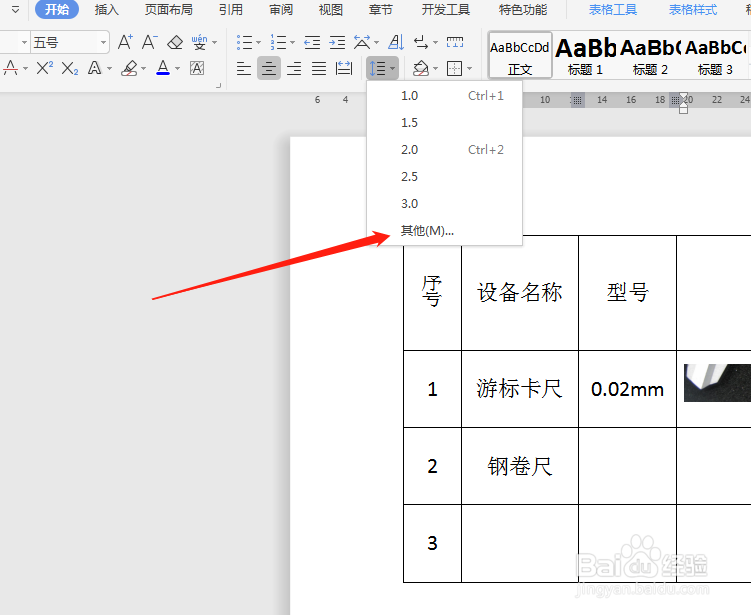
4、第四步,将行距选项中的固定值修改为其他倍距或者最小值,点击确定后表格中的图片即可全部显示。
时间:2026-04-21 21:35:26
1、第一步,选中插入图片的表格,鼠标点击右键选择“表格属性”进入;
2、第二步,将“行(R)”选项中的行高值选择为“最小值”,点击确定后表格中的图片即可全部显示;
3、第三步,如果上述操作步骤后仍无法显示,选中插入图片的表格,选择行距中的“其他”进入;
4、第四步,将行距选项中的固定值修改为其他倍距或者最小值,点击确定后表格中的图片即可全部显示。
