Word如何自动调整图片大小?

 时间:2026-02-15 06:18:41

1、打开要使用的工作文件

Word如何自动调整图片大小?

2、方法1:插入法

将要使用的图片保存在桌面。

--将一个PPT设计的图片组合后保存在桌面

Word如何自动调整图片大小?

3、方法1:插入法

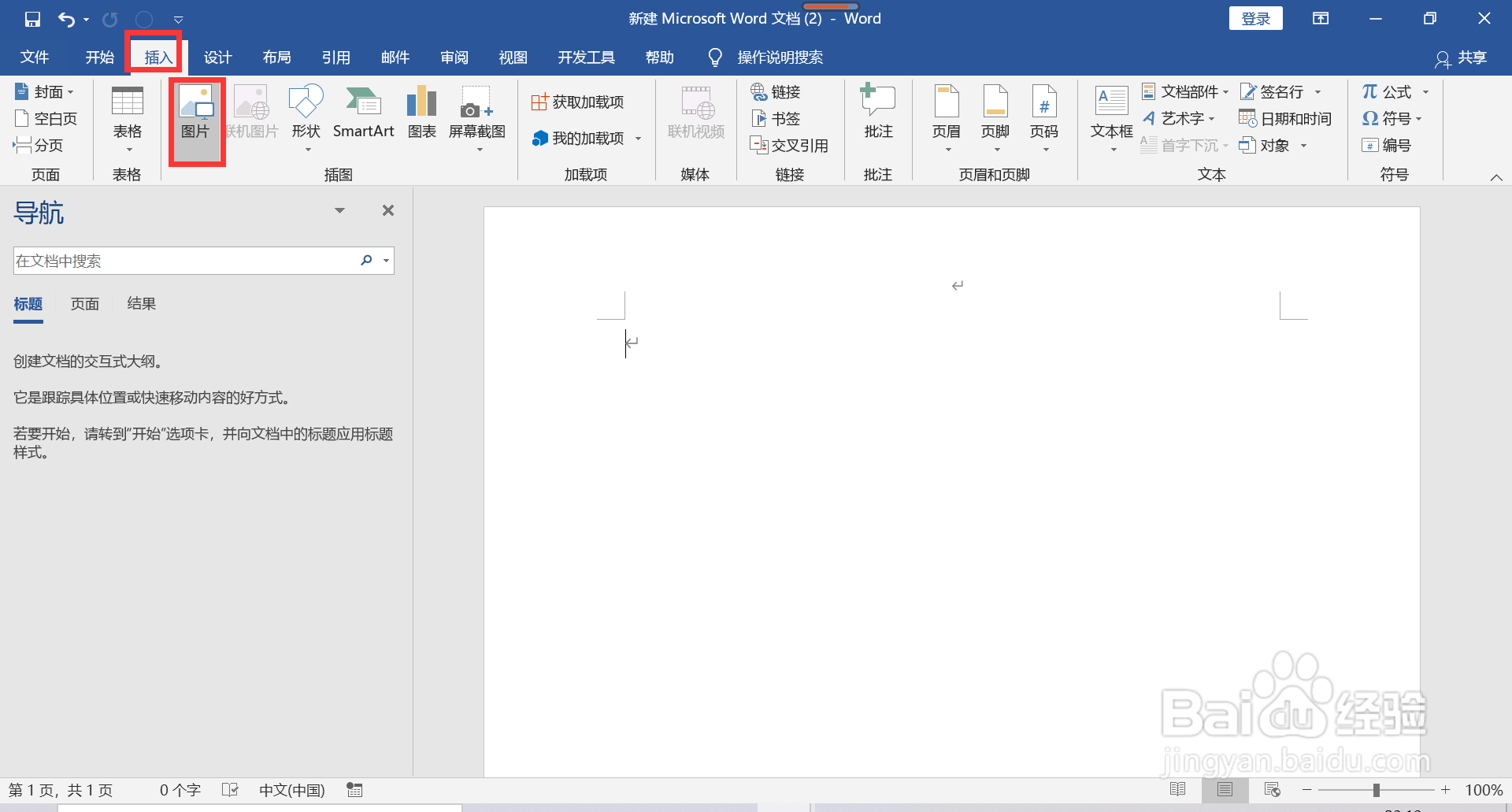
在Word中,点击"插入"-->"图片"

Word如何自动调整图片大小?

4、方法1:插入法

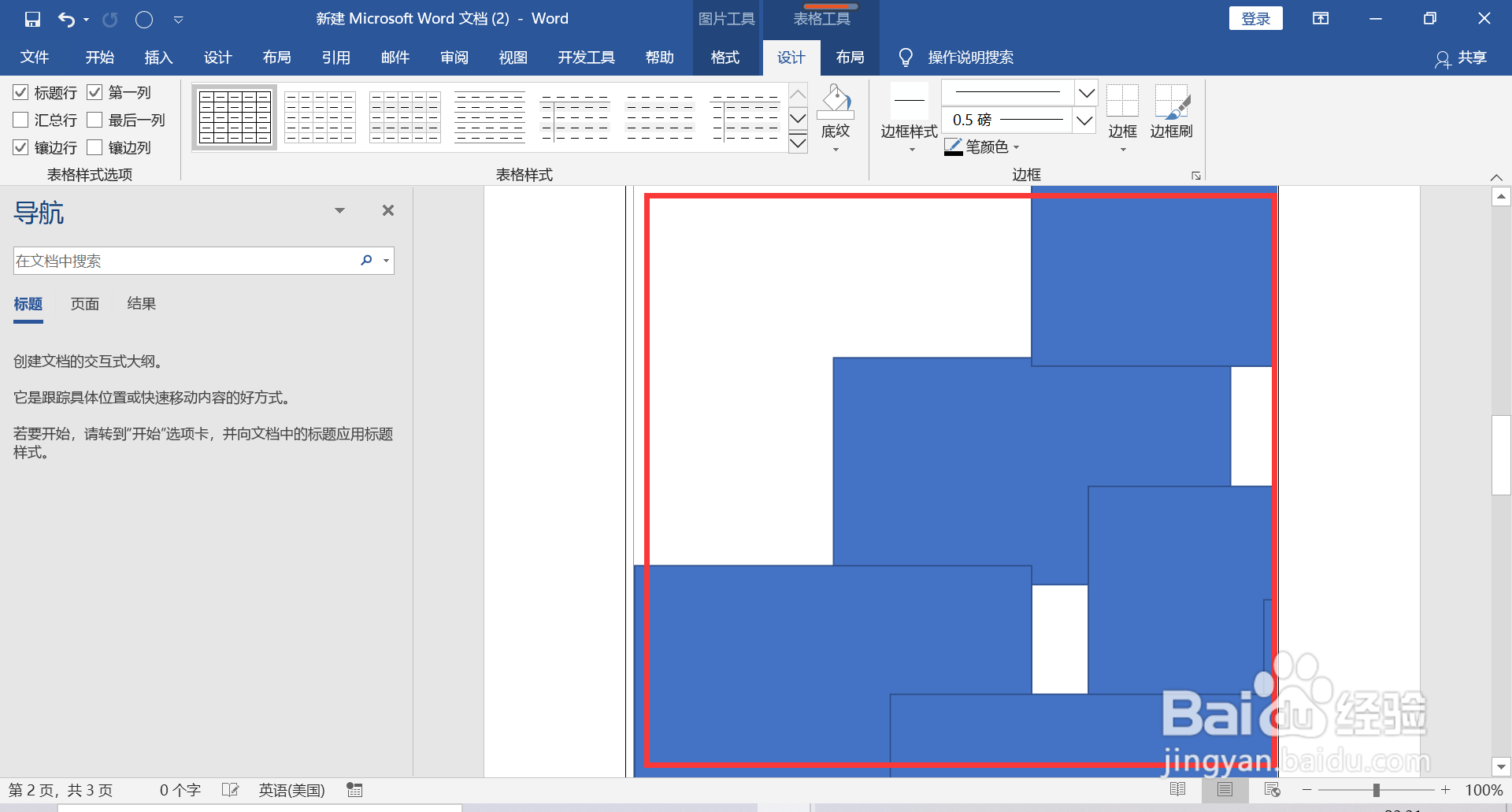
双击要插入的图片,即可实现图片插入,且图片自适应页面大小。

Word如何自动调整图片大小?

5、方法2:copy法

首先,在Word中插入一个1行1列表格

--点击“插入”-->"表格"-->1行1列表格

Word如何自动调整图片大小?

6、方法2:copy法

--全选插入的表格,右击,在弹出列表中选择“表格属性(R)”。

Word如何自动调整图片大小?

7、方法2:copy法

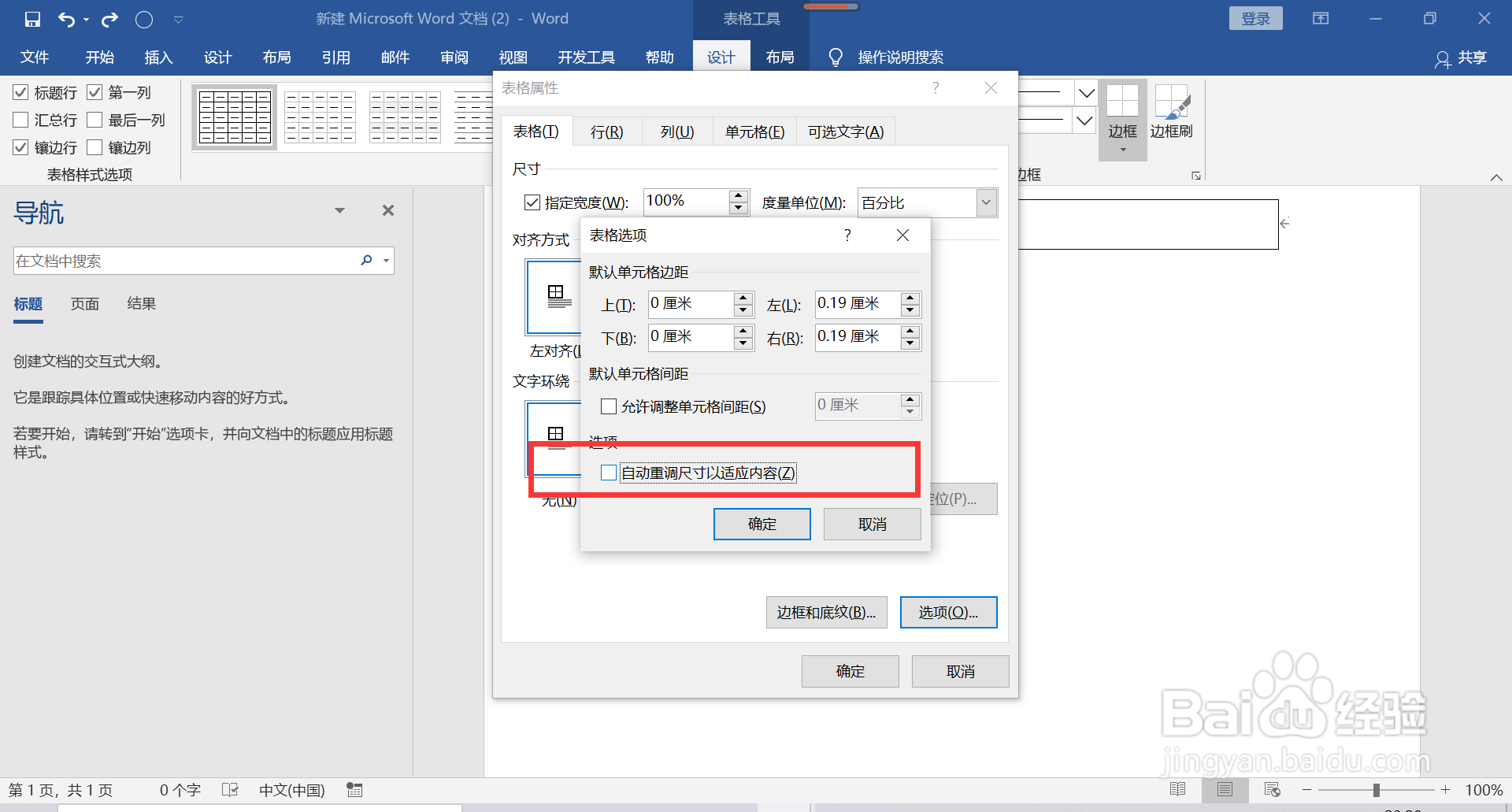
在打开界面中,点击“选项”。

Word如何自动调整图片大小?

8、方法2:copy法

取消勾选“自动重调尺寸以适应内容(Z)”

Word如何自动调整图片大小?

9、方法2:copy法

逐个点击确定,完成设置。

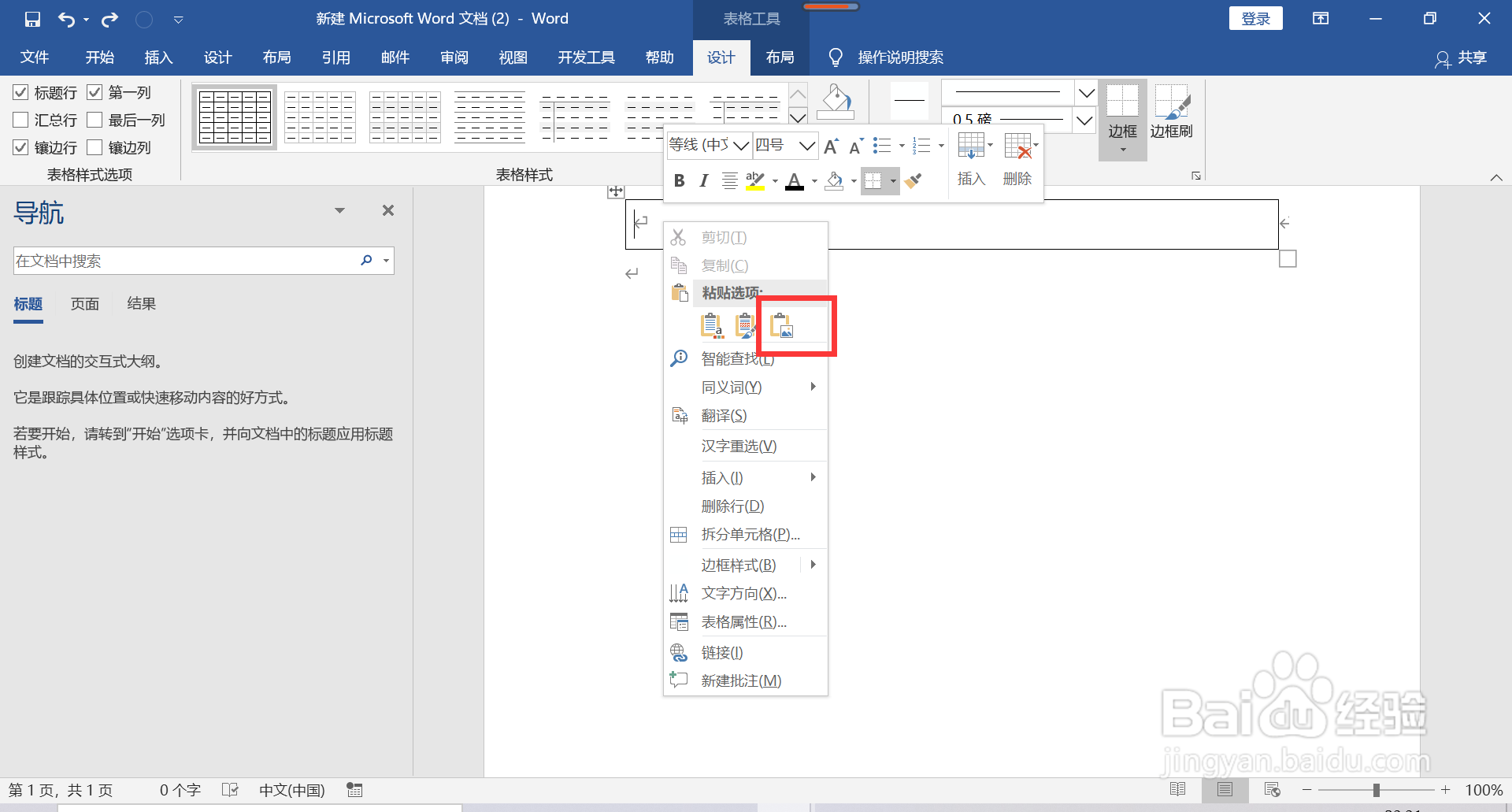
从PPT中拷贝图片后,以图片形式粘贴在表格中。
Word如何自动调整图片大小?

10、方法2:copy法

从图中可以看出,图片粘贴后但还是比较大。

Word如何自动调整图片大小?

11、方法2:copy法

将图片剪贴Ctrl+X,粘贴在其他行业,图片自动适应页面大小。

Word如何自动调整图片大小?

  • 在WORD中如何使插入的图片大小一致
  • word怎么调整图片格式
  • word文档中插入照片表格变形,怎么办?
  • word照片怎么放进框里
  • 图片复制到word中,如何自动调整大小
  • 热门搜索
    埃及旅游指南 健康旅游 乐六旅游 天津市内旅游景点 河南旅游学院 昆明大理丽江旅游 黔东南旅游网 福州周边旅游 上海到泰国旅游 仁化旅游景点大全