1、在工作表中输入数据并设置格式。
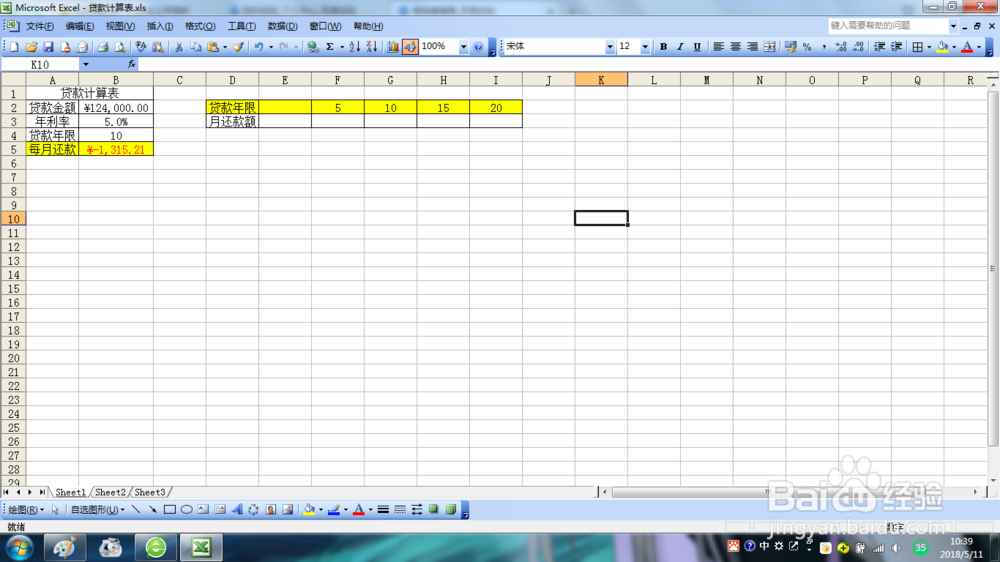
2、在结果存放区域左边的单元格E3中输入公式=B5。

3、选定包含公式和变化参数的单元格区域E2:I3,在选择【数据】选项卡。
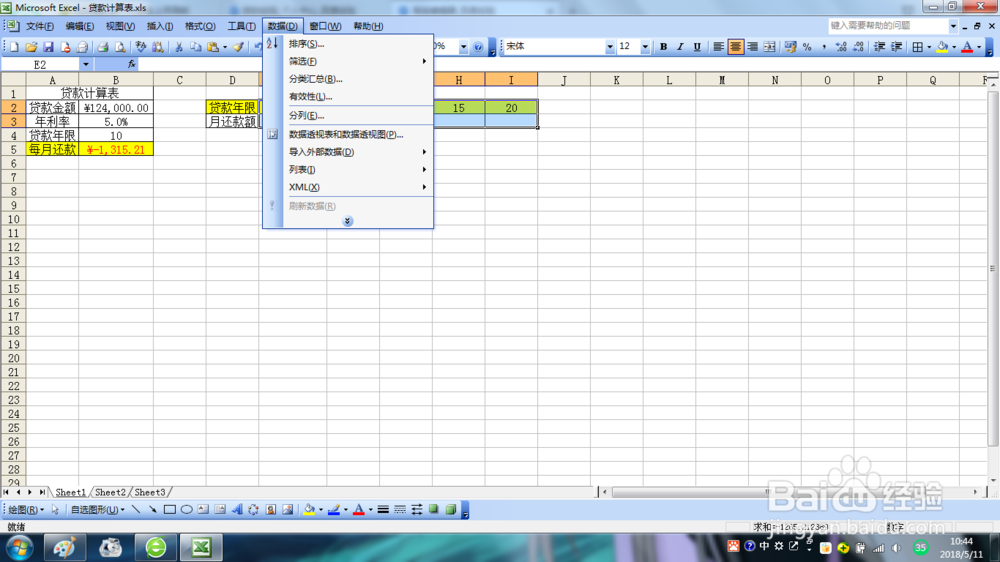
4、在【数据】选项卡中的下列快捷菜单中选择【模拟运算表】命令,打开【模拟运算表】对话框。
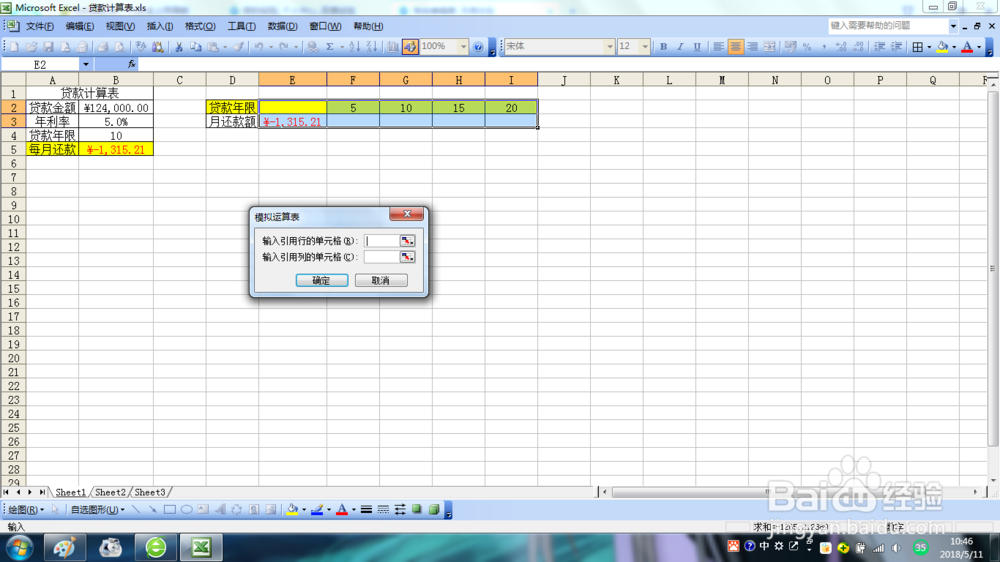
5、将光标定位在【输入引用行的单元格】引用编辑框中,选定要被行变化替换的参数所在的单元格B4。
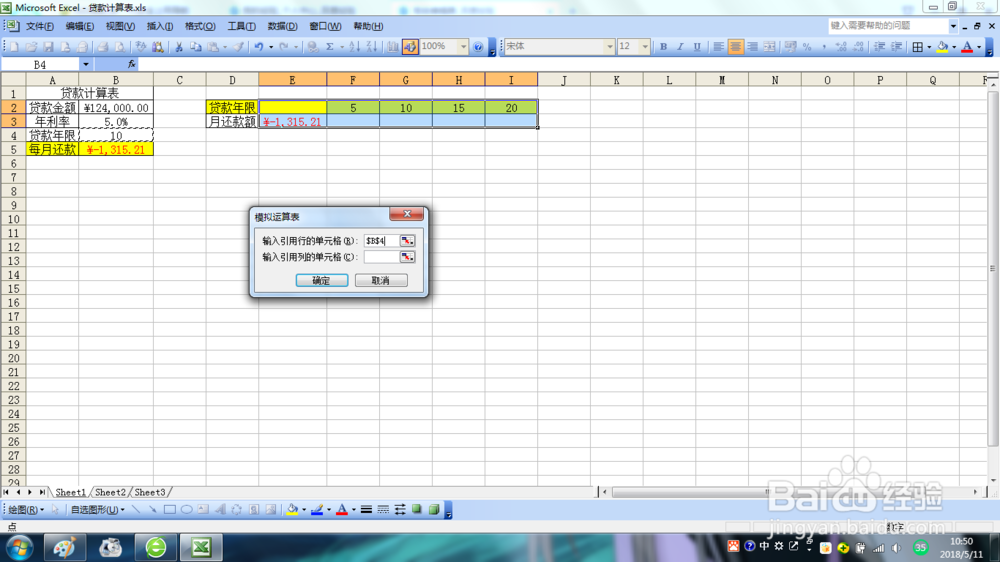
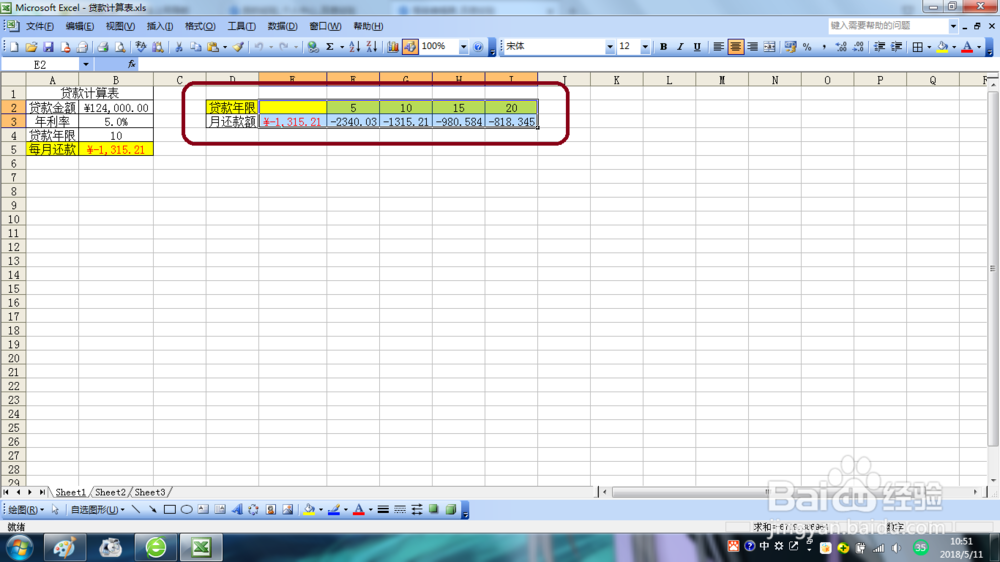
6、单击【确定】按钮,得到结果所示如图。
时间:2026-05-03 17:07:24
1、在工作表中输入数据并设置格式。
2、在结果存放区域左边的单元格E3中输入公式=B5。
3、选定包含公式和变化参数的单元格区域E2:I3,在选择【数据】选项卡。
4、在【数据】选项卡中的下列快捷菜单中选择【模拟运算表】命令,打开【模拟运算表】对话框。
5、将光标定位在【输入引用行的单元格】引用编辑框中,选定要被行变化替换的参数所在的单元格B4。
6、单击【确定】按钮,得到结果所示如图。
