1、首先打开ps软件,点击菜单栏-文件-新建。新建一块画布。

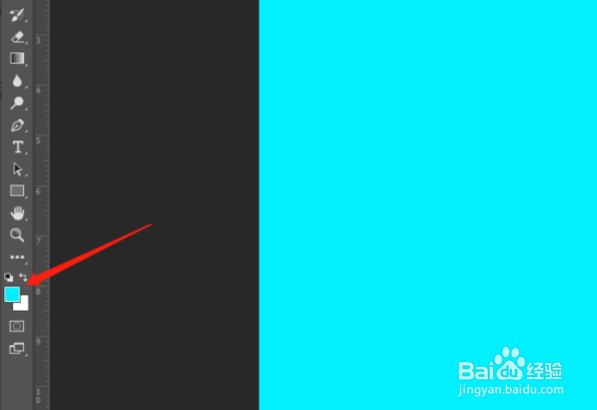
2、使用蓝色填充画布。在前景色选择蓝色颜色,然后使用快捷键,alt+delete键填充蓝色画布。
3、选择菜单栏里面,点击滤镜中的滤镜库命令。

4、在滤镜库里面,选择素描-半调图案即可。

5、按照图中的参数进行设置,或者根据自己的需求情况,来进行设置参数。

6、最后完成的方格纹理的效果,如下图所示。

7、具体步骤总结如下:
1、首先打开ps软件,点击菜单栏-文件-新建。新建一块画布。
2、使用蓝色填充画布。在前景色选择蓝色颜色,然后使用快捷键,alt+delete键填充蓝色画布。
3、选择菜单栏里面,点击滤镜中的滤镜库命令。
4、在滤镜库里面,选择素描-半调图案即可。
5、按照图中的参数进行设置,或者根据自己的需求情况,来进行设置参数。
6、最后完成的方格纹理的效果,如下图所示。
