1、打开ps软件,打开背景图。

2、点击圆角矩形工具,设置填充色为白色,描边为无色,在画布中绘制圆角矩形。


3、点击图层面板的添加图层样式按钮,混合选项设置不透明度为13%。
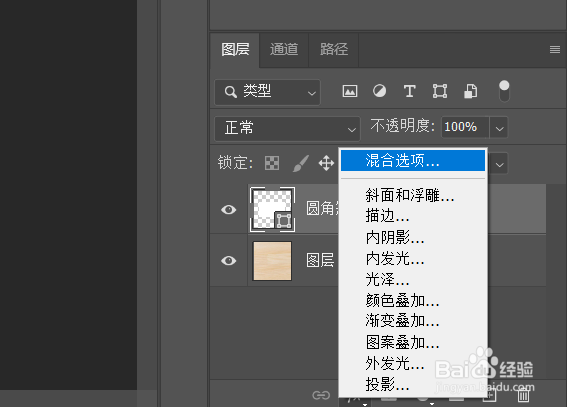

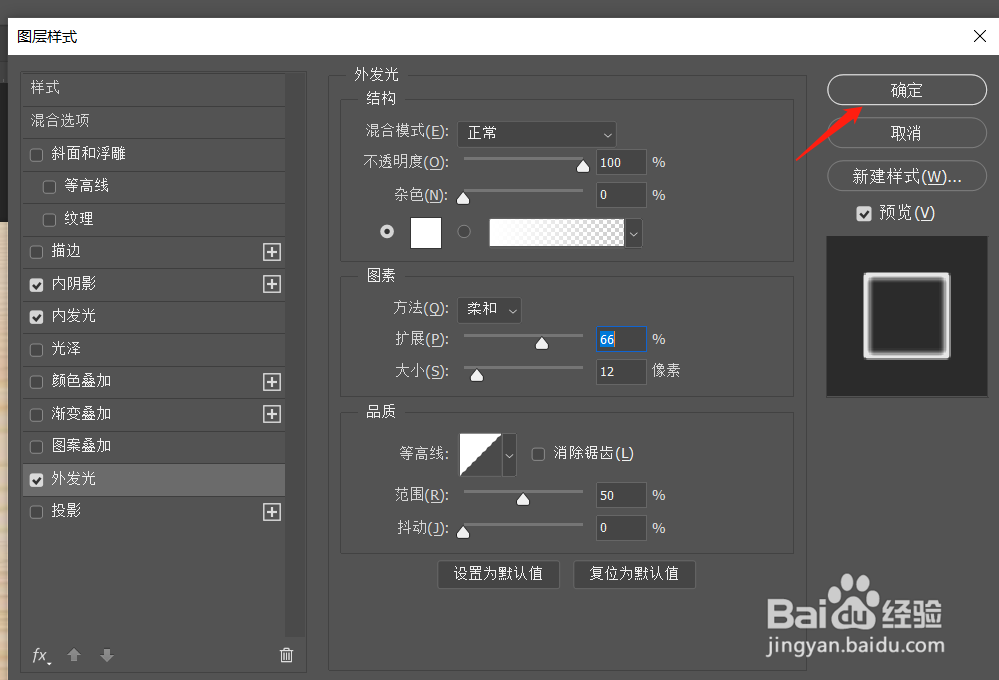
4、为图层添畜川加怕伐阅内阴影,内发光,外发光,投影样式吩川,点击确定按钮。



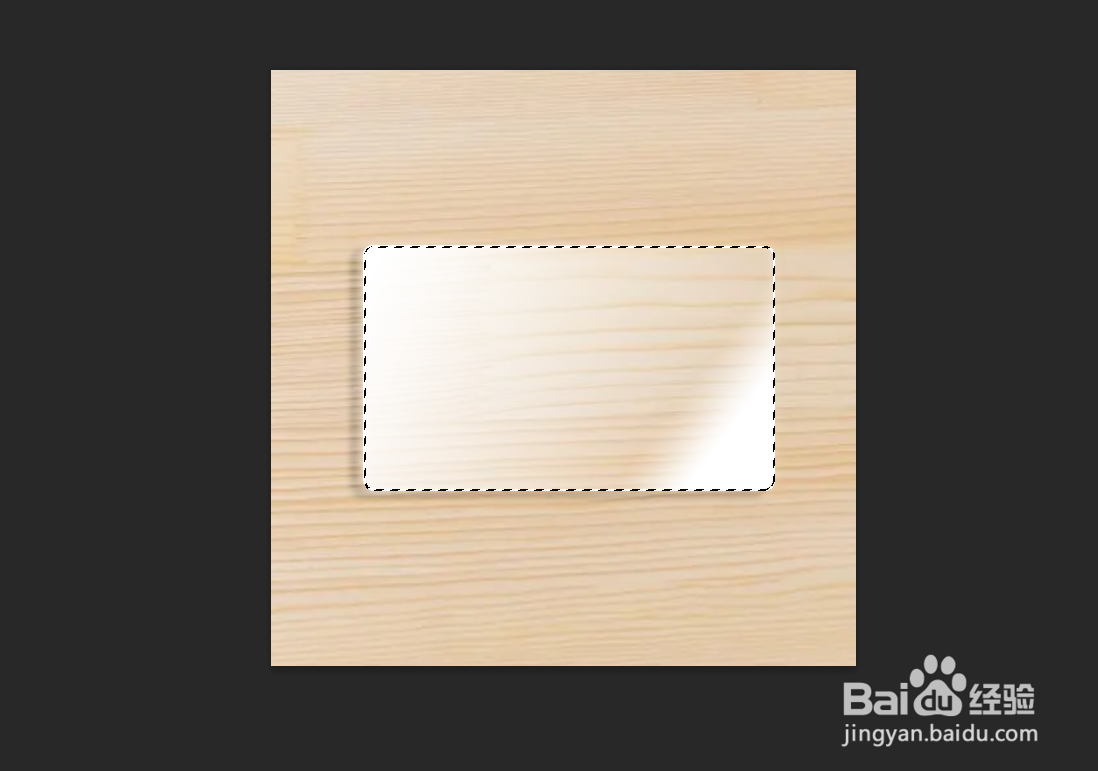
5、按ctrl键,将图层载入选区,并新建图层,选择渐变工具,弹出渐变编辑器,点击基础,设置白色到透明色渐变,点击确定。


6、在选取内部鼠标左键拖拽渐变效果,降低不透明度,按ctrl+d取消选区即可。


时间:2026-04-23 05:30:55
1、打开ps软件,打开背景图。
2、点击圆角矩形工具,设置填充色为白色,描边为无色,在画布中绘制圆角矩形。
3、点击图层面板的添加图层样式按钮,混合选项设置不透明度为13%。
4、为图层添畜川加怕伐阅内阴影,内发光,外发光,投影样式吩川,点击确定按钮。
5、按ctrl键,将图层载入选区,并新建图层,选择渐变工具,弹出渐变编辑器,点击基础,设置白色到透明色渐变,点击确定。
6、在选取内部鼠标左键拖拽渐变效果,降低不透明度,按ctrl+d取消选区即可。
