如何wps演示中图形添加“收缩并回旋”动画效果

 时间:2026-04-27 07:15:21

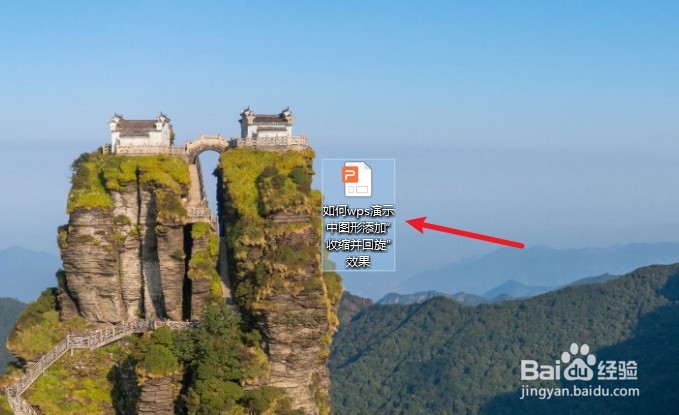
1、新建一篇wps演示。如牺虚下图:

如何wps演示中图形添加“收缩并回旋”动画效果

2、在wps演示中插入一个“循环”图形腊三作为示例。如下图:

如何wps演示中图形添加“收缩并回旋”动画效果

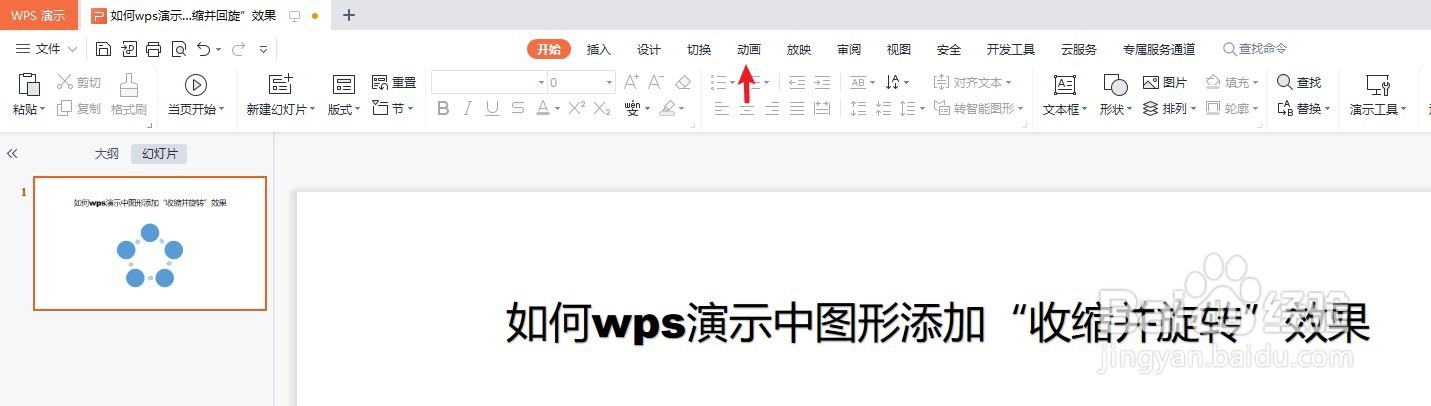
3、我们点击wps演示中的“动画”工具栏。如下图:

如何wps演示中图形添加“收缩并回旋”动画效果

4、在wps演示“动画”工具栏的“温和型”类型中选择“收缩并回旋”动画效果。如下图:

如何wps演示中图形添加“收缩并回旋”动画效果

5、最后我们预览wps演示中插入的“收缩并回旋”动画效果。如下图:

如何wps演示中图形添加“收缩并回旋”动画效果

6、总结:如何wps演示中图形添加“收缩并回旋”动画效果涛霸特

(1)新建一篇wps演示

(2)在wps演示中插入一个“循环”图形作为示例

(3)我们点击wps演示中的“动画”工具栏

(4)在wps演示“动画”工具栏的“温和型”类型中选择“收缩并回旋”动画效果

(5)最后我们预览wps演示中插入的“收缩并回旋”动画效果

  • WPS怎么给图片设置飞入动画效果
  • wps如何插入圆角矩形
  • WPS演示文稿如何在文本前添加菱形项目符号?
  • WPS怎么设置形状轮廓颜色
  • wps如何给插入的图片添加右下斜偏移阴影效果
  • 热门搜索
    肯尼亚旅游价格 洛带古镇旅游攻略 黄金海岸旅游攻略 深圳五一去哪旅游好 去尼泊尔旅游多少钱 孝感旅游景点大全 沙县旅游 旅游宣传片 天子温泉旅游度假区 凤凰旅游路线