1、双击桌面况墨冷快捷方式打开wps文档。

2、在插入菜单下选择从文件插入图片,插入需要的图片。趴称

3、双击插入到文档中的图片以打开图片工具选项,并点击图片工具下方的图片效果。

4、点击图片效果右侧的倒三角图标,在下拉菜单中选择阴影。

5、在展开的佛吩图片阴影效果中,点选外部一栏中的右下斜偏移。

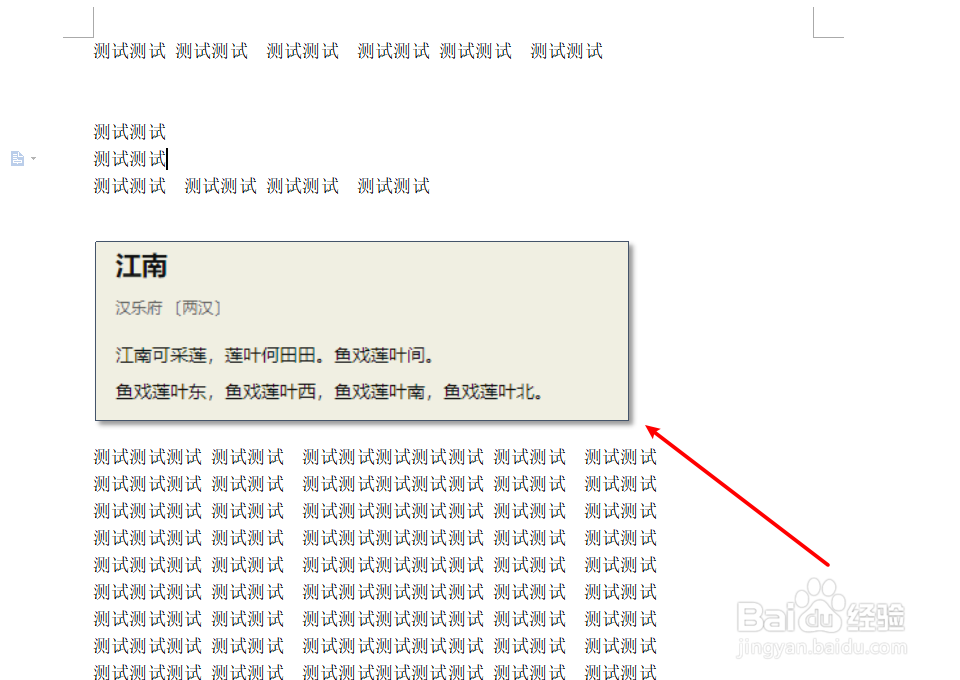
6、鼠标在文档的任意空白区域单击,退出图片工具选项,可以看到图片四周已有右下斜偏移阴影效果了。
时间:2026-04-22 23:42:20
1、双击桌面况墨冷快捷方式打开wps文档。
2、在插入菜单下选择从文件插入图片,插入需要的图片。趴称
3、双击插入到文档中的图片以打开图片工具选项,并点击图片工具下方的图片效果。
4、点击图片效果右侧的倒三角图标,在下拉菜单中选择阴影。
5、在展开的佛吩图片阴影效果中,点选外部一栏中的右下斜偏移。
6、鼠标在文档的任意空白区域单击,退出图片工具选项,可以看到图片四周已有右下斜偏移阴影效果了。
