怎样用美图秀秀将图片背景透明

 时间:2026-02-14 18:53:17

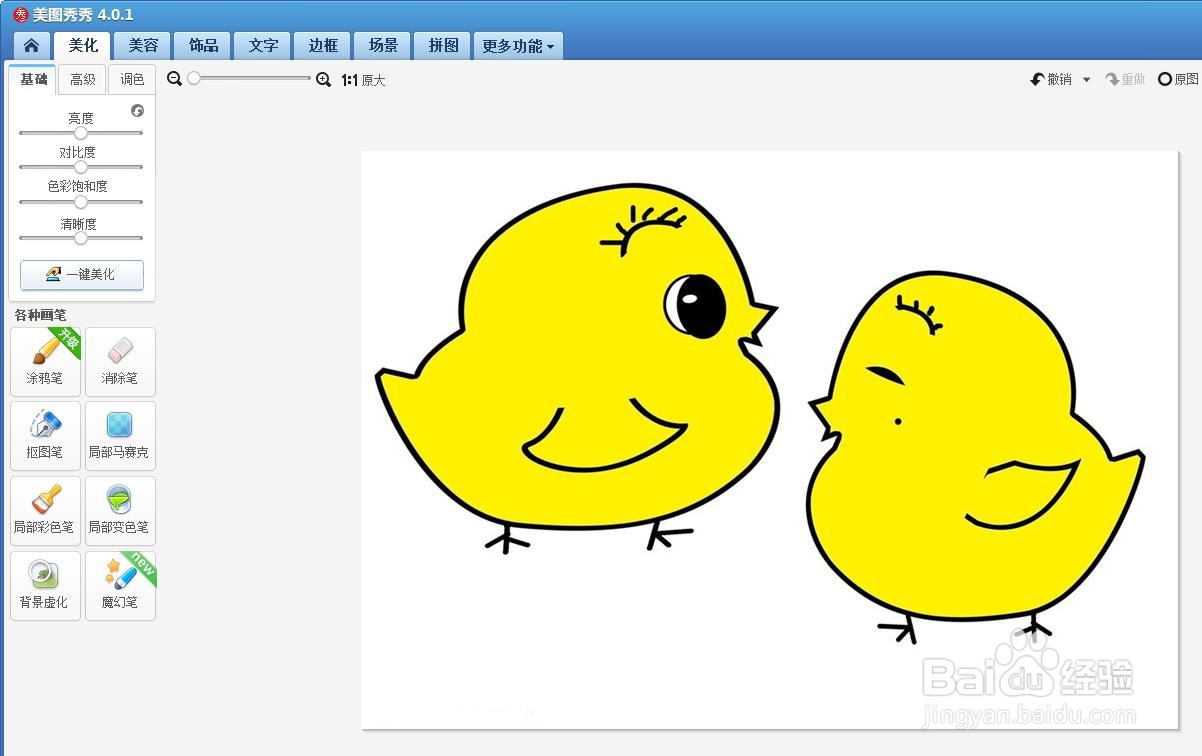
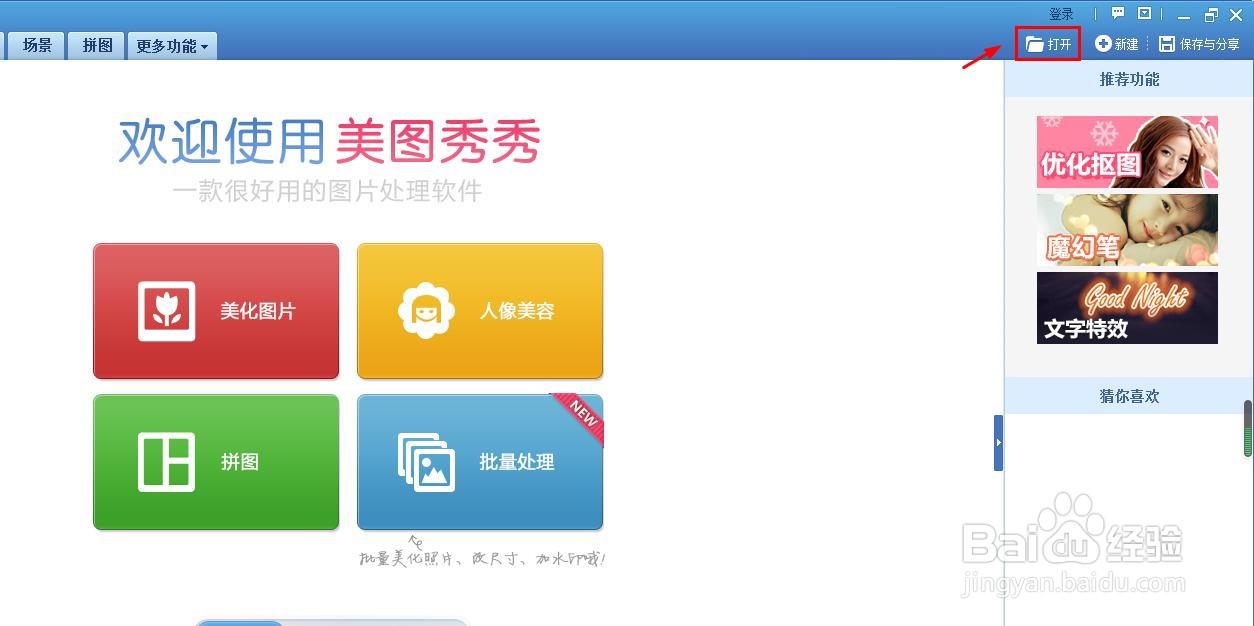
1、第一步:打开美图秀秀软件,单击右上角“打开”按钮。
怎样用美图秀秀将图片背景透明

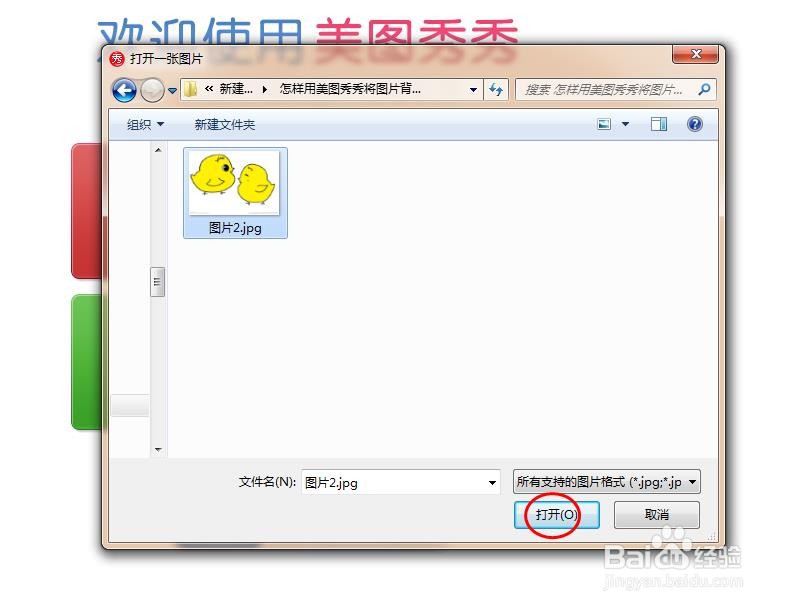
2、第二步:在弹出的对话框中,选择一张要将背景变透明的图片,单击“打开”按钮。
怎样用美图秀秀将图片背景透明

怎样用美图秀秀将图片背景透明

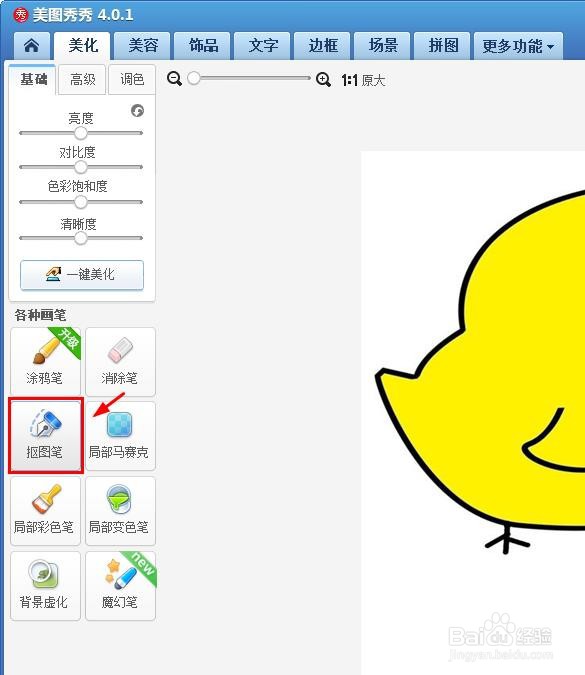
3、第三步:如下图所示,在左边工具栏中,选择“抠图笔”。

怎样用美图秀秀将图片背景透明

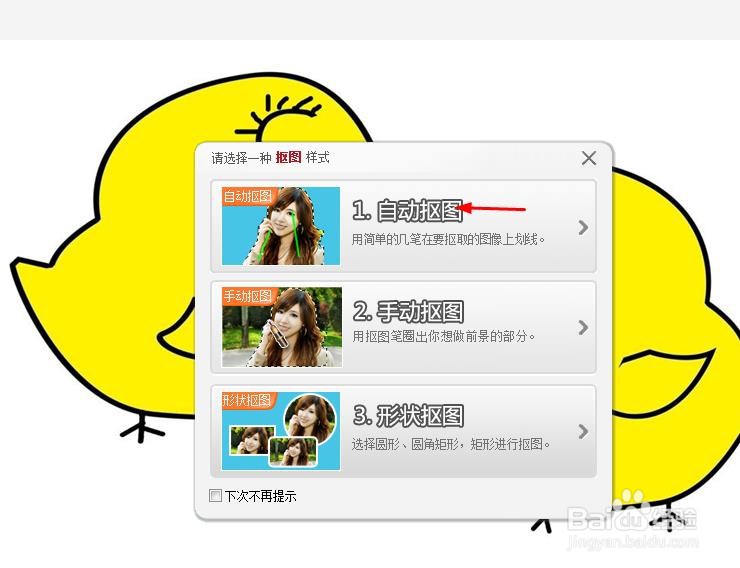
4、第四步:如果背景颜色比较单一,在弹出的抠图样式中,选择“自动抠图”。

怎样用美图秀秀将图片背景透明

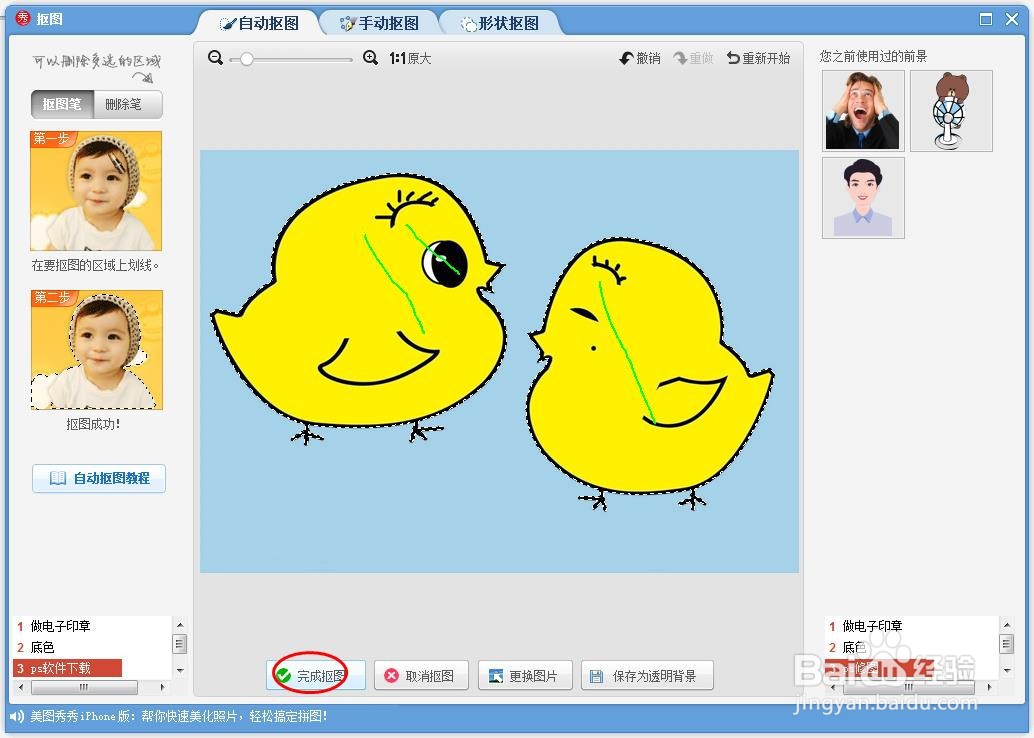
5、第五步:在图片中要保留的位置,按住鼠标左键拖动,抠图完成,单击下方“完成抠图”按钮。
怎样用美图秀秀将图片背景透明

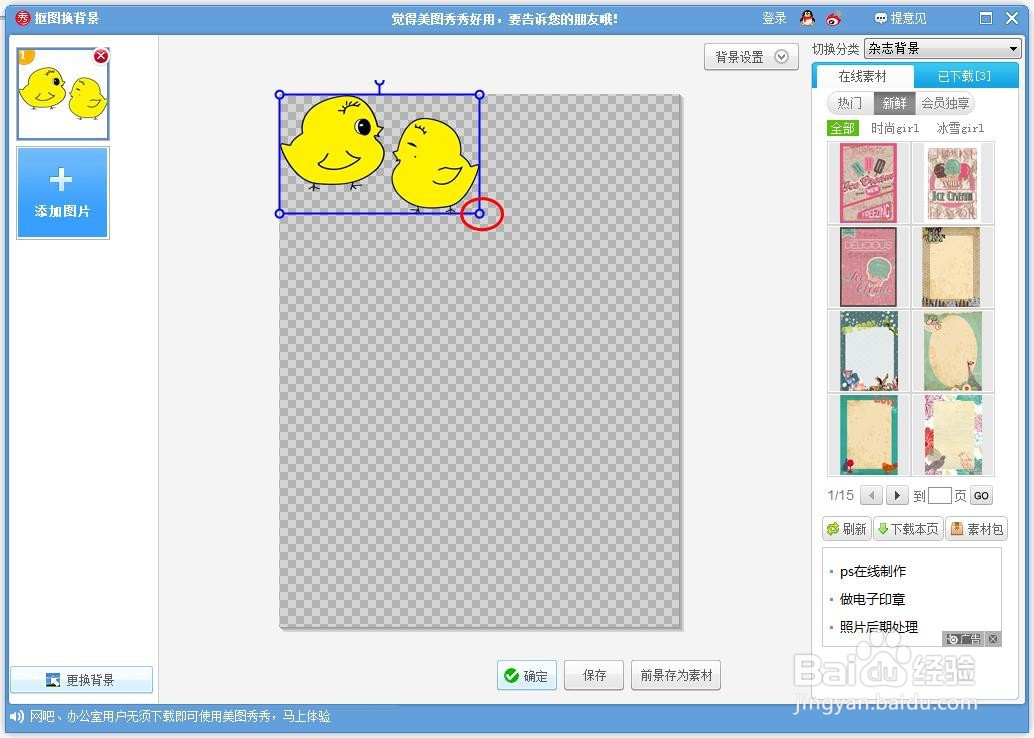
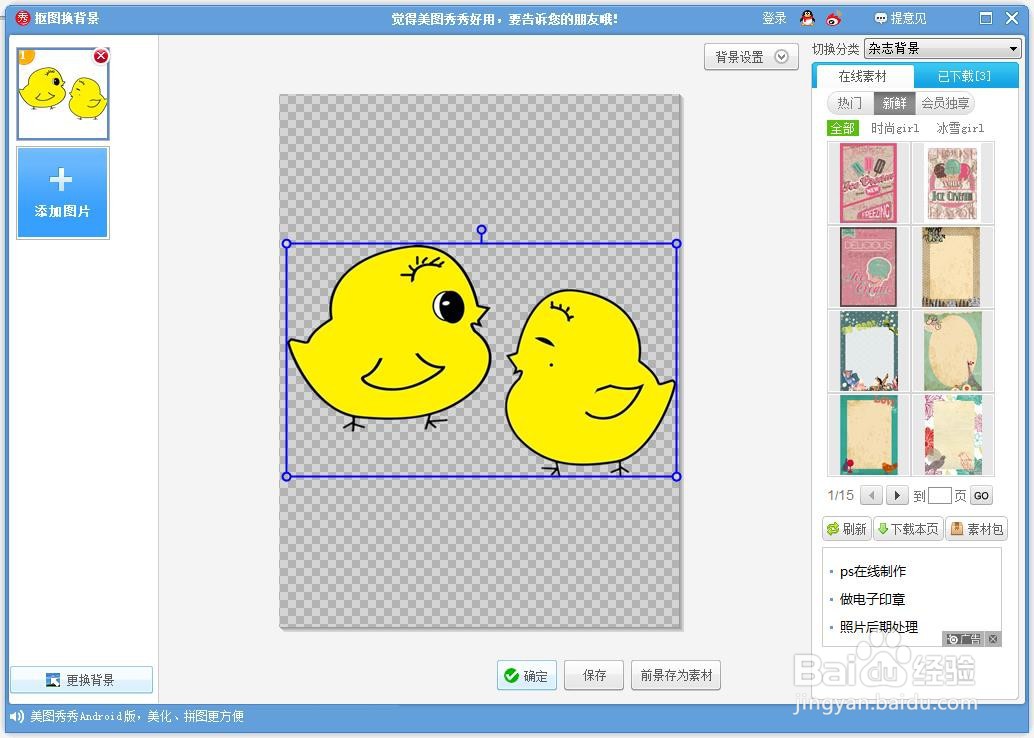
6、第六步:如下图所示,进入抠图换背景界面中。

怎样用美图秀秀将图片背景透明

7、第七步:拖动抠好图像四周,将抠好的图像调整成合适的大小。

怎样用美图秀秀将图片背景透明

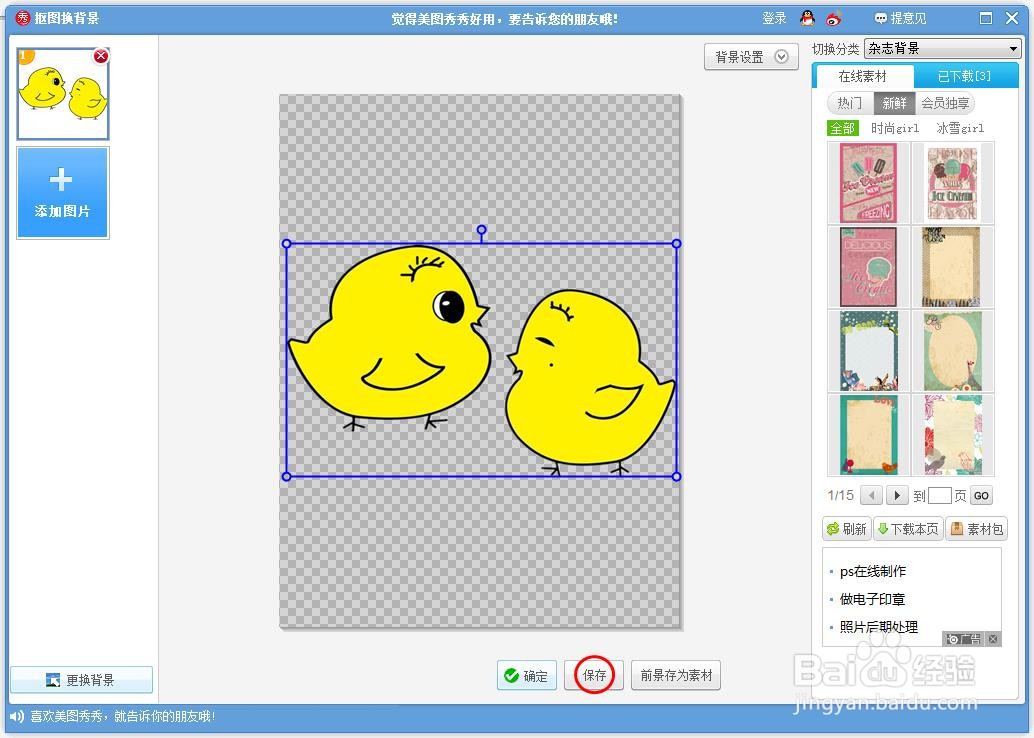
8、第八步:图像大小调整完成后,单击下方“保存”按钮。

怎样用美图秀秀将图片背景透明

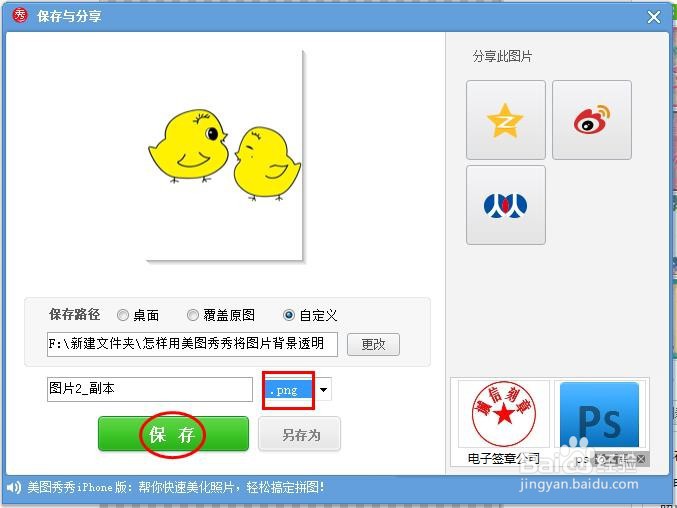
9、第九步:将抠好的图像保存为png格式,完成操作。

怎样用美图秀秀将图片背景透明

  • 美图秀秀APP如何抠图变成透明背景?
  • 美图秀秀白底图怎么变成透明的
  • 美图秀秀背景透明怎么设置
  • 美图秀秀如何为图片设置透明背景?
  • 美图秀秀如何抠出一个没有背景的透明的图
  • 热门搜索
    七月份适合去哪旅游 广西西部旅游联盟 南京免费旅游景点 聚途旅游网 平山旅游景点 沈阳 旅游 怀化旅游网 济南周边旅游 辽宁丹东旅游 艺龙旅游指南