美图秀秀背景透明怎么设置

 时间:2026-02-14 20:18:04

1、第一步:在美图秀秀软件中,单击主界面中的“美化图片”按钮。

美图秀秀背景透明怎么设置

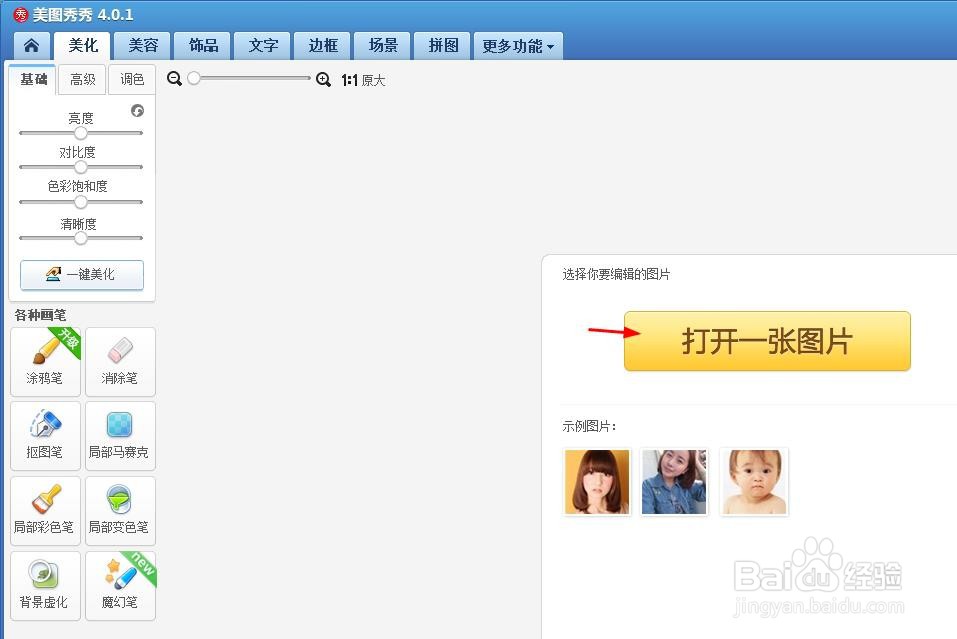
2、第二步:在美化图片界面中,单击中间的“打开一张图片”按钮。

美图秀秀背景透明怎么设置

3、第三步:在弹出的对话框中,选择并打开一张需要将背景设置成透明的图片。

美图秀秀背景透明怎么设置

美图秀秀背景透明怎么设置

4、第四步:在左侧的各种画笔中,选择“抠图笔”。

美图秀秀背景透明怎么设置

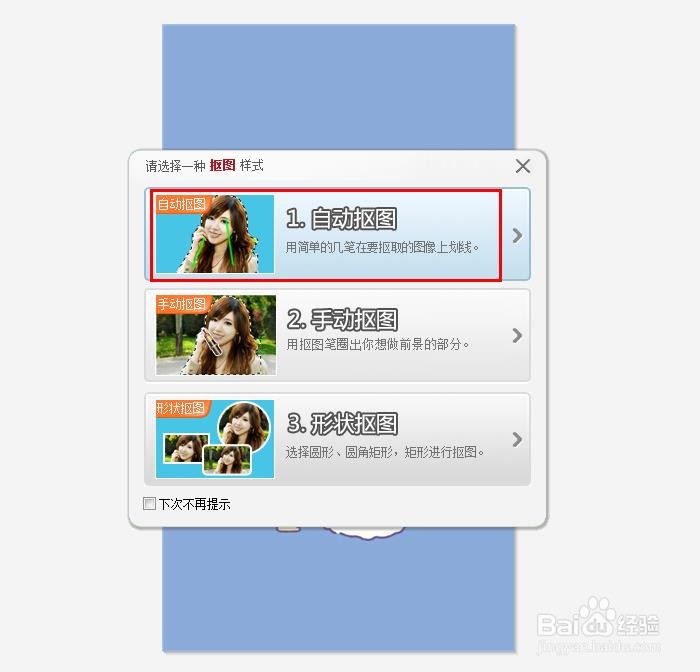
5、第五步:如下图所示,在弹出的抠图样式中选择“自动抠图”。

美图秀秀背景透明怎么设置

6、第六步:在需要抠图的区域中,按住鼠标左键划线,抠好图后,单击下方“完成抠图”按钮。

美图秀秀背景透明怎么设置

美图秀秀背景透明怎么设置

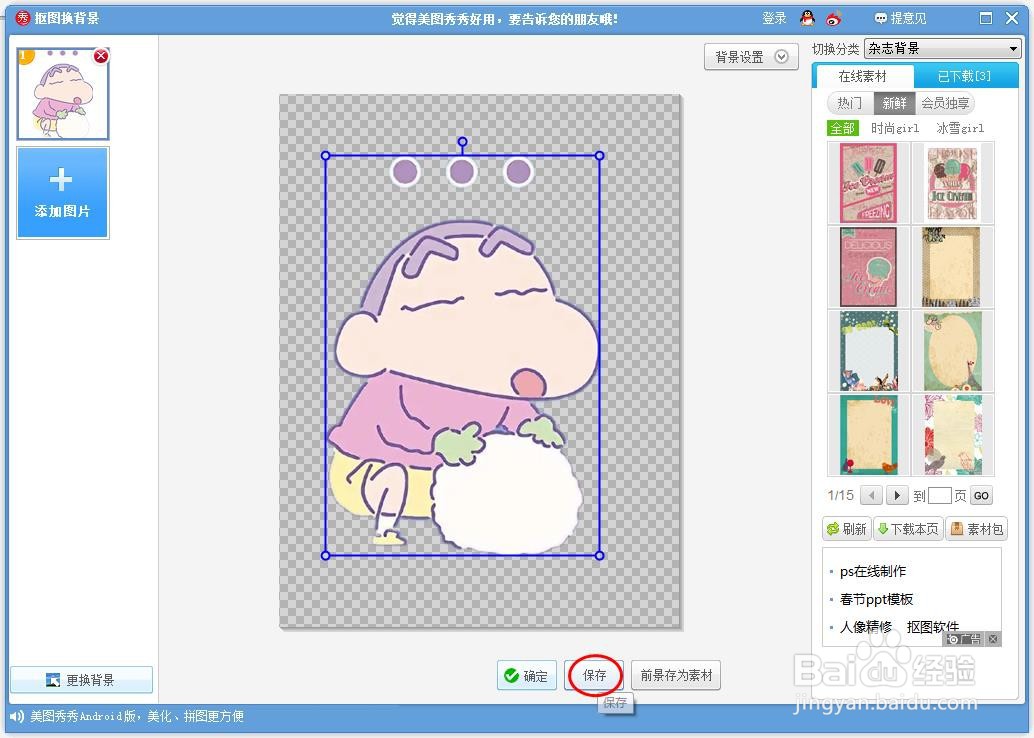
7、第七步:在抠图换背景界面中,将抠好的图案调整成合适的大小。

美图秀秀背景透明怎么设置

8、第八步:图案大小调整完成,单击下方“保存”按钮。

美图秀秀背景透明怎么设置

9、第九步:将图片保存为png格式,单击“保存”按钮,完成将图片背景变透明的操作。

美图秀秀背景透明怎么设置

  • 美图秀秀APP如何抠图变成透明背景?
  • 美图秀秀抠图怎么保存透明背景
  • 美图秀秀如何为图片设置透明背景?
  • 美图秀秀怎么把背景变成透明
  • 美图秀秀如何制作透明背景图片
  • 热门搜索
    广东旅游胜地 旅游团团购 云南旅游要多少钱 北京旅游集散地 春季旅游景点 赵县旅游 宁波旅游社 金华旅游团 辽宁旅游景点介绍 承德旅游团