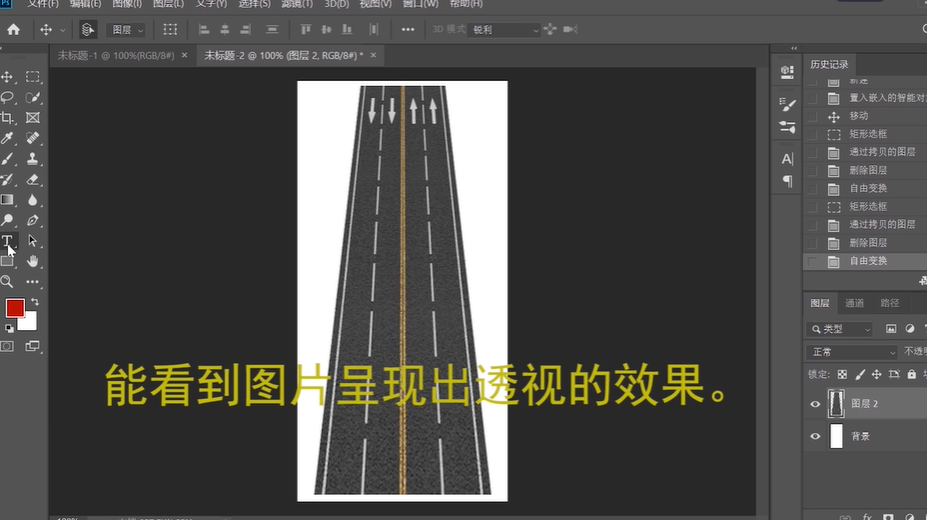
1、按快捷键Ctrl+T,让图片变成自由变换模式。

2、单击鼠标布键,选择透视。

3、拖动定界框,往中间移动。

4、能看到图片虽现出透视的效果。
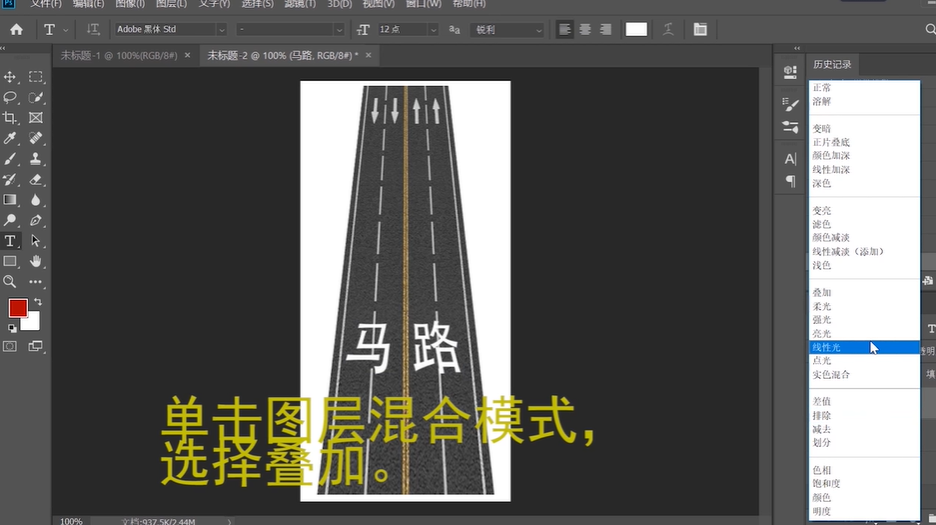
5、选择字体工具,在图片上打上文字,调整字体到合适的大小。右键点击字体图层,选择栅格化字体。

6、按快捷键CtrJ+T让字体处于自由变换模式。拖动字体的定界框往中间移动。单击图层混合模式,选择叠加。
7、总结如下。

时间:2026-04-23 00:25:04
1、按快捷键Ctrl+T,让图片变成自由变换模式。
2、单击鼠标布键,选择透视。
3、拖动定界框,往中间移动。
4、能看到图片虽现出透视的效果。
5、选择字体工具,在图片上打上文字,调整字体到合适的大小。右键点击字体图层,选择栅格化字体。
6、按快捷键CtrJ+T让字体处于自由变换模式。拖动字体的定界框往中间移动。单击图层混合模式,选择叠加。
7、总结如下。
