ps如何制作透视效果

 时间:2026-02-13 00:17:04

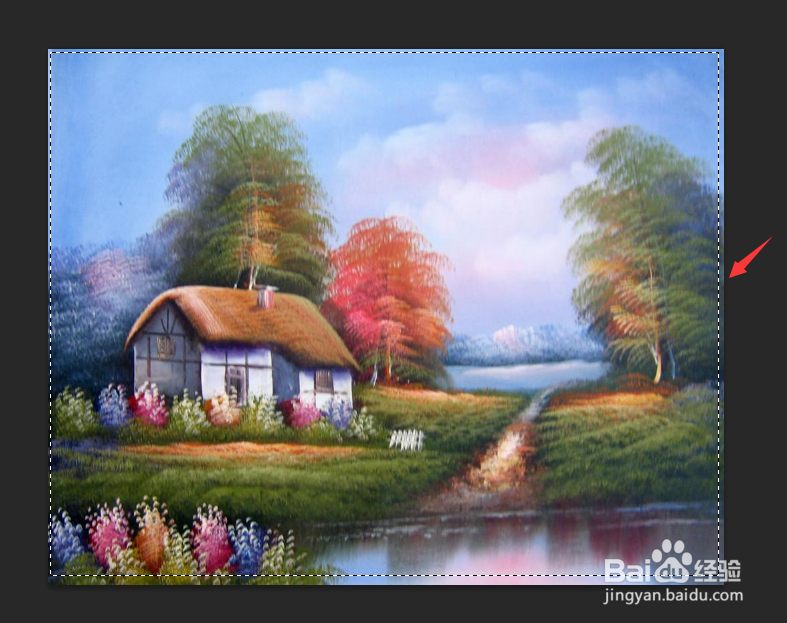
1、使用ps将我们需要的图片打开,然后再选择矩形选框工具,将需要片框选起来,并按下键盘上的Ctrl+C键进行复制,如图所示:
ps如何制作透视效果

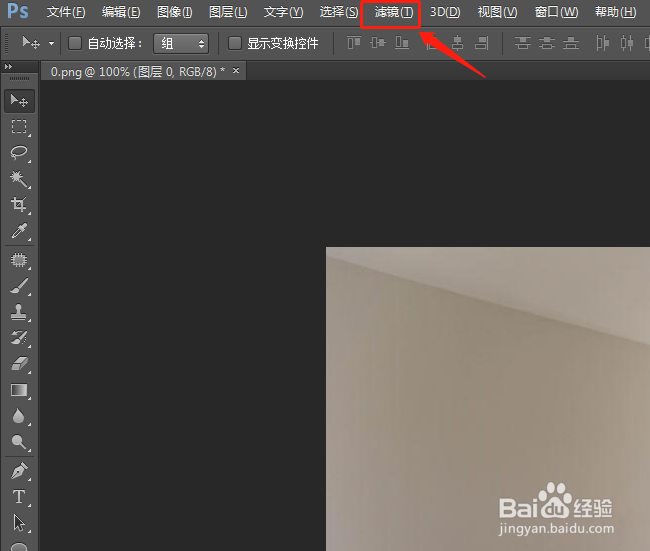
2、选择我们的背景图片,然后再找到滤镜菜单,如图所示:

ps如何制作透视效果

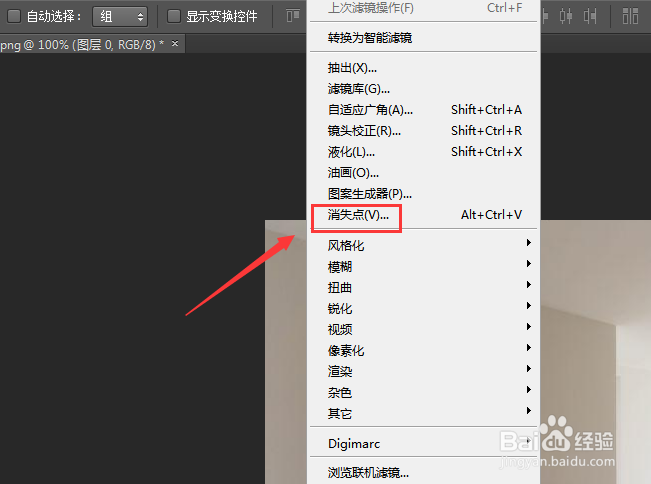
3、点击滤镜菜单在其下拉列表里找到消失点选项,如图所示:

ps如何制作透视效果

4、点击消失点选项,在弹出的对话框内我们使用鼠标左键依次点击墙面,得到透视的轮廓选区,如图所示:

ps如何制作透视效果

5、绘制好透视选区之后我们按下Ctrl+shift+V键将刚刚复制的图片贴入进来,如图所示:

ps如何制作透视效果

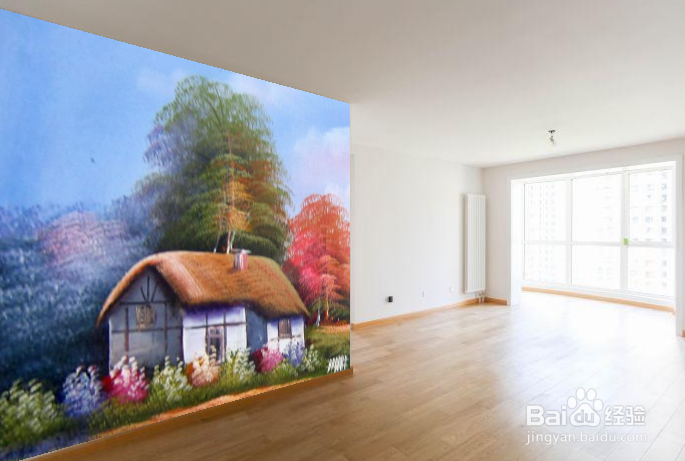
6、贴入图片之后,调节图片的位置达到满意,然后点击确定我们的透视效果就制作好了,如图所示:
ps如何制作透视效果

  • ps图形怎么做透视
  • PS-如何将图片在ps中做出透视的效果
  • 如何使用Photoshop做出透视的效果
  • 如何使用photoshop做出透视的效果
  • PS钢笔工具如何关闭路径线跟随功能?
  • 热门搜索
    临海旅游景点大全 全域旅游规划 中国旅游志愿者官网 桂林旅游景点图片 北京到黄山旅游攻略 旅游概念股 连云港旅游地图 过年旅游 林州旅游景点大全 安徽九华山旅游攻略