怎样用excel制作的考勤表

 时间:2024-10-16 11:24:23

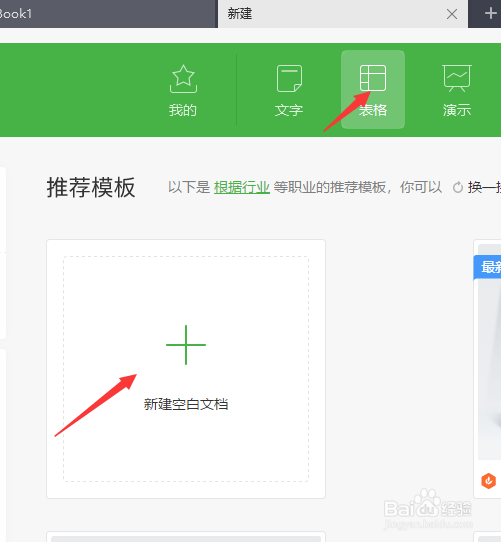
1、打开表格应用软件,新建一个空白表格。如下图所示:
怎样用excel制作的考勤表

2、空出第一、二行,留作标鞑民略锈题行。在第三行第A列新建一个分隔单元格,右上角输入“日期”,左下角输入“姓名”。如下图所示:

怎样用excel制作的考勤表

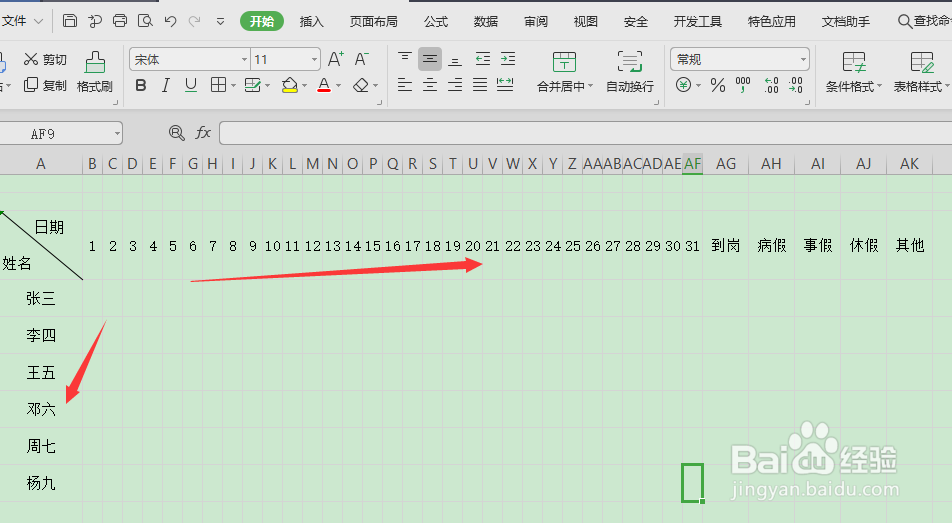
3、从第三行第B列开始输入“1至31”数字,接着输入“到岗、病假、事假、休假”四个汇总单元格,从第A列第三行开始输入人员姓名。如下图所示:

怎样用excel制作的考勤表

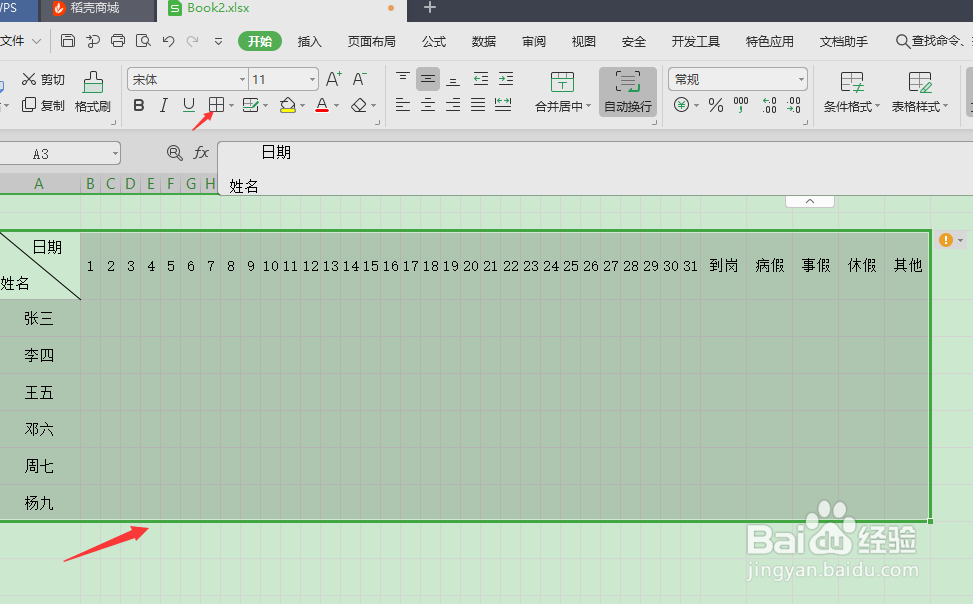
4、鼠标选定下图所示区域,然后点选“所有框线”,表格就有了边框。

怎样用excel制作的考勤表

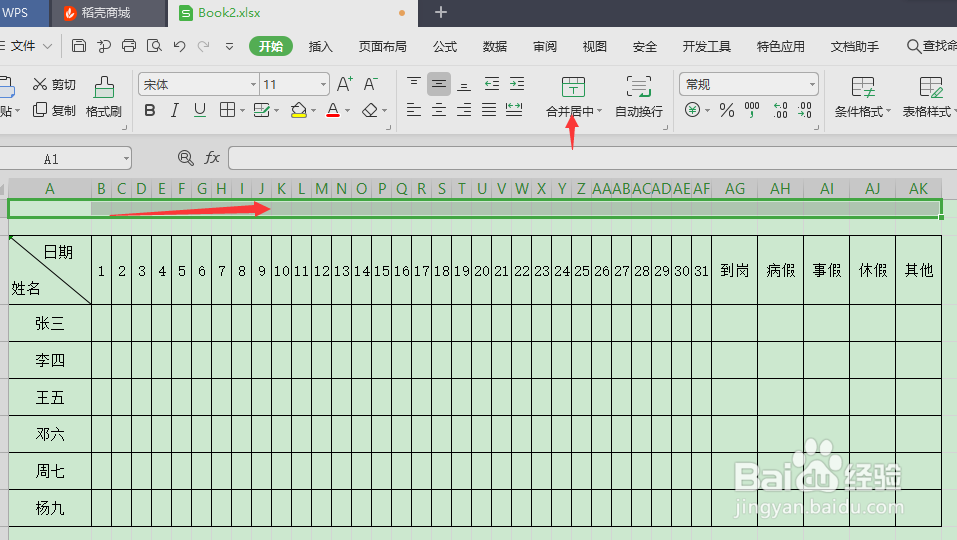
5、鼠标选取第一行A至AK列,点选“合并单元格”,然后在单元格内输入“XXXX公司2019年8月考勤表”,如下图所示:
怎样用excel制作的考勤表怎样用excel制作的考勤表

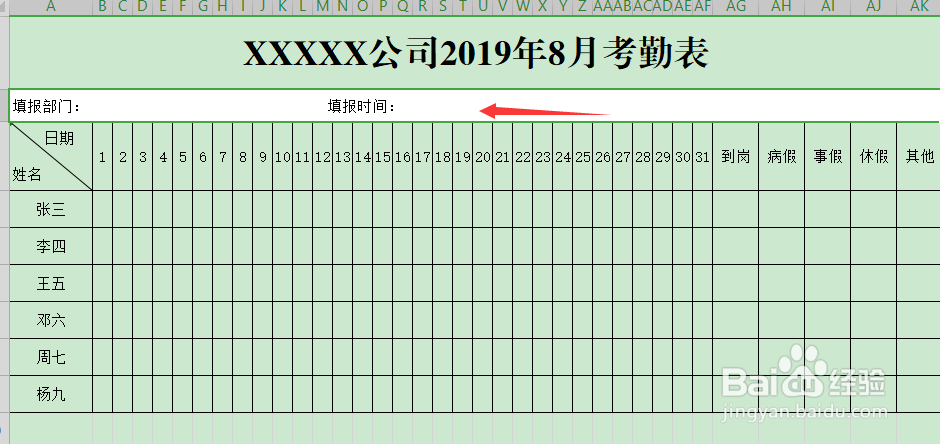
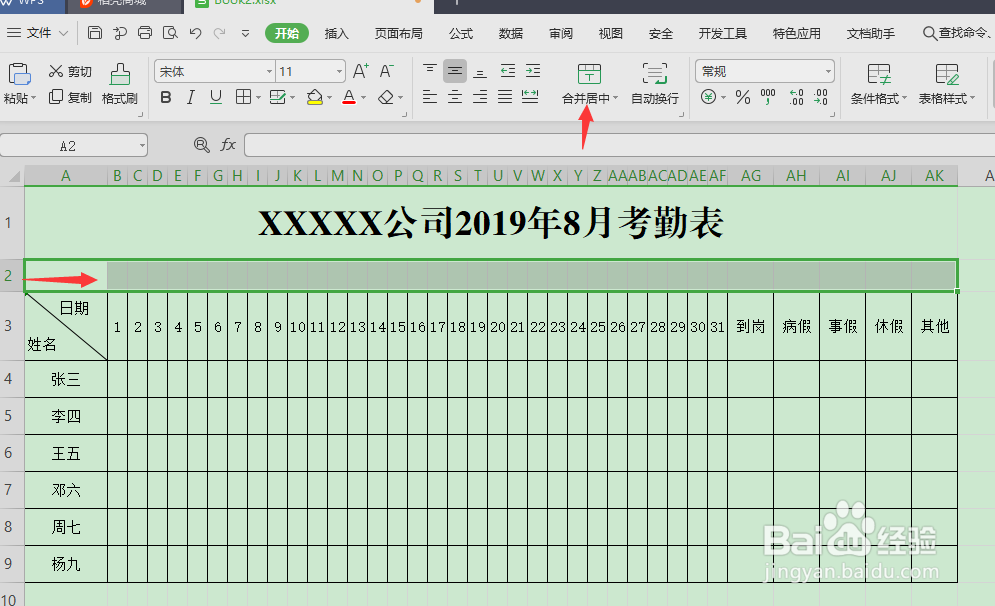
6、鼠标选取第二行A至AK列,点选“合并单元格”,然后在单元格内输入“填报部门,填报日期”,如下图所示:
怎样用excel制作的考勤表怎样用excel制作的考勤表

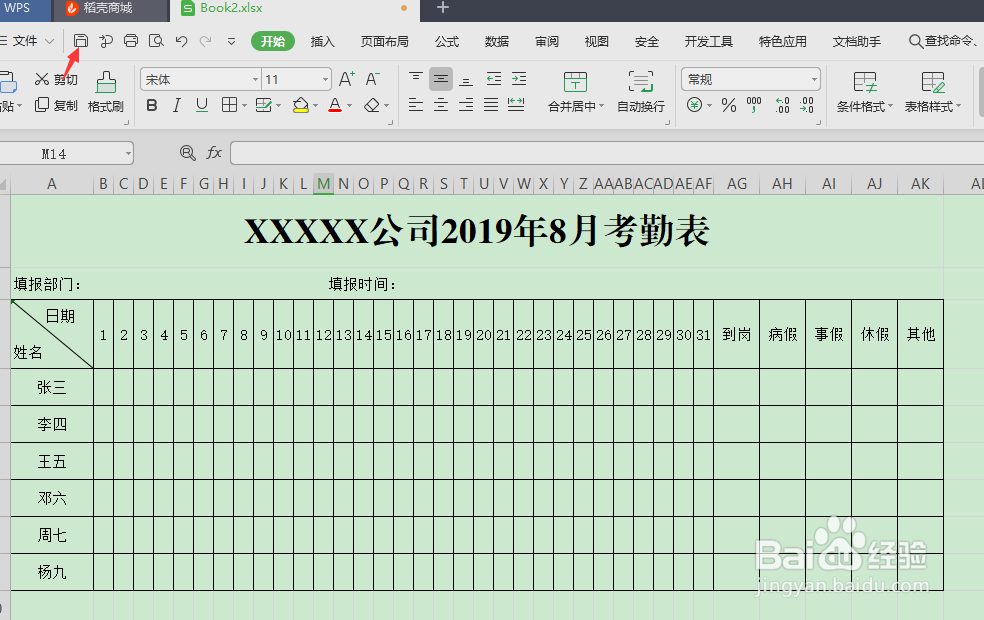
7、点击“保存”按钮,完成考勤表制作。

怎样用excel制作的考勤表
  • 如何制作考勤表?
  • excel怎样制作考勤表
  • Excel考勤表制作方法步骤
  • Excel表格怎么制作考勤表
  • 如何快速制作员工考勤表
  • 热门搜索
    天津旅游网 旅游网站策划书 上海旅游节花车巡游 深圳有哪些旅游景点 迪拜旅游公司 澳大利亚旅游签证 青岛崂山旅游攻略 九寨沟旅游地图 欧美嘉国际旅游网 中国旅游网官网