在powerpoint中创建红色渐变心的方法

 时间:2026-02-13 05:58:21

1、打开powerpoint 2007,进入其主界面;

在powerpoint中创建红色渐变心的方法

2、将单击此处添加标题和副标题两个输入框删除;

在powerpoint中创建红色渐变心的方法

3、点击插入菜单,选择形状工具;

在powerpoint中创建红色渐变心的方法

4、在基本形状点击选中心形;

在powerpoint中创建红色渐变心的方法

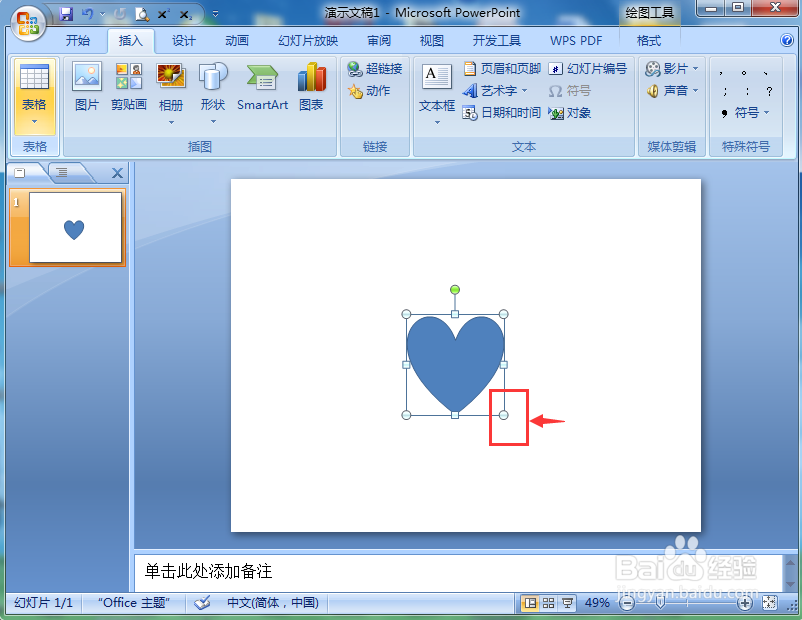
5、在编辑页面单击鼠标左键,出现一个心形;

在powerpoint中创建红色渐变心的方法

6、用鼠标拖动右下角的圆形句柄,调整好心形的大小;

在powerpoint中创建红色渐变心的方法

7、点击添加一种形状样式;

在powerpoint中创建红色渐变心的方法

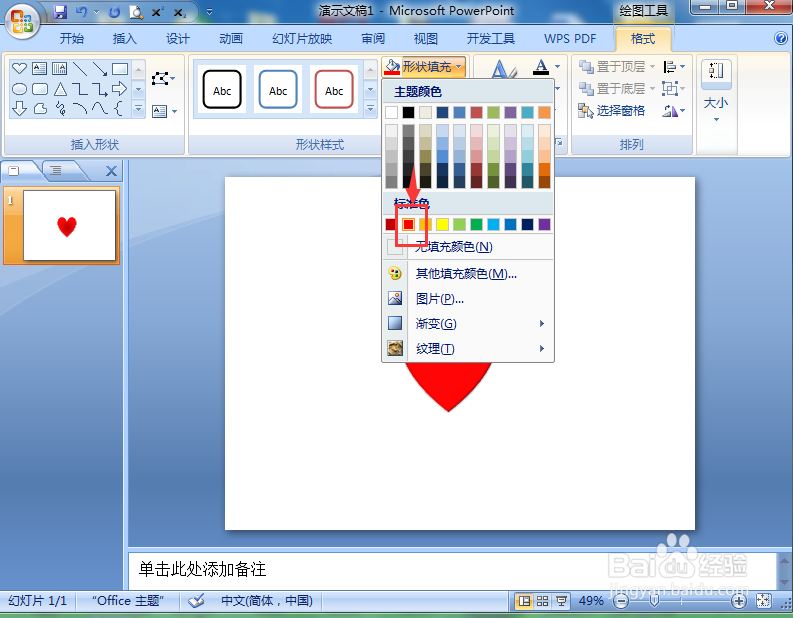
8、点击形状填充,选择红色;

在powerpoint中创建红色渐变心的方法

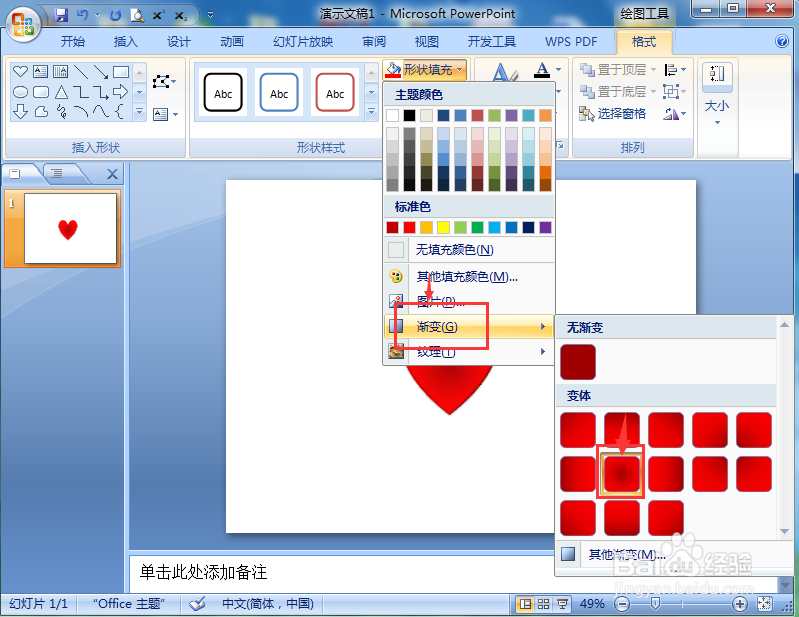
9、点击渐变,选择一种渐变样式,如中心辐射;

在powerpoint中创建红色渐变心的方法

10、我们就在powerpoint中创建好了一个红色渐变心。

在powerpoint中创建红色渐变心的方法

1、打开powerpoint,点击插入,选择形状工具;

2、在基本形状中点击心形,单击鼠标左键,画出一个心形;

3、调整心形的大小、样式和填充色。

  • 在powerpoint中创建多文档流程图的方法
  • 在Powerpoint中创建泪滴形的方法
  • 在powerpoint中创建汇总连接流程图的方法
  • 怎样在powerpoint中创建红色太阳形
  • 在powerpoint中创建多文档流程图的方法
  • 热门搜索
    厦门旅游攻略自助游 北京旅游景点排名 云南旅游攻略自由行 宜宾旅游 蚂蜂窝旅游网 大连旅游攻略 中华人民共和国文化和旅游部 延庆旅游 百色旅游 九龙山旅游度假区