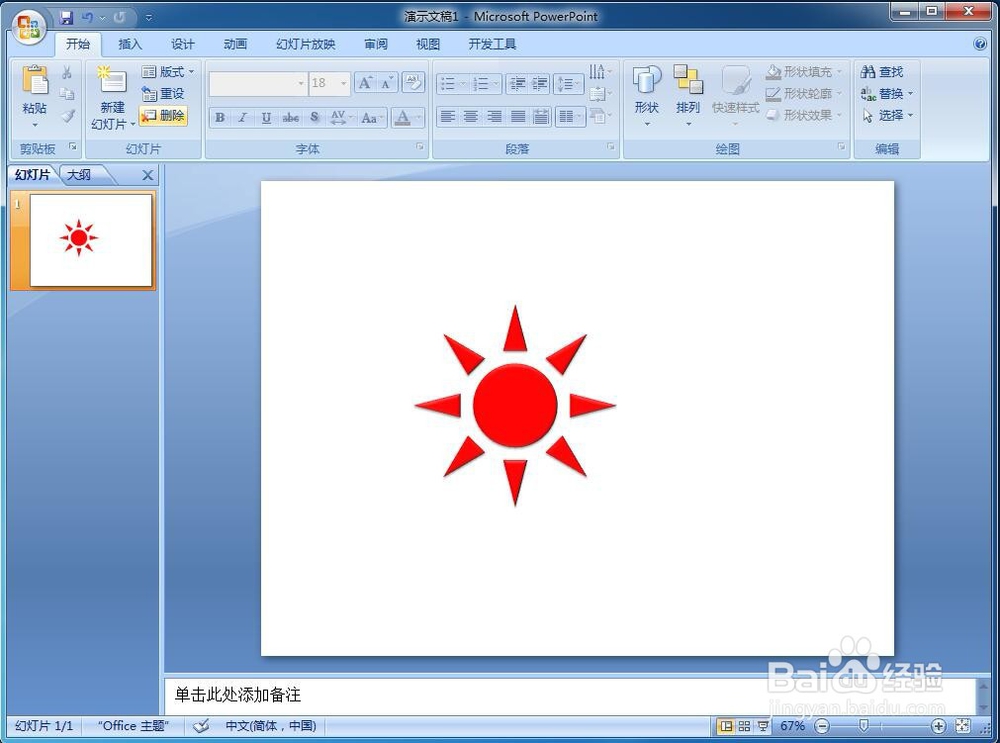
怎样在powerpoint中创建红色太阳形

 时间:2026-02-16 13:39:44

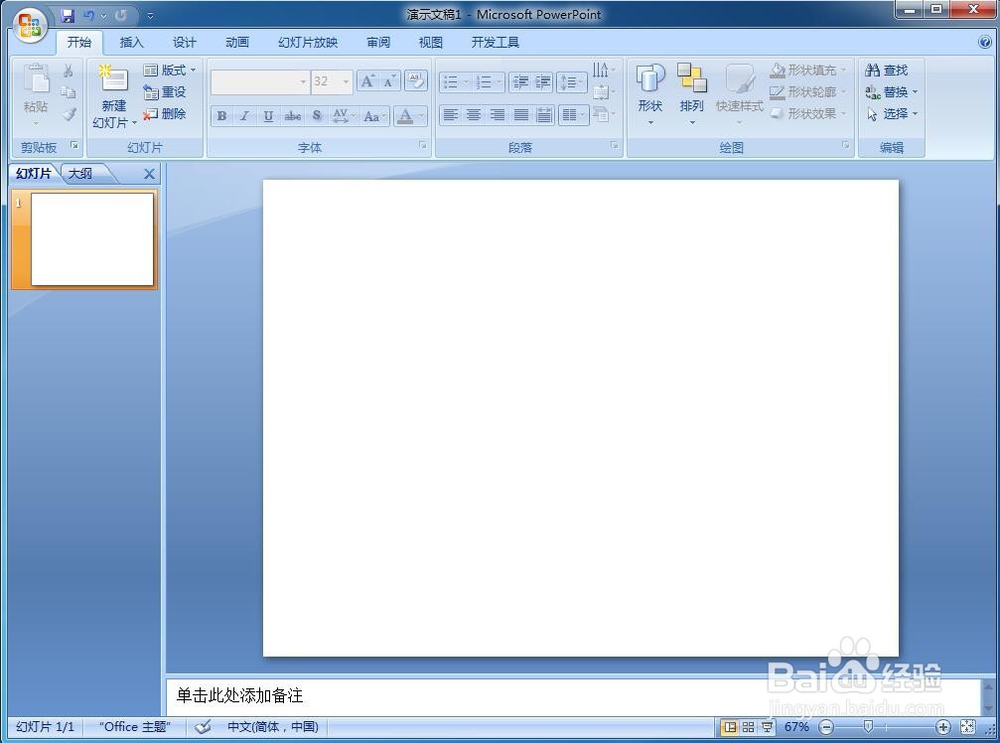
1、打开Powerpoint 2007,进入其主界面中;

怎样在powerpoint中创建红色太阳形

2、将单击此处添加标题、副标题的两个输入框删除;

怎样在powerpoint中创建红色太阳形

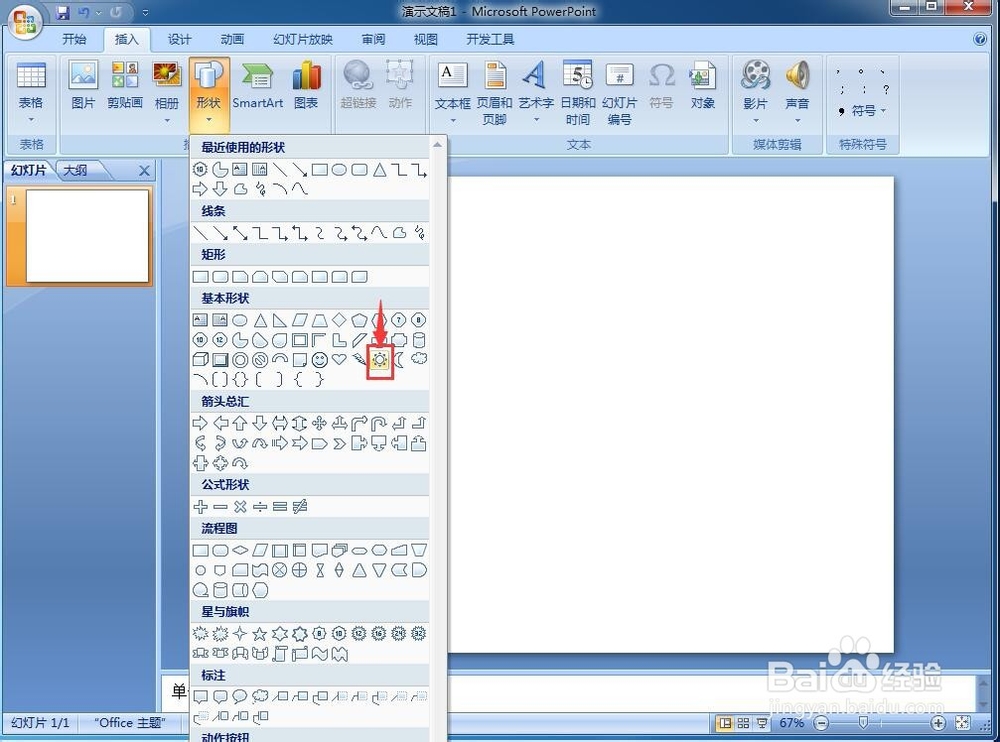
3、点击插入菜单,选择形状工具;

怎样在powerpoint中创建红色太阳形

4、在基本形状中点击选中太阳形;

怎样在powerpoint中创建红色太阳形

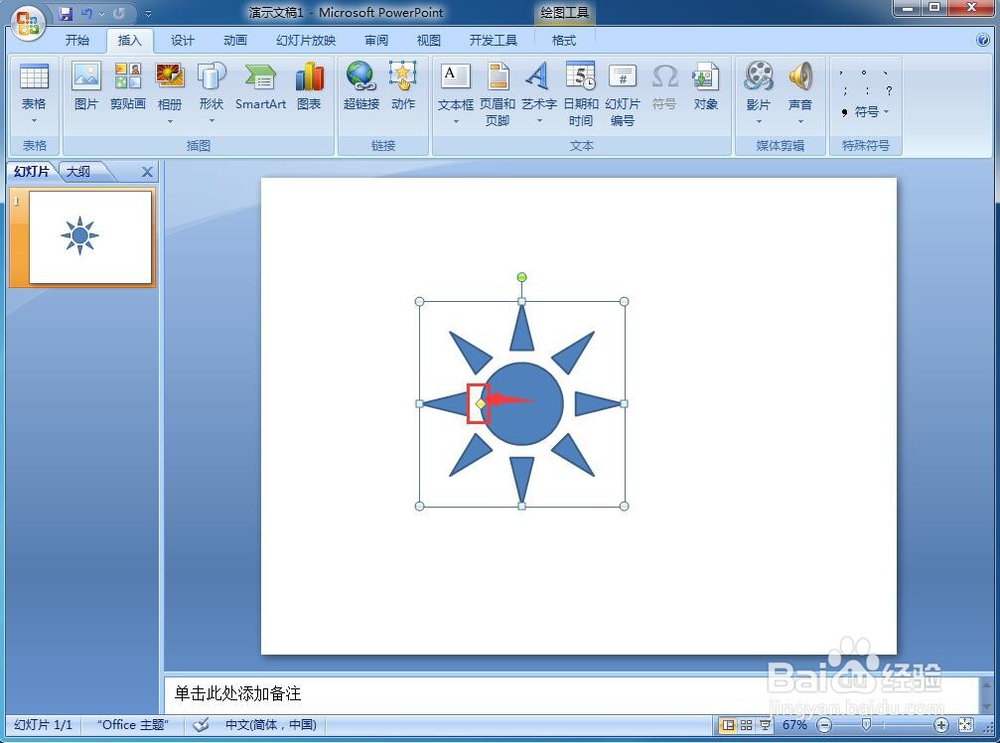
5、按下鼠标左键不放,拖动鼠标,创建出一个太阳形;

怎样在powerpoint中创建红色太阳形

6、用鼠标拖动菱形,调整好圆形的大小;

怎样在powerpoint中创建红色太阳形

7、在形状样式中选择添加一种合适的样式;

怎样在powerpoint中创建红色太阳形

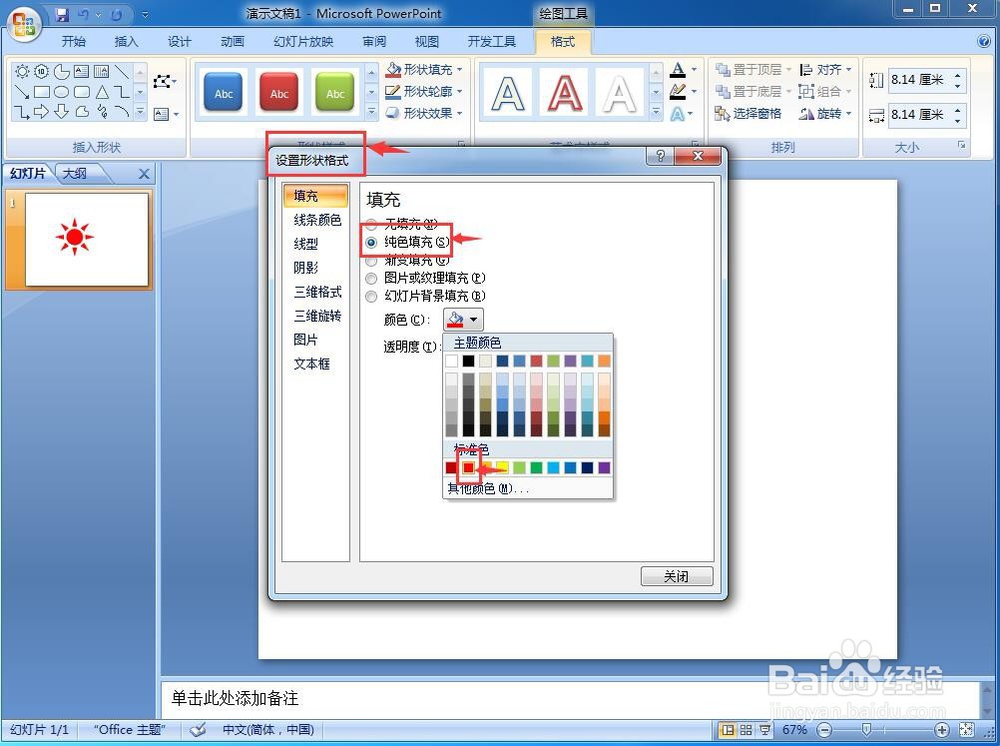
8、在设置形状格式页面中点击单色填充,选中红色;

怎样在powerpoint中创建红色太阳形

9、我们就在Powerpoint 2007中创建好了一个红色太阳形。

怎样在powerpoint中创建红色太阳形

1、打开PPT,将单击此处插入主、副标题输入框删除;

2、点击插入,选择形状;

3、在基本形状中找到太阳形,选中它;

4、按下鼠标左键不放,拖动鼠标,画出一个太阳形;

5、调整太阳形的大小、形状、样式和填充色。

  • 剪映如何添加文字空翻动画
  • Word怎么制作精美文本框
  • 在ppt中创建垂直项目符号列表的方法
  • PPT怎样给插入的图片添加进入“玩具风车”动画
  • PPT中幻灯片切换怎样添加“新闻快报”的动画
  • 热门搜索
    澳洲旅游网 鄂州旅游 朔州旅游 义乌旅游景点大全 旅游英语情景对话 韶关丹霞山旅游攻略 二连浩特旅游 杭州市旅游 旅游管理就业前景 韶关旅游景点大全