Excel/WPS表格怎么设置显示隐藏图表数据标签

 时间:2024-10-13 06:44:44

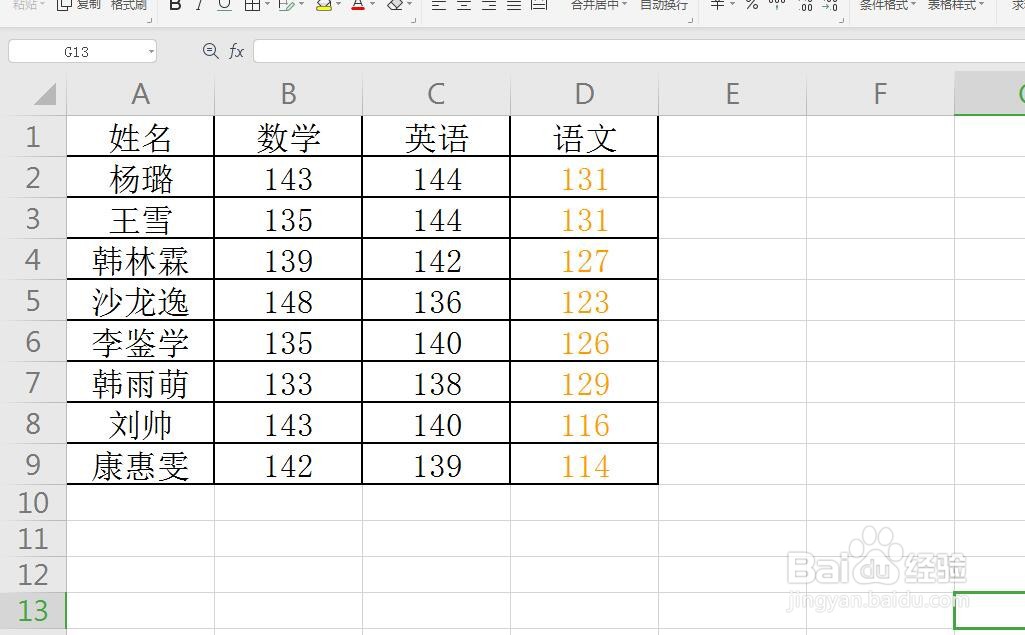
1、启动软件,新建首先启动WPS软件,点击新建,然后选择表格可以新建一个表格文件,打开一张表格

Excel/WPS表格怎么设置显示隐藏图表数据标签

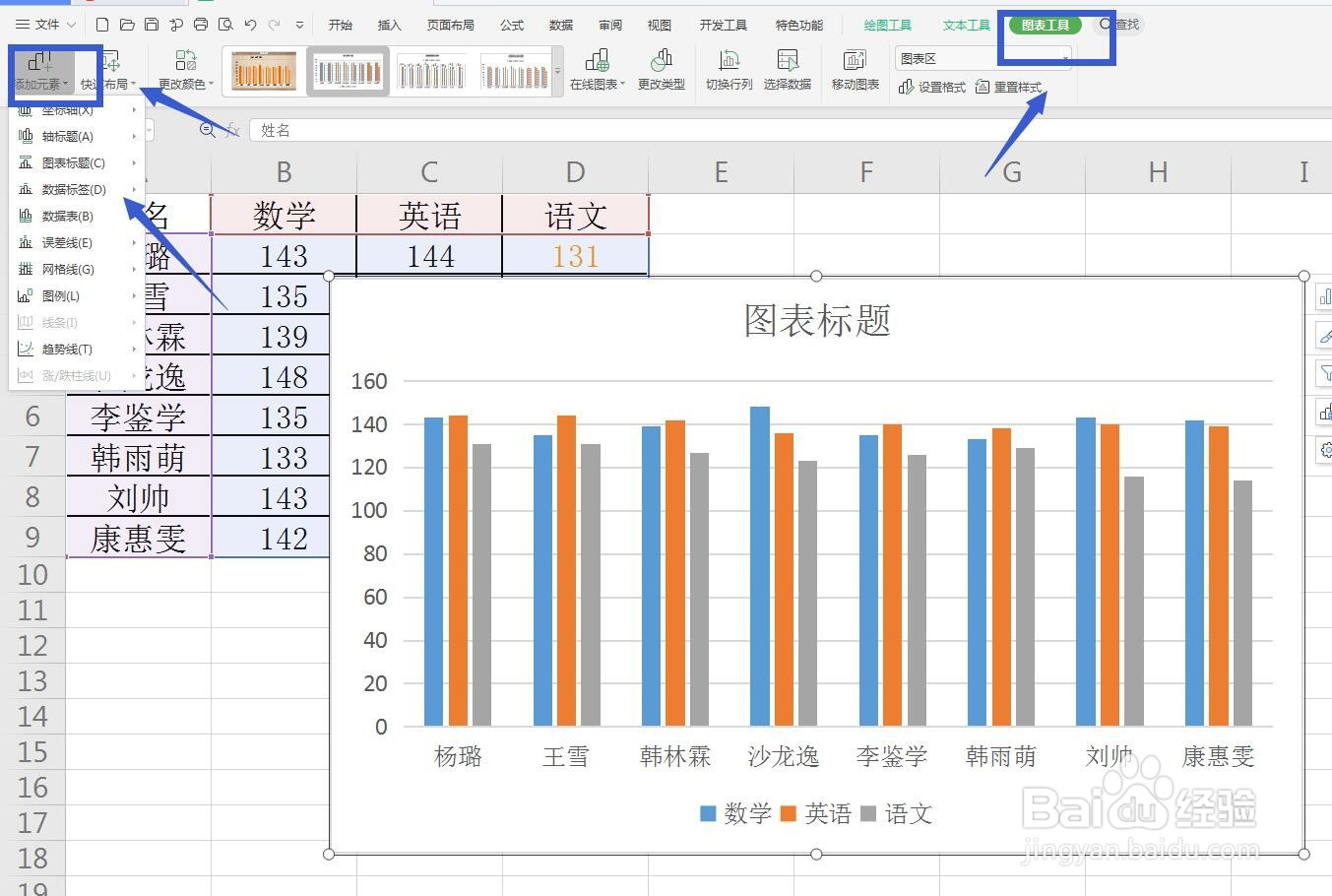
2、插入——图表将表格中的一行数据框选,然后点击插入菜单栏,中的图表,我插入了一个柱状图

Excel/WPS表格怎么设置显示隐藏图表数据标签

3、图表工具——数据标签将图表选中,在右侧第一个选项中点击一下,添加元素,勾选数据标签,可以将数据藜局腑载添加到图表中

Excel/WPS表格怎么设置显示隐藏图表数据标签

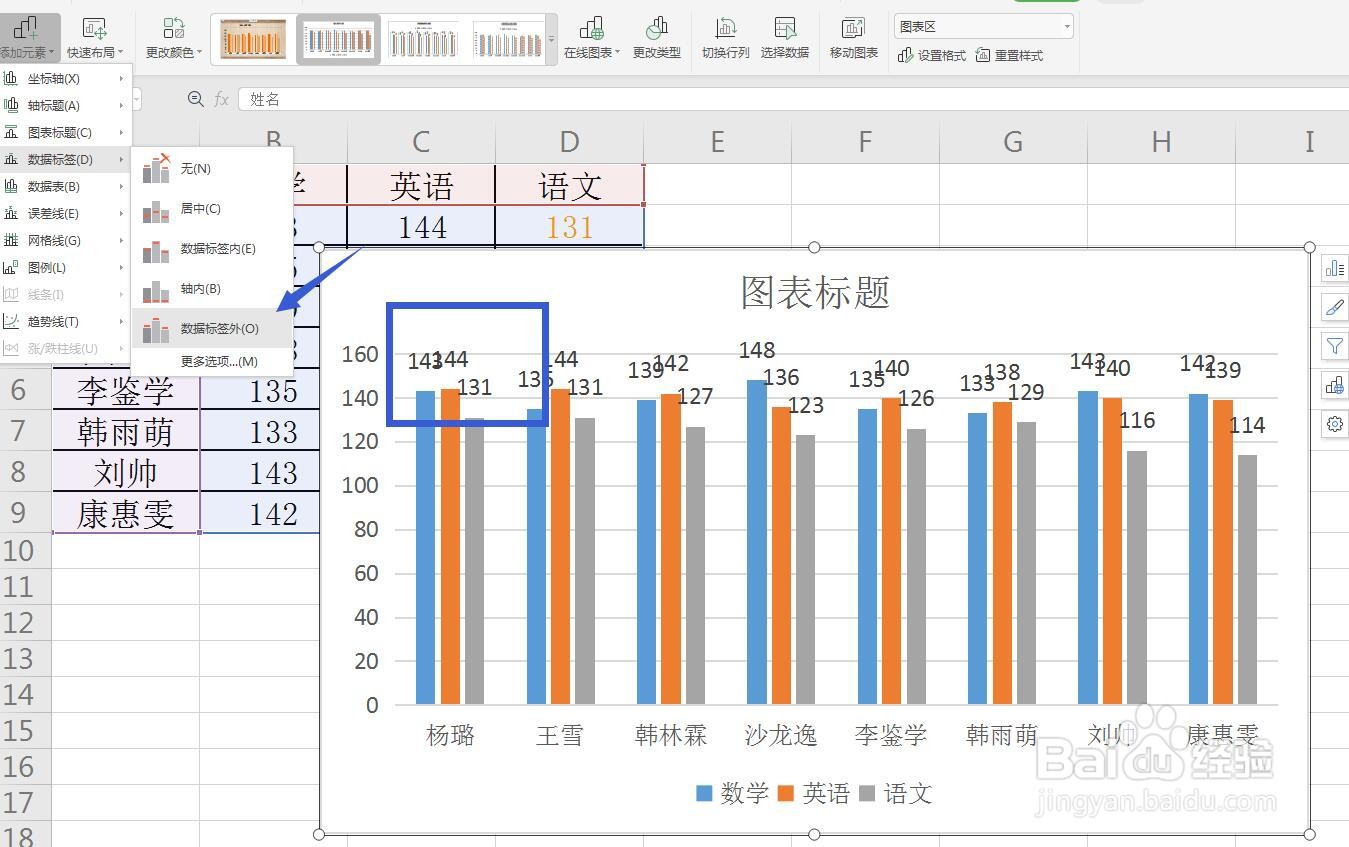
4、设置标签位置点击数据标签后面的小三角,可以看到还有很多选项,比如将标签添加到内部,外部或者居中
Excel/WPS表格怎么设置显示隐藏图表数据标签

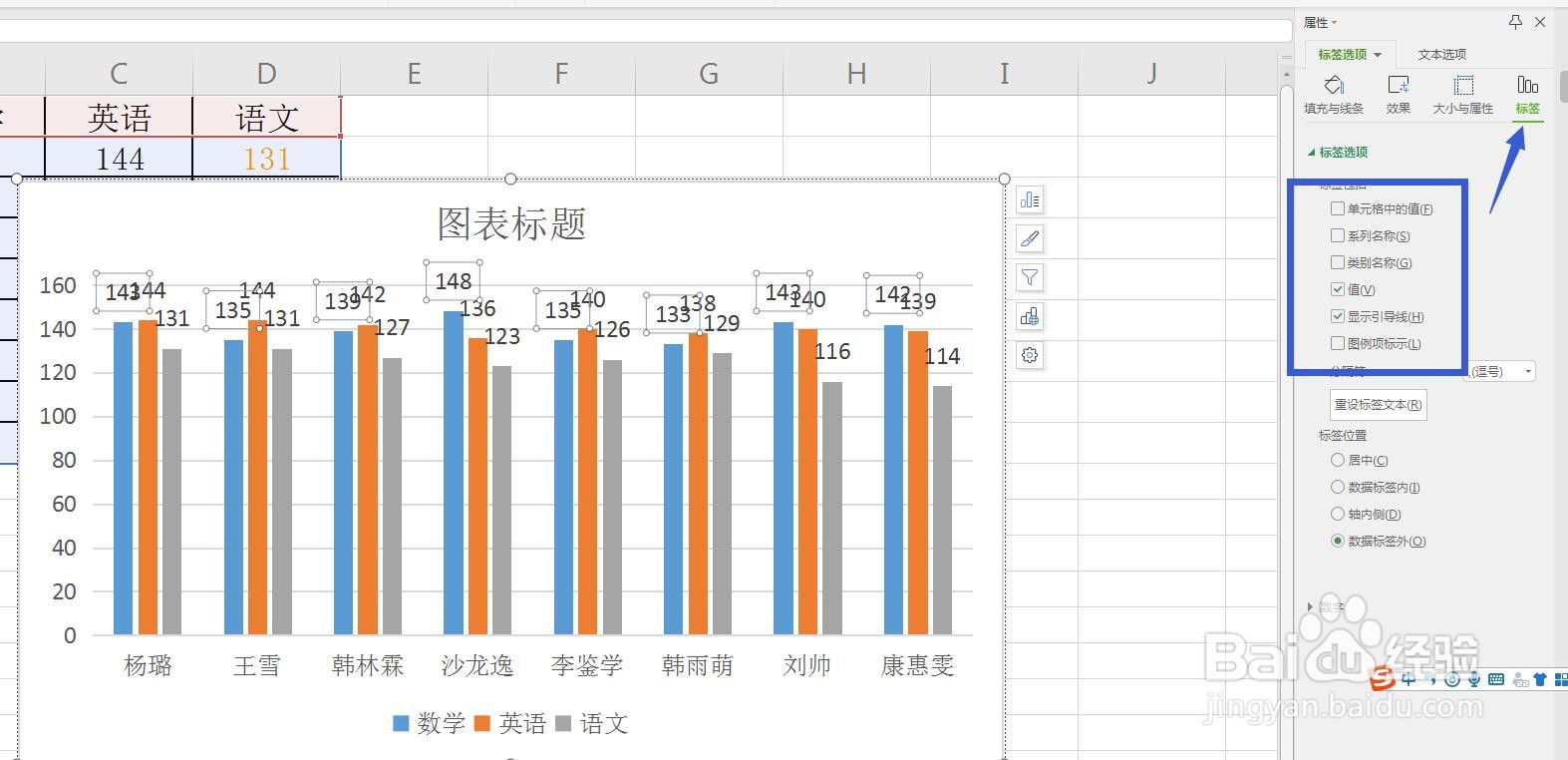
5、标签面板设置最下方还有一个更多设置,点击在右侧打开一个标签的面板,我们可以在这里进行设置

Excel/WPS表格怎么设置显示隐藏图表数据标签

6、设置字体大小我们可以将数据标签选中,然后在开始菜单栏中设置字体和字号,可以将数据放大或缩小显示

Excel/WPS表格怎么设置显示隐藏图表数据标签

7、删除标签我们可以在添加元素这里选择数据标签,然后选择无,也可以直接点击数据选中,直接删除即可
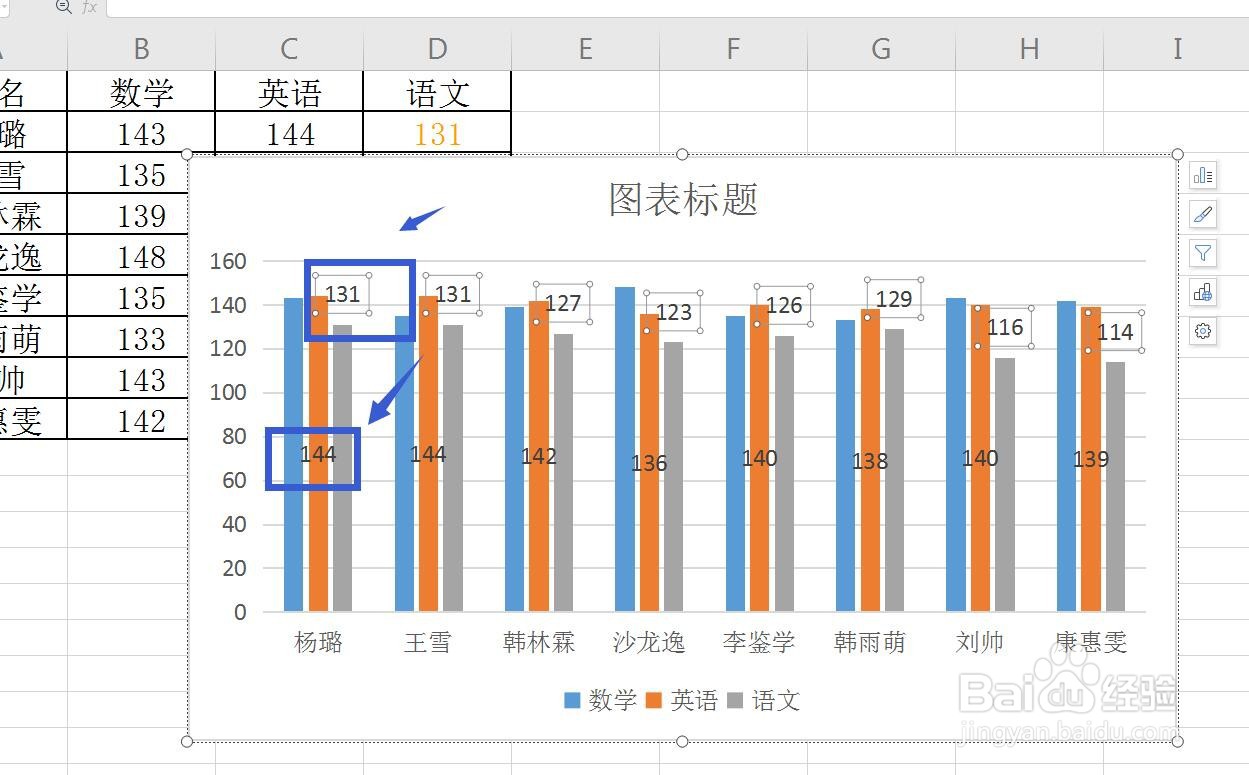
Excel/WPS表格怎么设置显示隐藏图表数据标签
  • 如何给Excel图表增加新数据系列?
  • Excel插入的数据图表怎么选择数据
  • excel数据转换成图表怎么显示百分比
  • Excel组合图表制作--簇状柱形图&折线图
  • Excel表格怎么制作组合图?
  • 热门搜索
    旅游学刊官网 重庆海外旅游百事通 乡村旅游论文 少女丽江旅游遭打 春节山东旅游 峨眉山旅游景点 黄金海岸旅游攻略 同程旅游一元门票 阿里巴巴旅游 怀柔旅游景点