Excel插入的数据图表怎么选择数据

 时间:2026-02-12 05:16:56

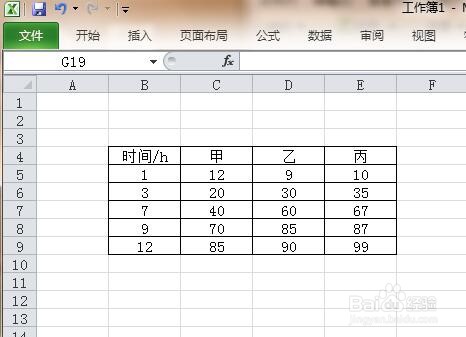
1、首先打开Excel表格,分析一下数据区域,第一列为X轴数据,后三列为Y轴数据。
Excel插入的数据图表怎么选择数据

2、接下来选择插入数据图,在菜单栏点击“插入”,然后在“图表”选项中选择合适的图表类型,这里选择折线图。

Excel插入的数据图表怎么选择数据

3、之后会弹出空白的图表,右击图表,选择“选择数据”。

Excel插入的数据图表怎么选择数据

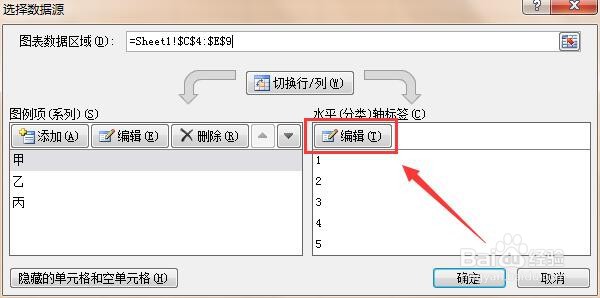
4、随后弹出“选择数据源”窗口,在“图表数据区域”中鼠标拉选数据后三列,包括表头信息。这样Y轴就设置好了,但是X轴是有问题的,所以要进行设置。

Excel插入的数据图表怎么选择数据

5、在“水平(分类)轴标签”中选择“编辑”。

Excel插入的数据图表怎么选择数据

6、然后在“轴标签区域”中选择第一列,注意不要包括表头信息。点击“确定”。

Excel插入的数据图表怎么选择数据

7、随后再次选择“确定”就可以了。

Excel插入的数据图表怎么选择数据

  • excel表格怎么制作图表
  • Excel制作针对选择不同数据生成对应图表方法
  • 表格图表如何添加坐标轴标题
  • excel图表图例怎么改
  • 如何给Excel图表增加新数据系列?
  • 热门搜索
    7天旅游攻略 国外旅游的好地方 北京 旅游景点 上海金山旅游 塞维利亚旅游 宁波旅游地图 甘肃旅游政务网 9月去哪里旅游最好 浙江衢州旅游 大理旅游景点介绍