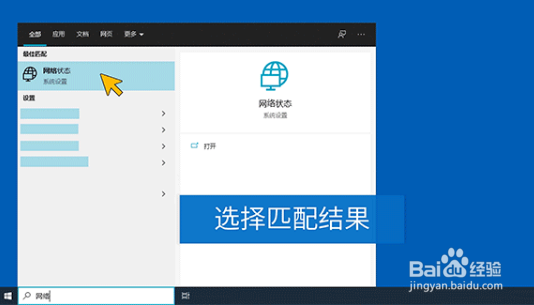
1、1.在任务栏搜索“网络状态”,选择匹配结果后,会跳转至“设置”-“网络和 Internet”-“状态”。
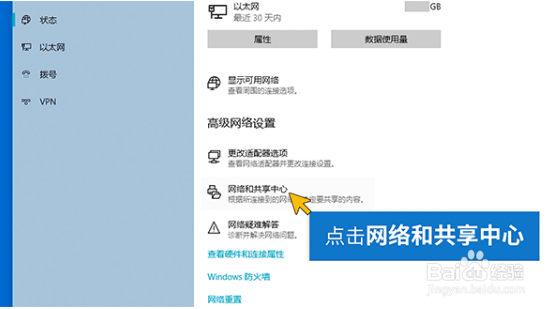
2、2.点击“网络和共享中心”。
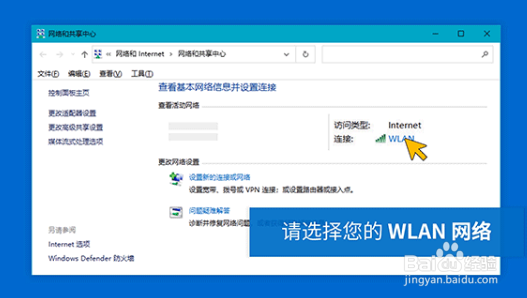
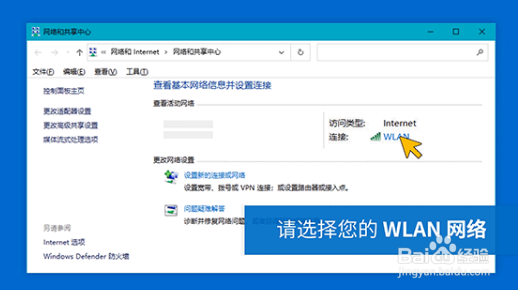
3、3.在“网络和共享中心”界面中选择您的无线网络。
4、4.在 “WLAN 状态” 中,选择“无线属性”。
5、5.在“无线网络属性”中,选择“安全”选项卡 > 勾选“显示字符”复选框。
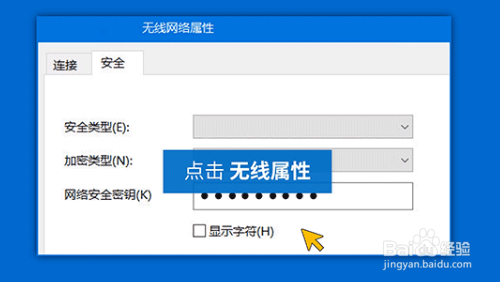
6、完成以上操作,网络安全密钥框旁边就会显示电脑连接的无线网络密码了哦!
时间:2026-04-22 10:39:03
1、1.在任务栏搜索“网络状态”,选择匹配结果后,会跳转至“设置”-“网络和 Internet”-“状态”。
2、2.点击“网络和共享中心”。
3、3.在“网络和共享中心”界面中选择您的无线网络。
4、4.在 “WLAN 状态” 中,选择“无线属性”。
5、5.在“无线网络属性”中,选择“安全”选项卡 > 勾选“显示字符”复选框。
6、完成以上操作,网络安全密钥框旁边就会显示电脑连接的无线网络密码了哦!
