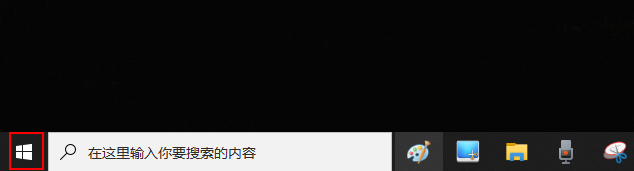
1、单击任务栏上的开始按钮。
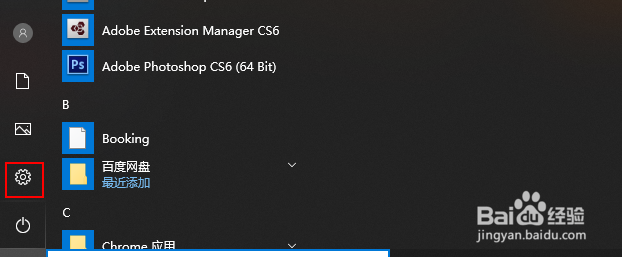
2、显示开始菜单。点击“设置”。
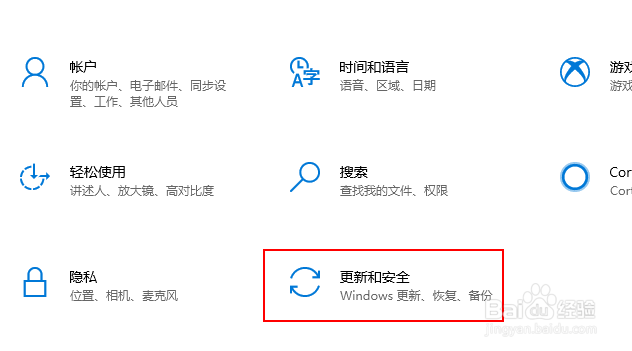
3、屏幕“设置“将会出现。单击更新和安杰散陵全。
*如果未显示[更新和安全性],请滚动屏幕。
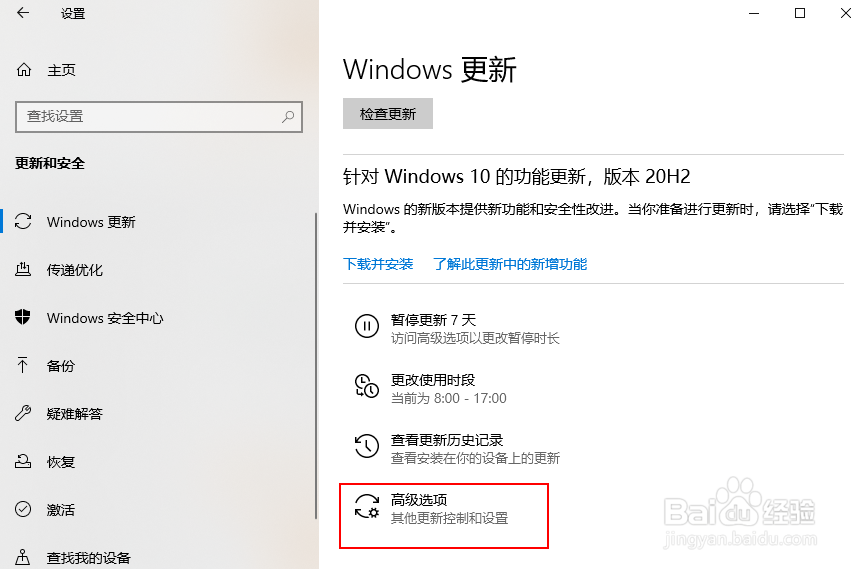
4、在此窗口单击高级选项。
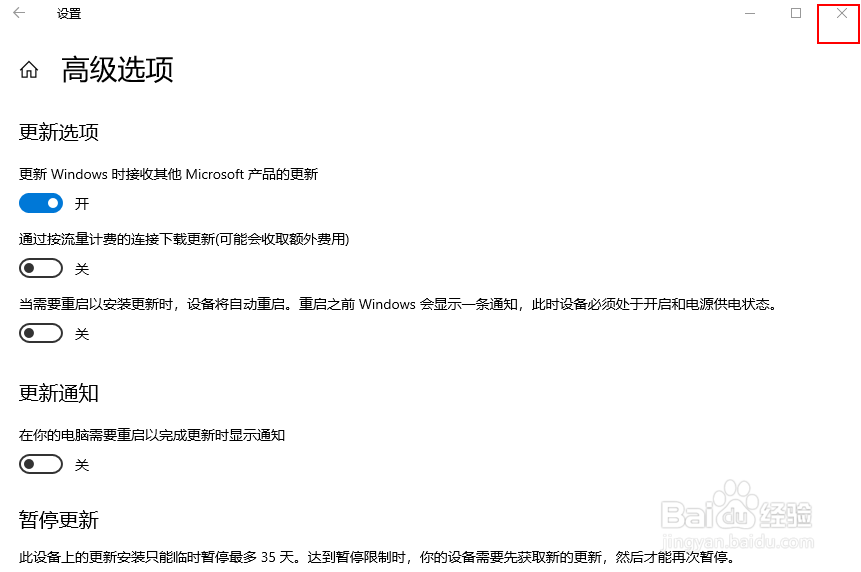
5、单击“更新选项”中的“更新Windows时仗孝接收其他Microsoft产品的更新”开关以将其打掩雁开。

6、单击右上角的 ”x“ 按钮将其窗口关闭。现在,当您更新Windows时,也可以更新其他Microsoft产品。
时间:2026-04-28 08:28:43
1、单击任务栏上的开始按钮。
2、显示开始菜单。点击“设置”。
3、屏幕“设置“将会出现。单击更新和安杰散陵全。
4、在此窗口单击高级选项。
5、单击“更新选项”中的“更新Windows时仗孝接收其他Microsoft产品的更新”开关以将其打掩雁开。
6、单击右上角的 ”x“ 按钮将其窗口关闭。现在,当您更新Windows时,也可以更新其他Microsoft产品。
