1、打开素材图片,新建一个空白图层。
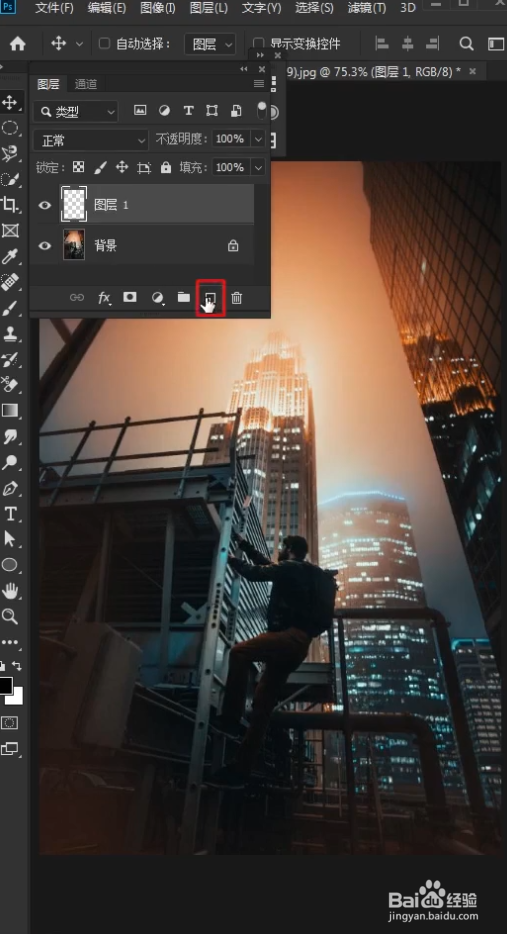
2、新建图层填充黑色。

3、选择滤镜,杂色,点击添加杂色。

4、将数量设置为70%。

5、再点击滤镜,高斯模糊。

6、设置半径为0.5像素。

7、继续滤镜,动态模糊。

8、设置角度为-81。

9、选择图层混合模式为滤色。
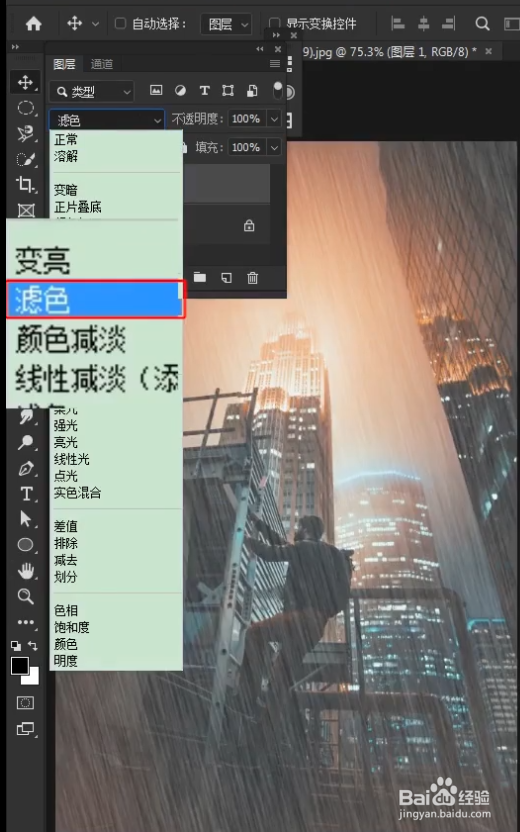
10、调整色阶,剪切蒙版。


11、最后就是下雨效果了。

时间:2026-04-25 02:37:27
1、打开素材图片,新建一个空白图层。
2、新建图层填充黑色。
3、选择滤镜,杂色,点击添加杂色。
4、将数量设置为70%。
5、再点击滤镜,高斯模糊。
6、设置半径为0.5像素。
7、继续滤镜,动态模糊。
8、设置角度为-81。
9、选择图层混合模式为滤色。
10、调整色阶,剪切蒙版。
11、最后就是下雨效果了。
