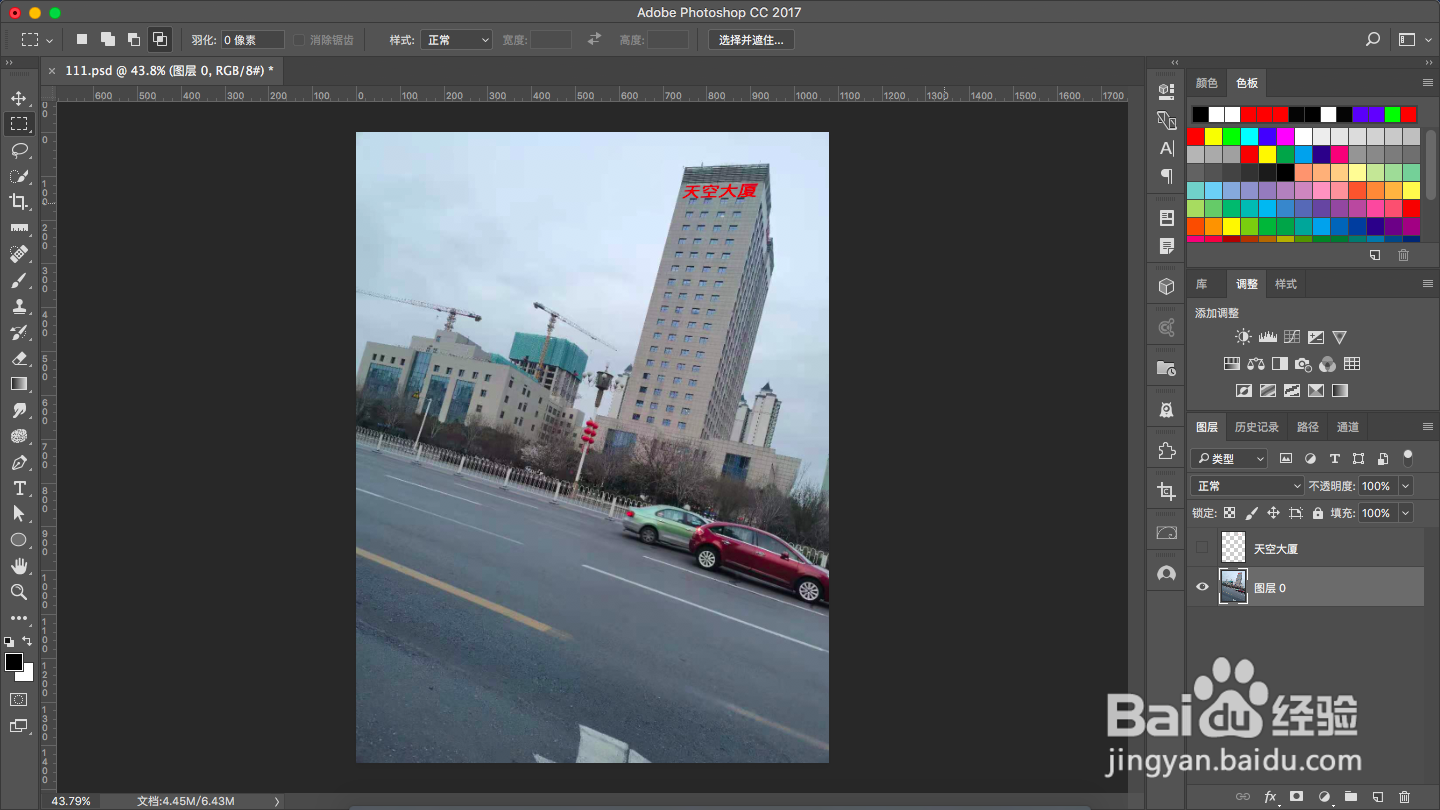
1、打开PS软件,打开素材,使用【文本工具】输入文字“天空大厦”,且栅格化文本图层。
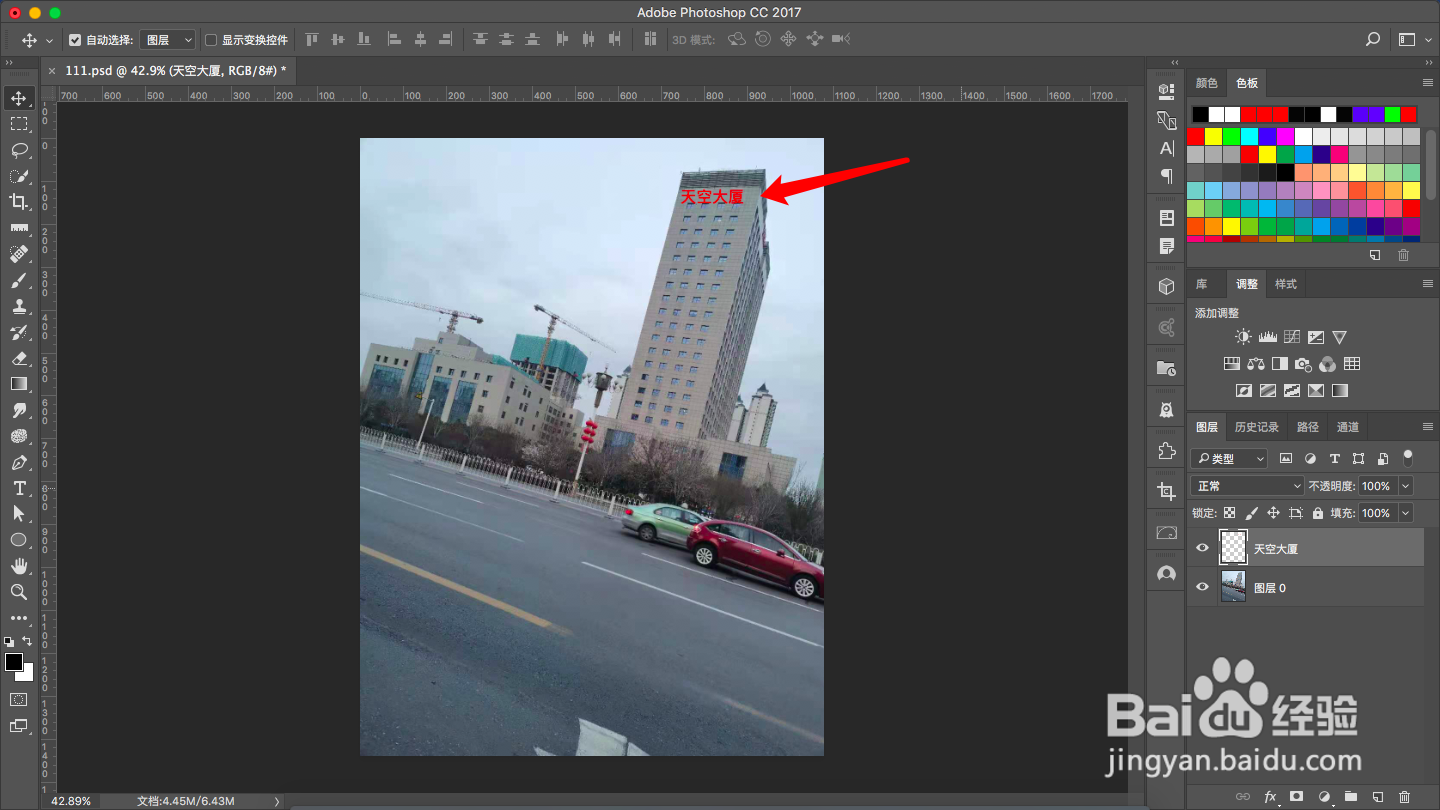
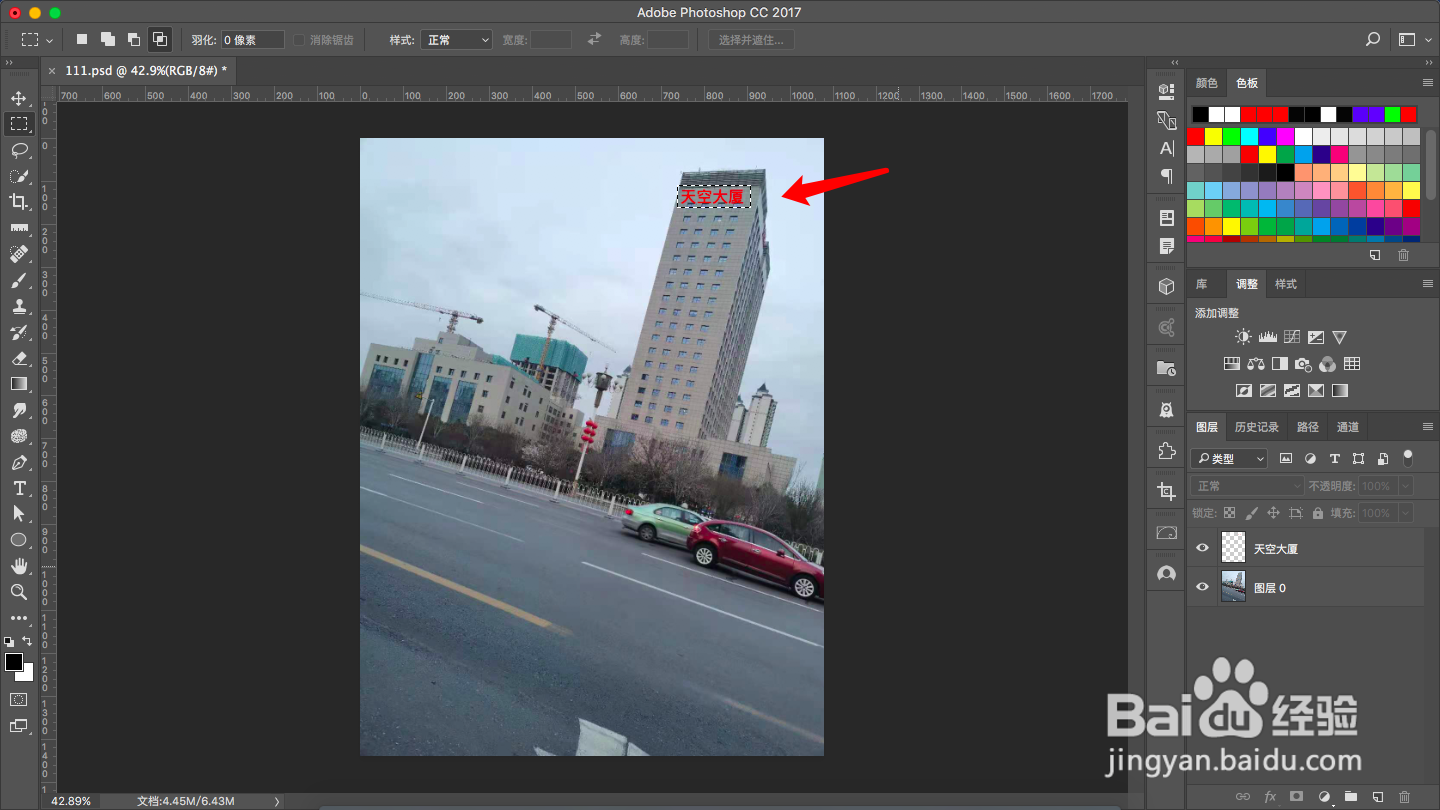
2、使用【选框工具】款选文本,使用快捷键(Ctrl+C)复制文本。
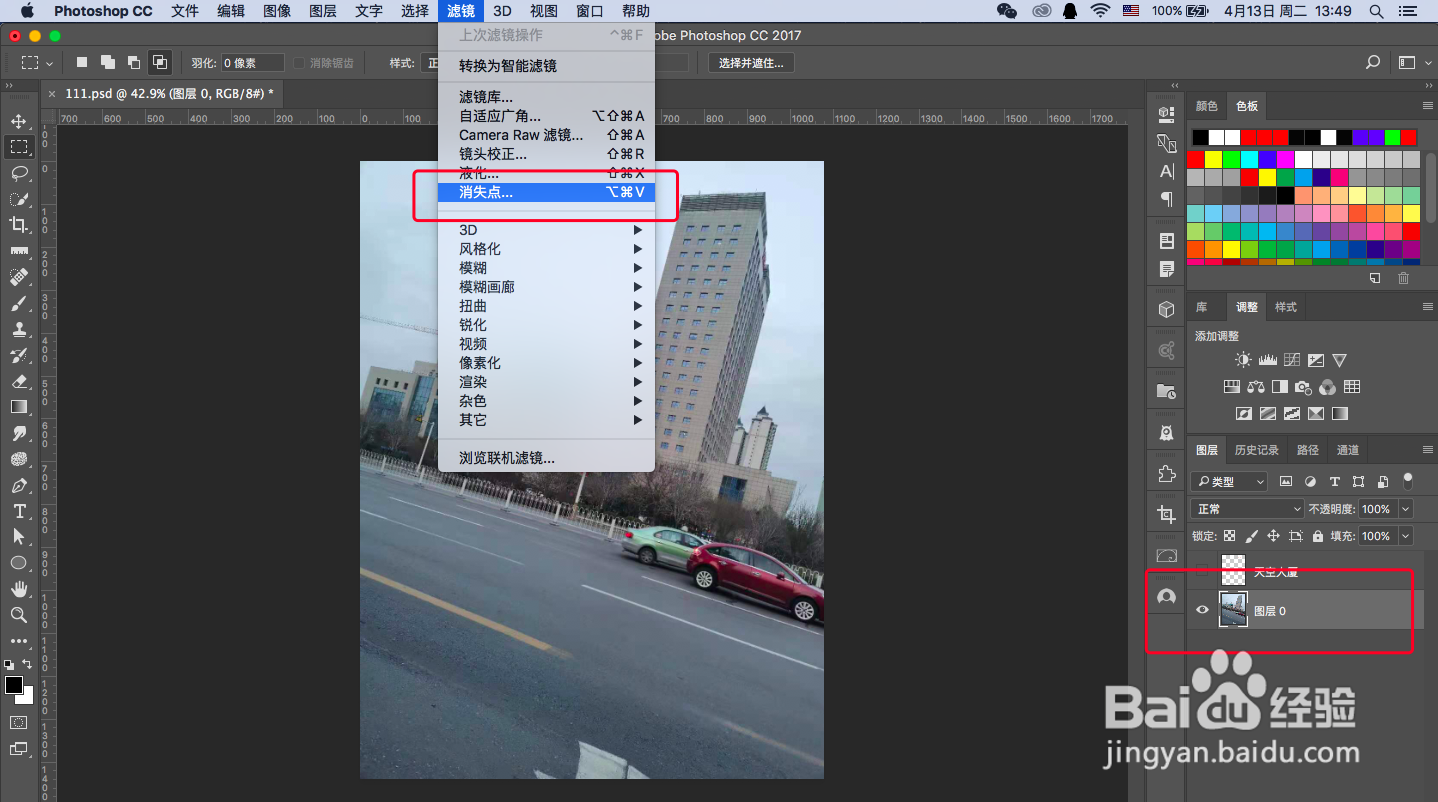
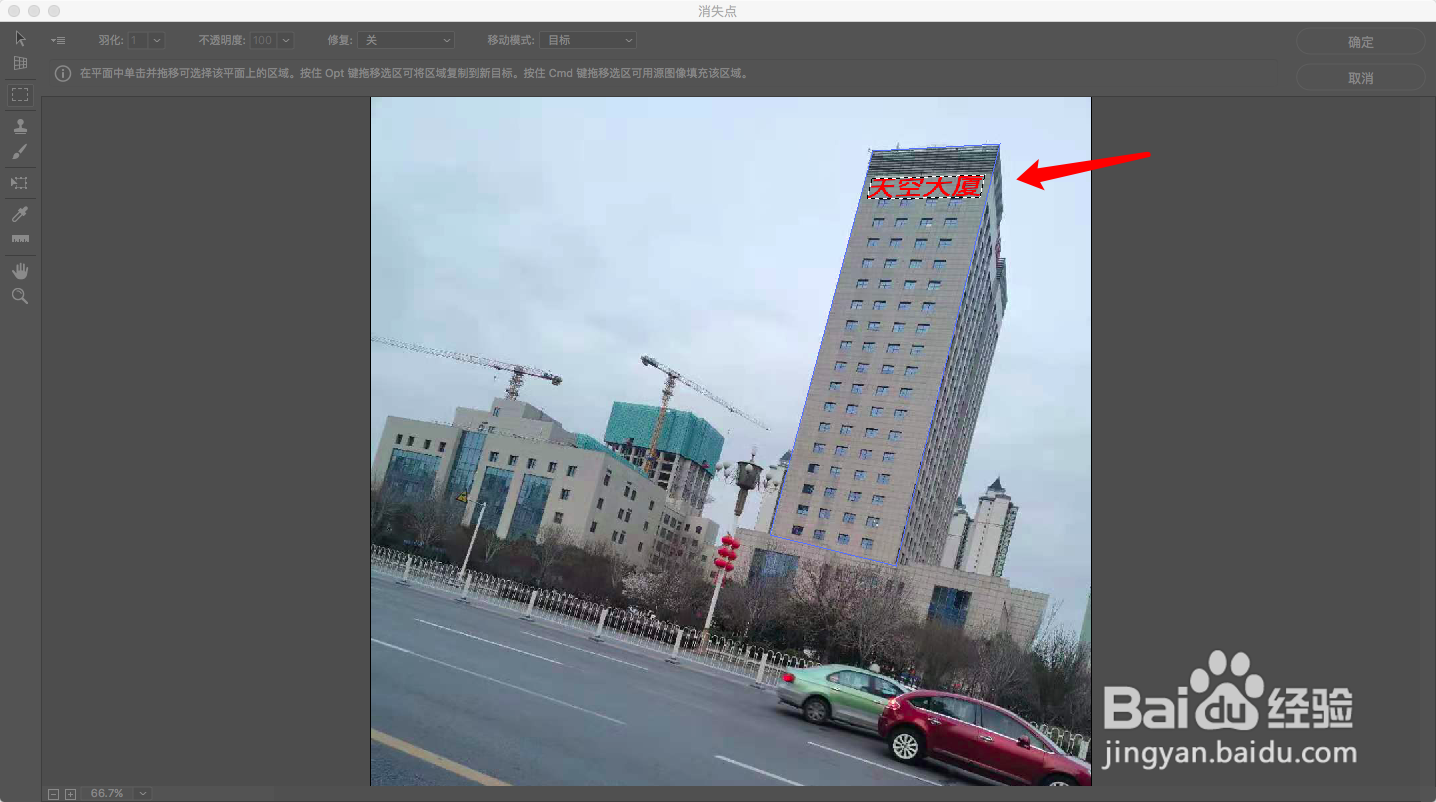
3、隐藏文本图层,选择图层0,点击菜单滤镜>消失点,打开消失点面板。
选择“创建平面工具”点击平面的四个点勾画切斜的平面图。
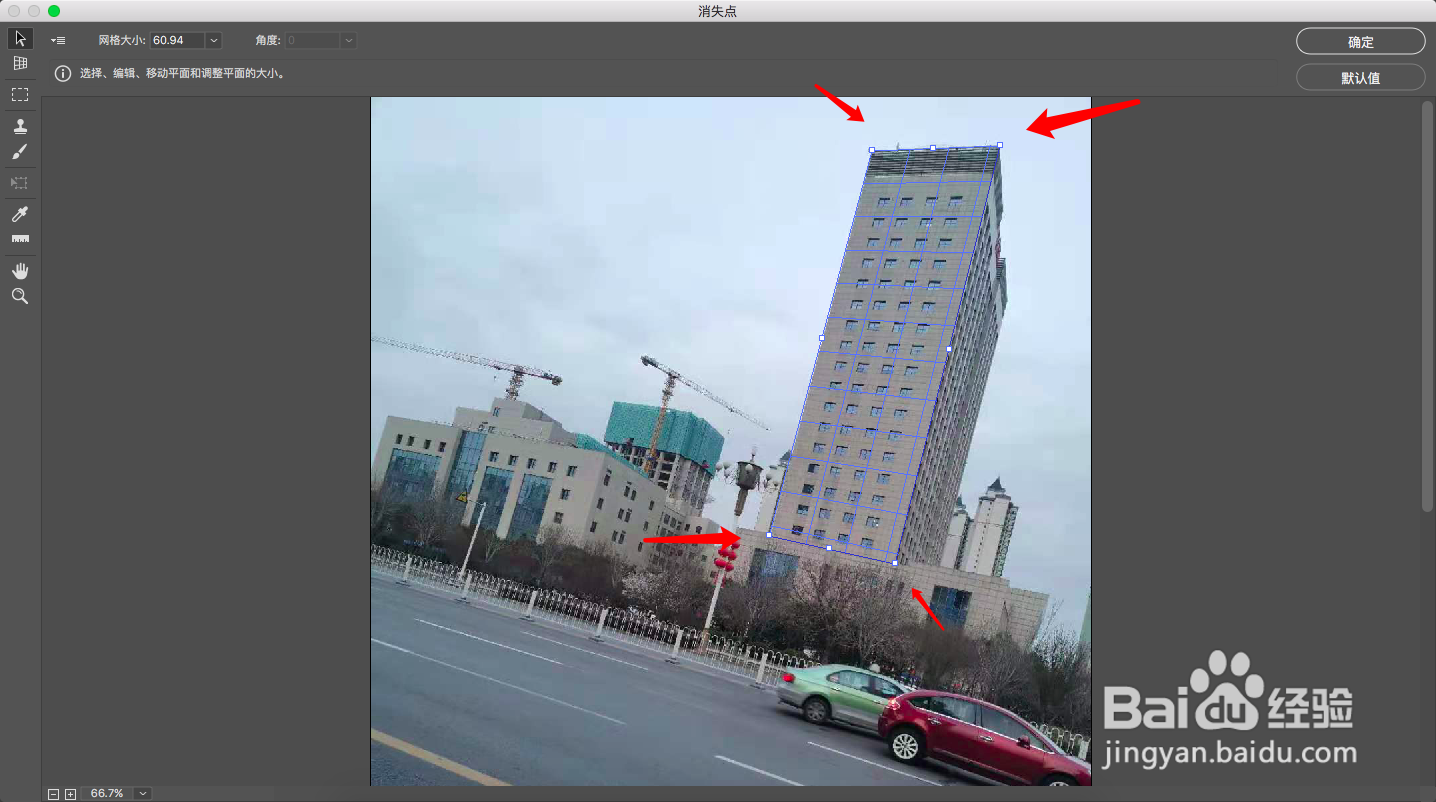
4、使用快捷键(Ctrl+V)粘贴文本(需要放置的文本都需要提前粘贴好)。拖拽文本到需要的位置,则会自动适应倾斜的平面图。点击确定即可。
时间:2026-04-27 06:29:18
1、打开PS软件,打开素材,使用【文本工具】输入文字“天空大厦”,且栅格化文本图层。
2、使用【选框工具】款选文本,使用快捷键(Ctrl+C)复制文本。
3、隐藏文本图层,选择图层0,点击菜单滤镜>消失点,打开消失点面板。
选择“创建平面工具”点击平面的四个点勾画切斜的平面图。
4、使用快捷键(Ctrl+V)粘贴文本(需要放置的文本都需要提前粘贴好)。拖拽文本到需要的位置,则会自动适应倾斜的平面图。点击确定即可。
