如何快速创建SmartArt图形

 时间:2026-02-14 18:18:24

1、首先,我们使用鼠标左键并且双击鼠标左键来打开我们的PowerPoint2010这个软件

如何快速创建SmartArt图形

2、打开之后呢,单击“插入”选项卡里面的“插图”,然后找到SmartArt,并且单击它,然后打开“选择SmartArt图形”对话框

如何快速创建SmartArt图形

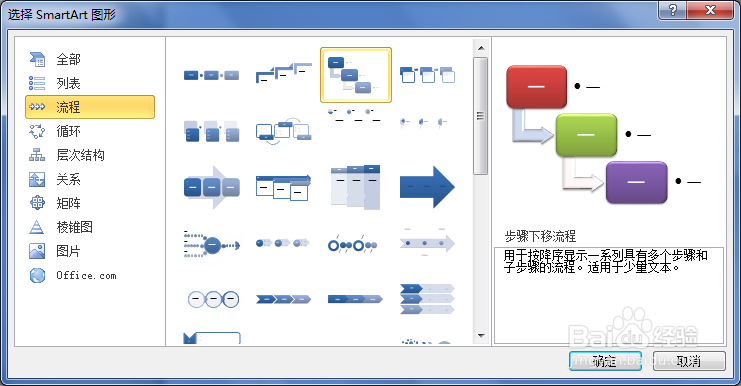
3、打开了对话框之后呢,接下来我们就在左侧列表框中选择“流程”,然后在右侧里面选择你喜欢的图形,这里举个例子,选择“步骤下移流程”
如何快速创建SmartArt图形

4、选择好了之后呢,我们在单击“确定”按钮,这样就成功创建了SmartArt图形

如何快速创建SmartArt图形

5、最后呢,我们在各个框图里面输入我们需要展现的文本内容,这样就全部完成了SmartArt图形的创建了

如何快速创建SmartArt图形

  • Excel表中VBA的InputBox函数如何使用
  • excel查找文本内容时如何区分大小写?
  • Access数据库中如何创建模式对话框
  • 如何用PPT画锤子和钉子 PPT形状组合
  • ppt插入超链接怎么打开指定文件
  • 热门搜索
    江西户外旅游网 同程旅游怎么样 纳米比亚旅游 帕劳旅游报价 法国旅游要多少钱 莱芜旅游景点大全 诸暨旅游景点大全 重庆金佛山旅游攻略 温州文成旅游景点 上海古镇旅游景点
