在几何画板中利用线段画同心圆

 时间:2026-04-23 16:23:46

1、打开几何画板,建立一个新绘图,双击桌面上几何画板的图标即可。

在几何画板中利用线段画同心圆

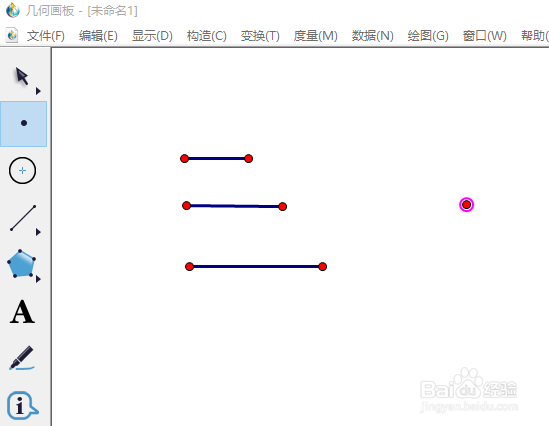
2、【画线段】单击【直尺工具】,单击并按住鼠标向右移一定长度后松开鼠标,即为在一条线段;重复两次,画三条长度不同的线段。

在几何画板中利用线段画同心圆

3、【画点】单击【点工具】,单击并按住鼠标在空白处点击一下,此点为圆心。

在几何画板中利用线段画同心圆

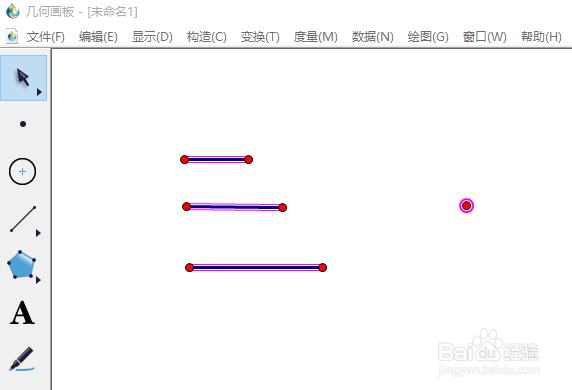
4、【选中】单击【选择工具】选中    点及 三条线段,顺序没有关系,注意选中直线的时候不要将直线的端点也选中
在几何画板中利用线段画同心圆

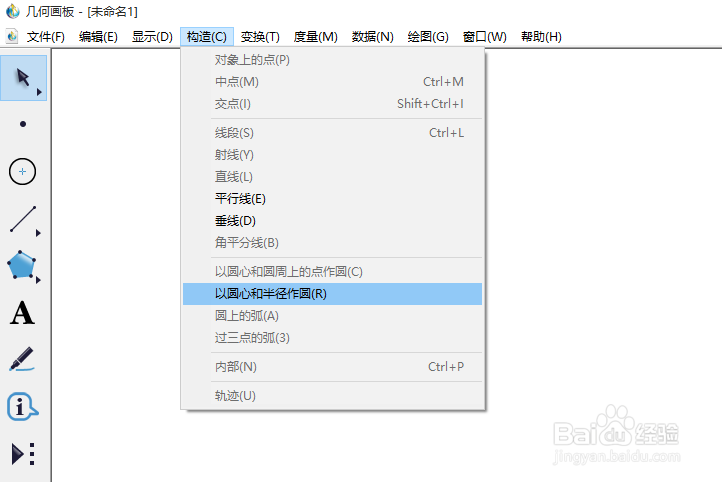
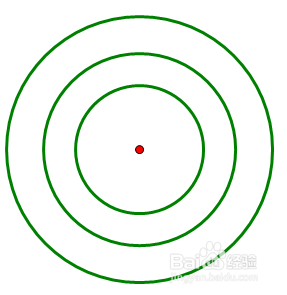
5、【构造】在状态栏中找到“构造”-“以圆心和半径构造同心圆”,单击即可。
在几何画板中利用线段画同心圆

在几何画板中利用线段画同心圆

6、保存文件为“同心圆.gsp”。也可复制粘贴至word文档或PPT 等内容中使用。
在几何画板中利用线段画同心圆

  • 几何画板如何用描点法做二次函数
  • 几何画板怎么让定长线段在正方形四周上滑动
  • 如何利用几何画板制作正多边形
  • 几何画板如何同时画出内外公切线
  • 怎么在几何画板中画三角形的外接圆
  • 热门搜索
    温州旅游社 西安旅游景点图片 丽江旅游花费 大连市旅游景点 湖北旅游攻略自助游 水泊梁山旅游网 呼伦贝尔旅游线路 西安旅游论坛 黄山旅游一卡通 东川红土地旅游