1、我们尝试做一个正六边形,先用直尺工具画一条直线,为方便描述,我用文字工具标上标签AB


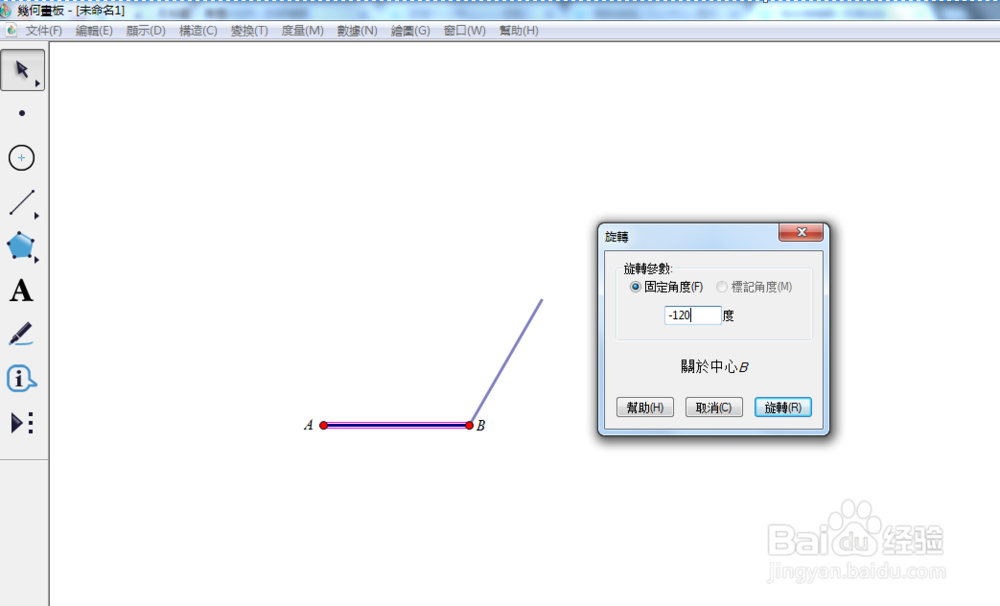
2、因为每个角度为:180×(6-2)÷6=120度,双击点B,以B点为中心,再选中线段,选中菜单:变换->旋转设置-120
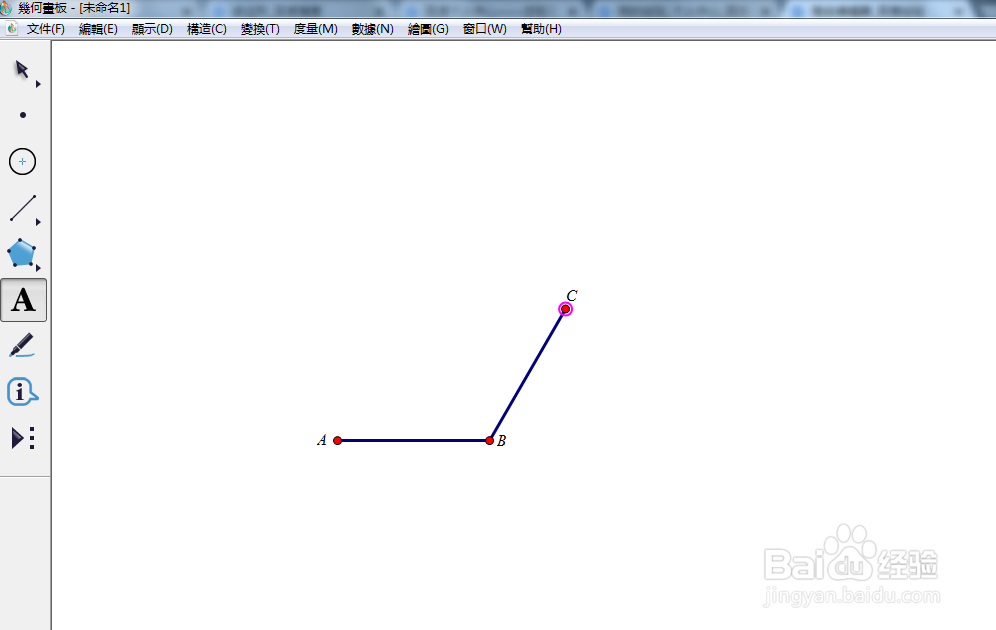
3、用点工具加上点C
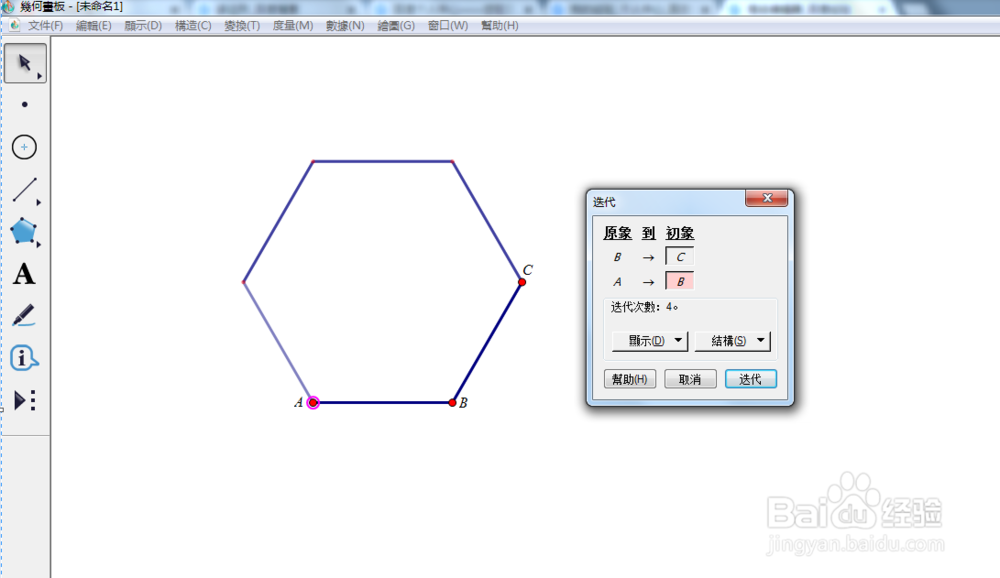
4、依次选中A、B、C点,选中菜单:变换->迭代,单击点C,建立B点到C点的映射,再单击点B,建立A点到B点的映射,迭代次数增加到4,单击迭代后得正六边形
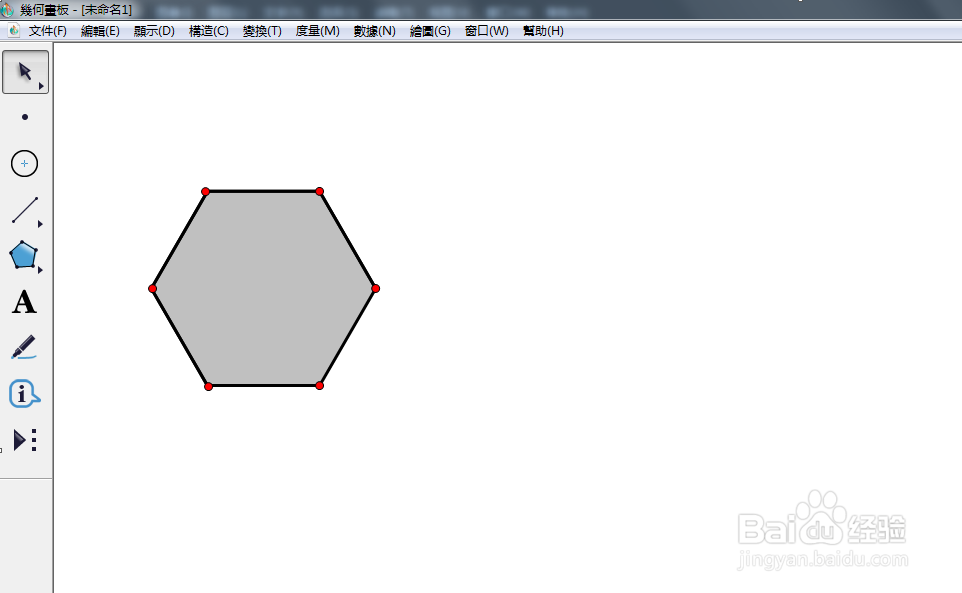
5、用点工具点出相交的新点

6、选择菜单:构造->六边形的内部就可以得出填充的多边形了

时间:2026-04-22 10:12:31
1、我们尝试做一个正六边形,先用直尺工具画一条直线,为方便描述,我用文字工具标上标签AB
2、因为每个角度为:180×(6-2)÷6=120度,双击点B,以B点为中心,再选中线段,选中菜单:变换->旋转设置-120
3、用点工具加上点C
4、依次选中A、B、C点,选中菜单:变换->迭代,单击点C,建立B点到C点的映射,再单击点B,建立A点到B点的映射,迭代次数增加到4,单击迭代后得正六边形
5、用点工具点出相交的新点
6、选择菜单:构造->六边形的内部就可以得出填充的多边形了
