Word文档如何插入面积图

 时间:2026-02-18 02:24:26

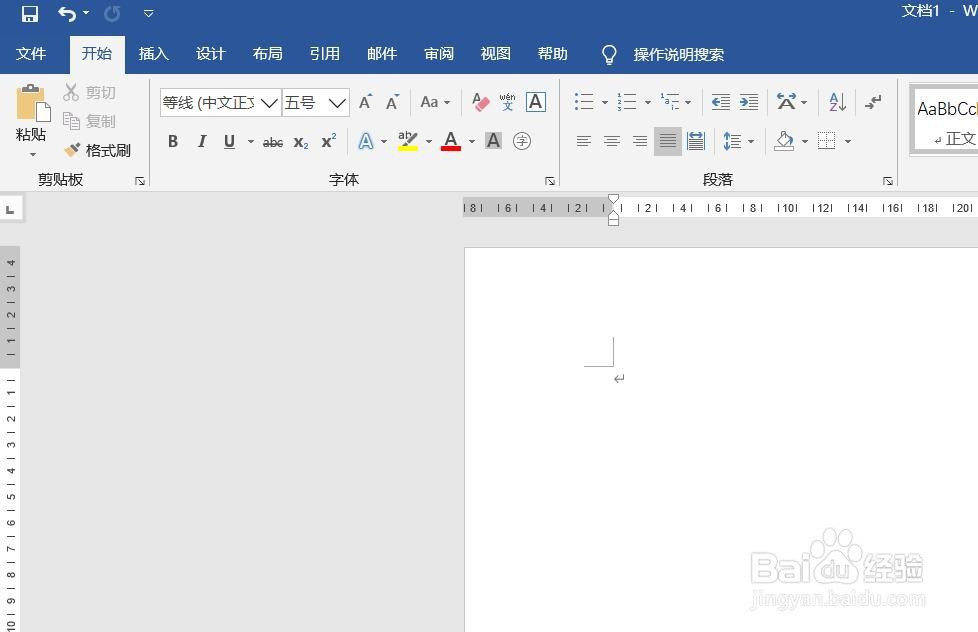
1、打开Word文档。

Word文档如何插入面积图

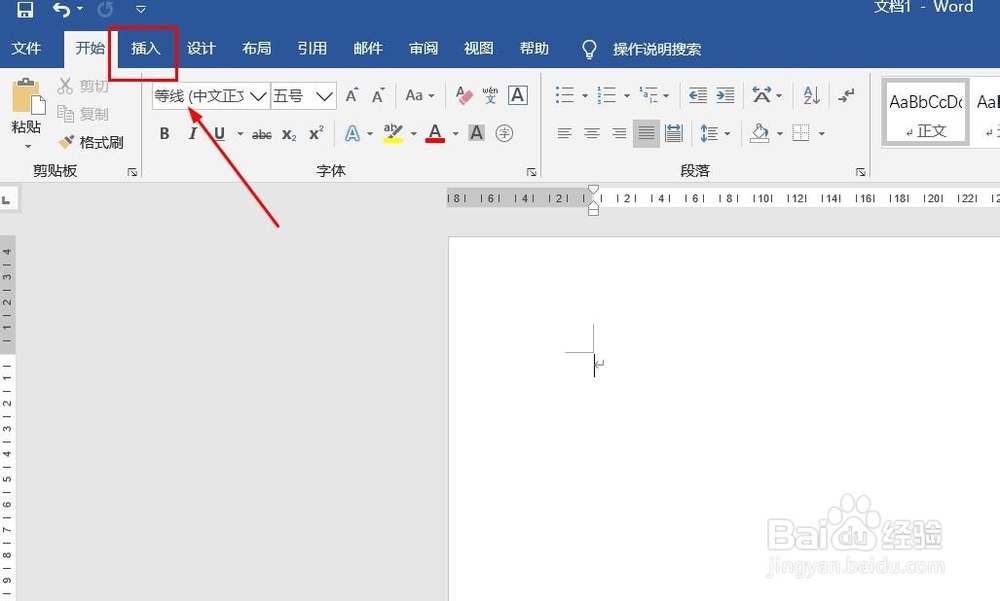
2、点击“插入”菜单。

Word文档如何插入面积图

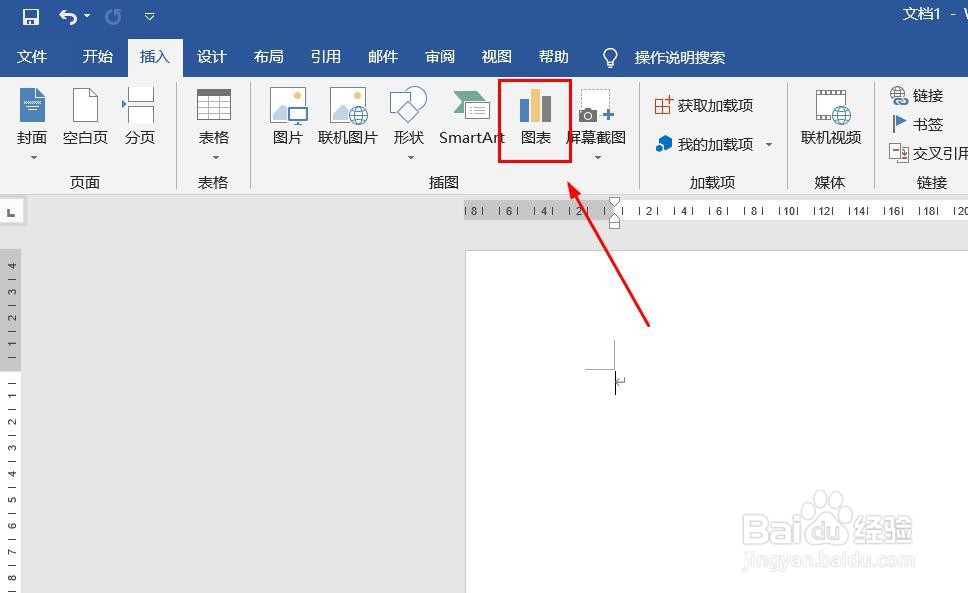
3、点击“图表”菜单。

Word文档如何插入面积图

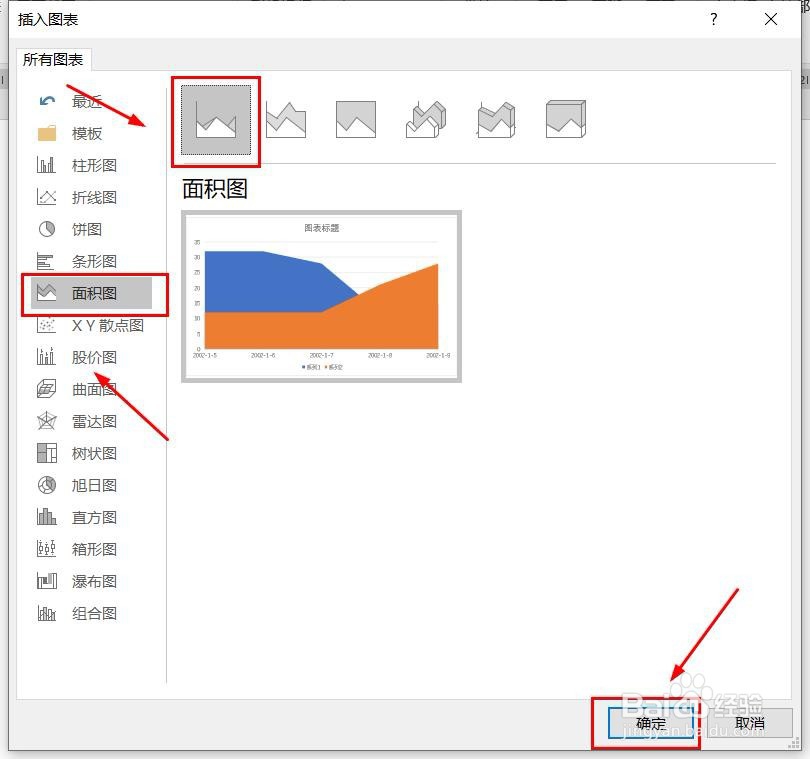
4、点击“面积图”,点击“面积图”,然后点击“确定”。

Word文档如何插入面积图

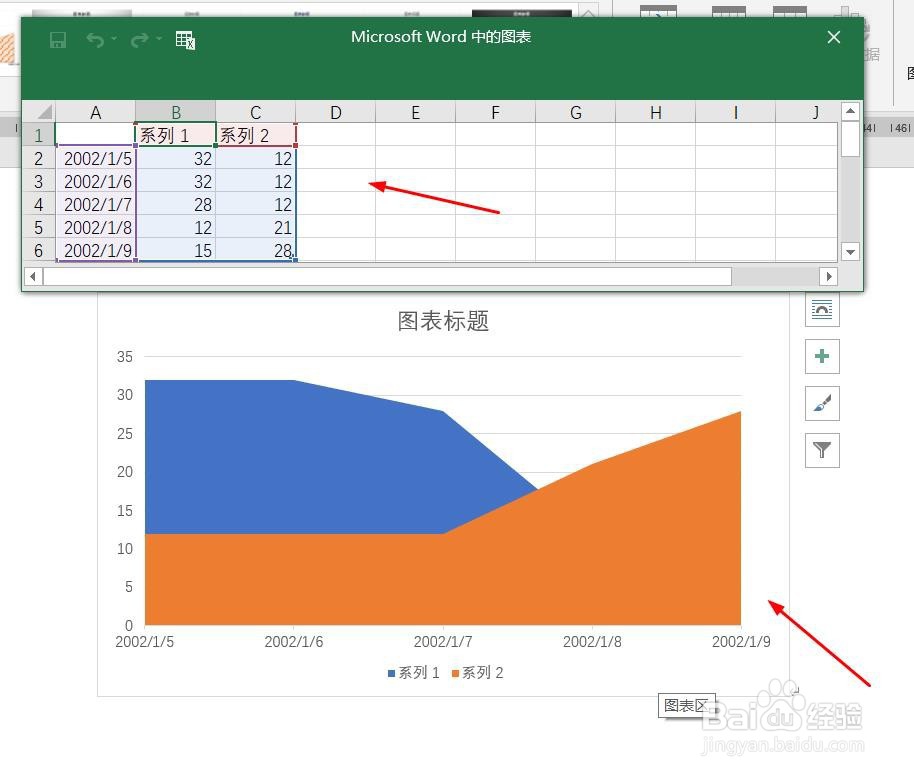
5、面积图插入成功。

Word文档如何插入面积图

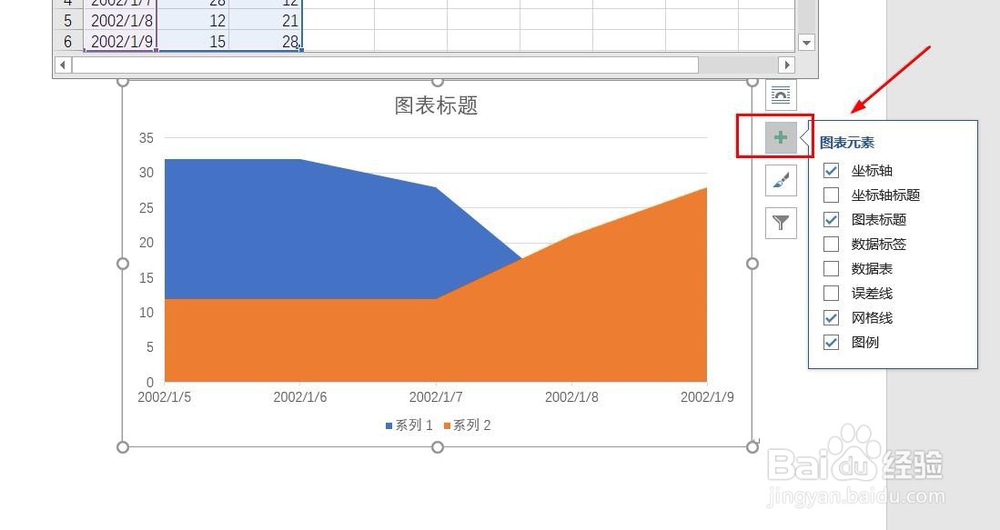
6、点击右侧“+”号图标,可添加“图表元素”。

Word文档如何插入面积图

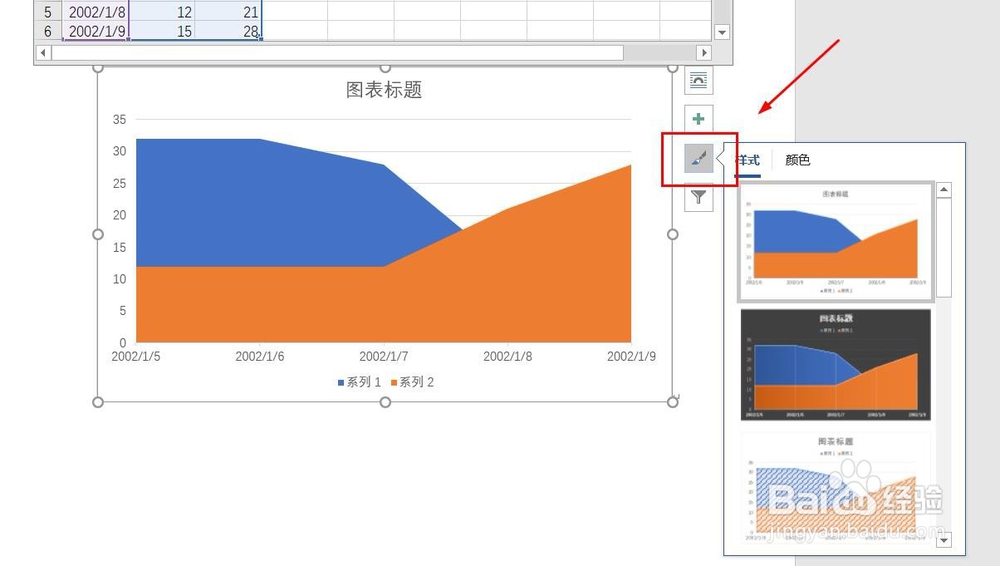
7、点击“毛刷”图标,可更改“图表样式”。

Word文档如何插入面积图

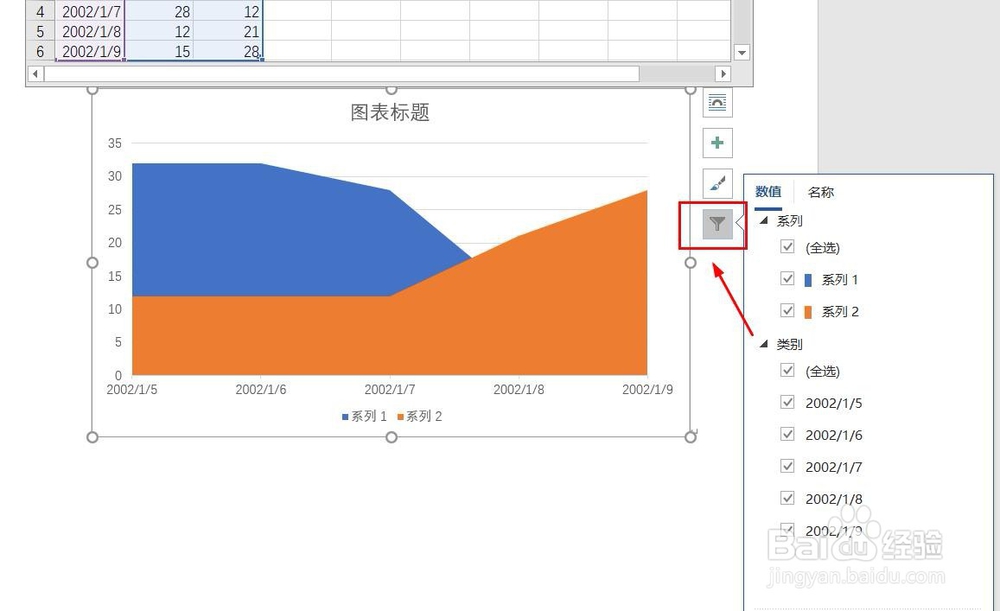
8、点击“漏斗”图标,可进行图表参数筛选。

Word文档如何插入面积图

1、1、打开Word文档。

2、点击“插入”菜单。
3、点击“图表”菜单。
4、点击“面积图”,点击“面积图”,然后点击“确定”。
5、面积图插入成功。
6、点击右侧“+”号图标,可添加“图表元素”。
7、点击“毛刷”图标,可更改“图表样式”。
8、点击“漏斗”图标,可进行图表参数筛选。
  • 如何给excel工作薄设置工作表标签颜色
  • 如何解决CTBS沟通客户端打印机不能用问题?
  • word编辑:[77]整体缩放、移动表格的方法
  • 二氧化氮NO2传感器使用方法
  • WPS如何设计箭头指示牌
  • 热门搜索
    旅游商情 密云水库旅游攻略 云南旅游包车 内蒙旅游网 珠峰旅游 南宁 旅游 二手旅游车 太原周边旅游景点 星海花树旅游网 旅游团查询
