ppt之插入剪去左右顶角的矩形

 时间:2024-10-22 19:49:19

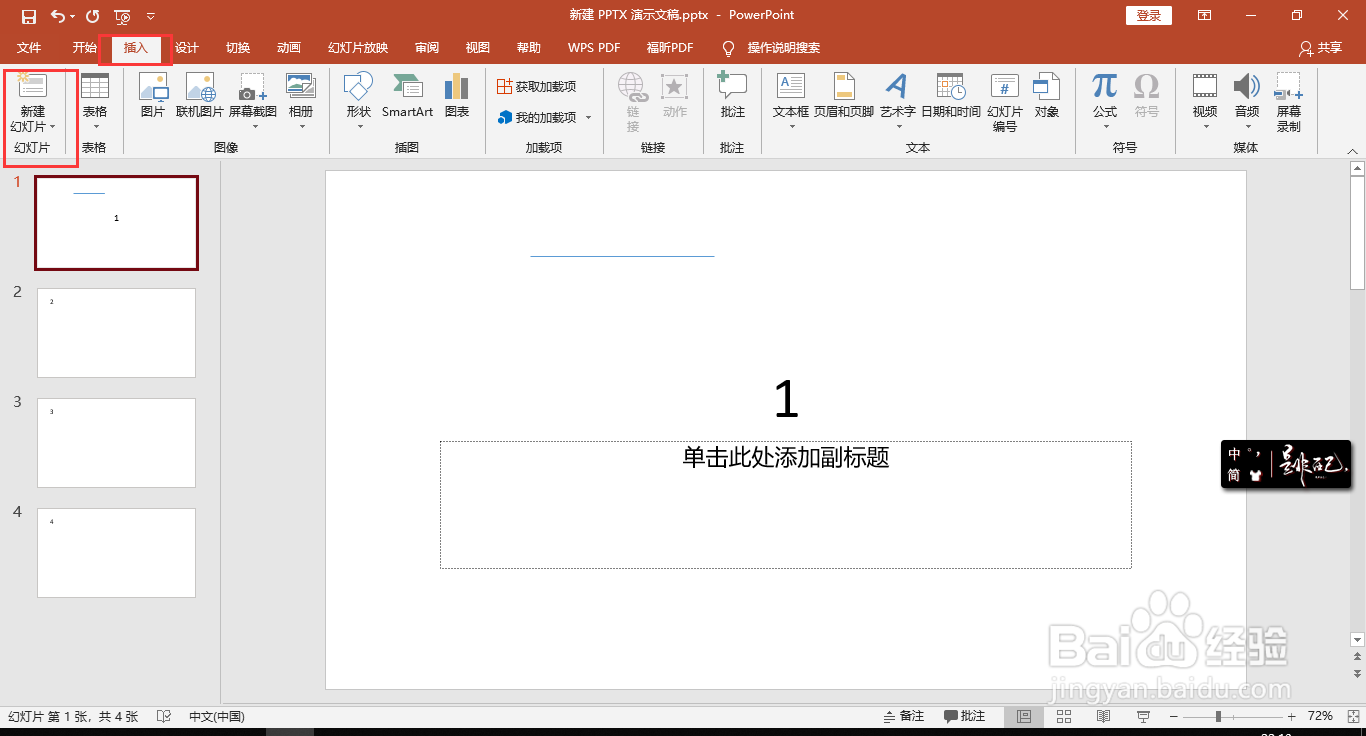
1、在插入中选择新建幻灯片

ppt之插入剪去左右顶角的矩形

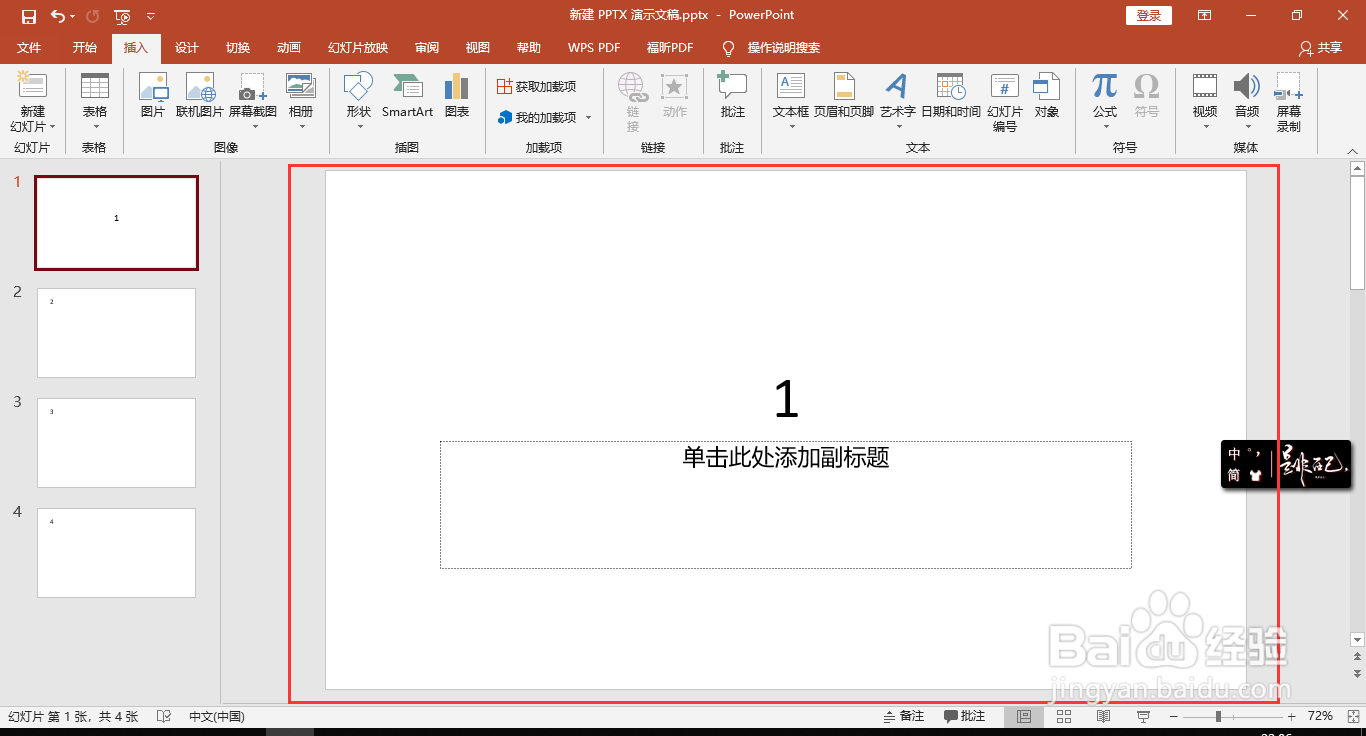
2、创建一个ppt空白页

ppt之插入剪去左右顶角的矩形

3、进入设置面板的插入栏

ppt之插入剪去左右顶角的矩形

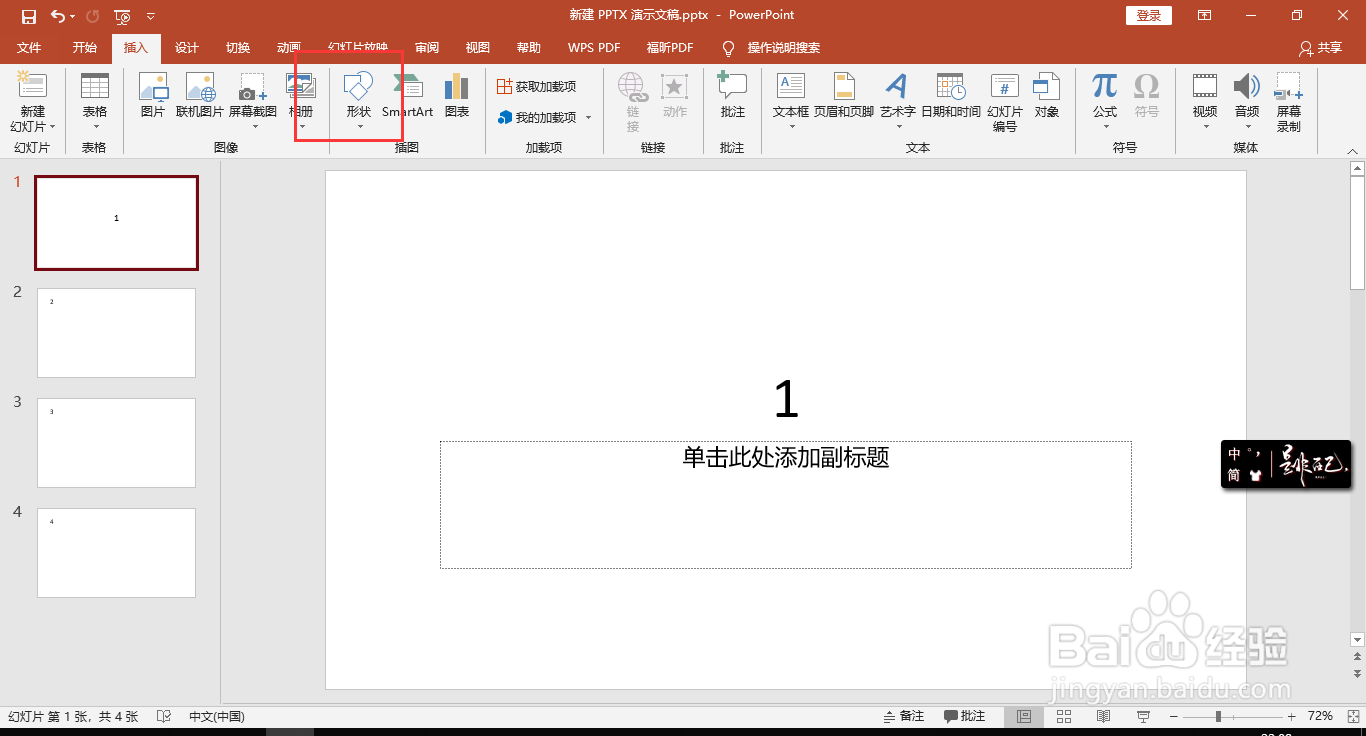
4、选择插入栏中的形状

ppt之插入剪去左右顶角的矩形

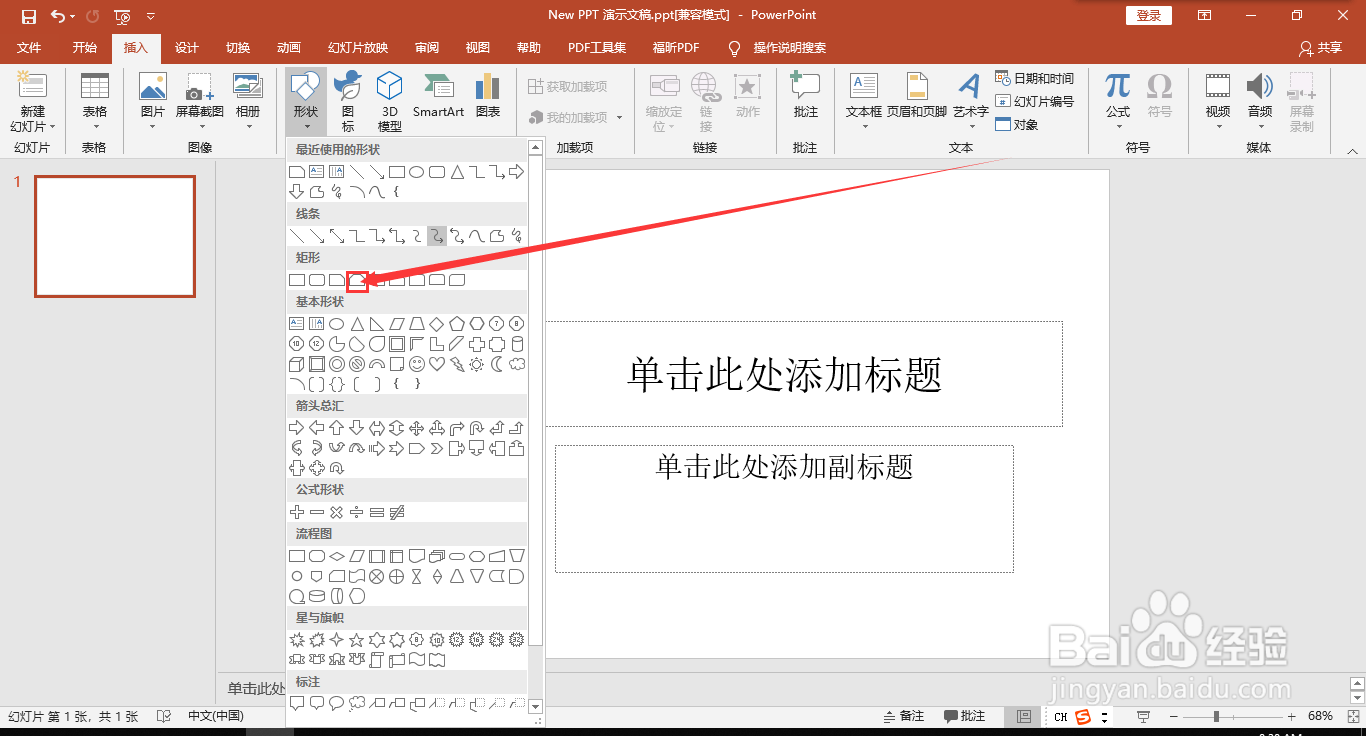
5、形状展开后如图

ppt之插入剪去左右顶角的矩形

6、在形状的展开栏中有一个剪去左右顶角的矩形

ppt之插入剪去左右顶角的矩形

7、然后便可以在空白页中插入剪去左右顶角的矩形

ppt之插入剪去左右顶角的矩形
  • PPT插入矩形类形状【剪去对角的矩形】的方法
  • Word文档如何插入圆顶角矩形
  • ppt之如何插入剪去对角矩形
  • ppt之如何插入剪去左右顶角矩形
  • ppt之如何插入圆顶角矩形
  • 热门搜索
    四川旅游网站 吉尔吉斯斯坦旅游 去泰国旅游需要什么手续 国外旅游景点排名 旅游互动 盘山旅游攻略 南浔旅游 世界旅游图片 旅游搜索 我要旅游