
Word文档如何插入圆顶角矩形

 时间:2026-02-15 09:02:24

1、打开Word文档

Word文档如何插入圆顶角矩形

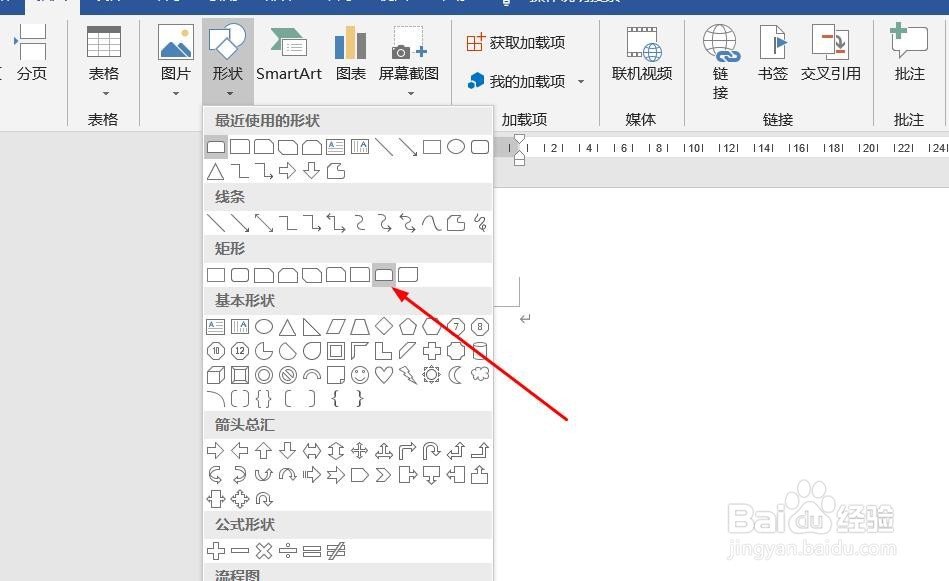
2、点击“插入”菜单。

Word文档如何插入圆顶角矩形

3、点击“形状”菜单。

Word文档如何插入圆顶角矩形

4、点击“圆顶角矩形”

Word文档如何插入圆顶角矩形

5、插入圆顶角矩形成功,选中插入对象,点击“格式”,并点击“形式样式”

Word文档如何插入圆顶角矩形

6、点击“填充与线条”图标,修改对象样式。

Word文档如何插入圆顶角矩形

7、点击“效果”图标,修改对象展示效果。

Word文档如何插入圆顶角矩形

8、点击“大小与属性”图标,修改对象属性。

Word文档如何插入圆顶角矩形

1、1、打开Word文档。

2、点击“插入”菜单。

3、点击“形状”菜单。

4、点击“圆顶角矩形”。
5、插入圆顶角矩形成功,选中插入对象,点击“格式”,并点击“形式样式”。
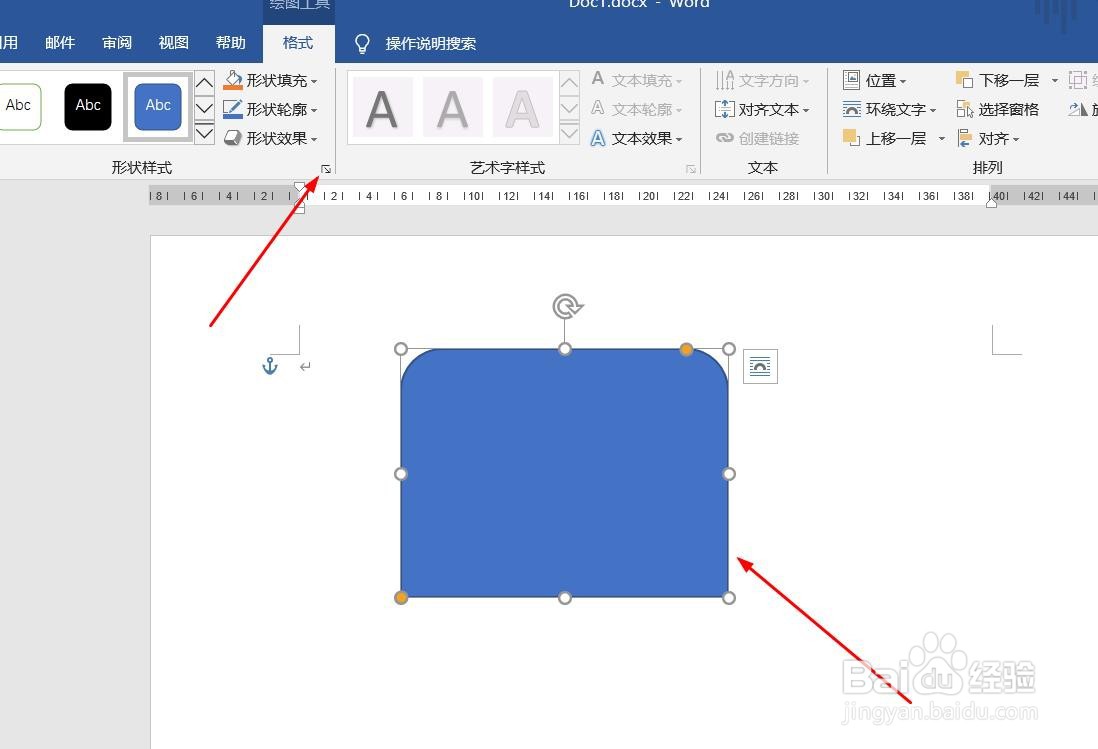
6、点击“填充与线条”图标,修改对象样式。

7、点击“效果”图标,修改对象展示效果。

8、点击“大小与属性”图标,修改对象属性。

  • word如何关闭web版式视图?方法有哪些?
  • 如何去除word里面的空格?
  • Word2016输入的左右括号不匹配怎么办
  • word中文字行间距调整后没有变化怎么办
  • 如何快速对齐 Word文本框
  • 热门搜索
    旅游服务企业 香港旅游线路 省内旅游景点 广东旅游景点介绍 意大利旅游景点 北戴河旅游住宿 丽水旅游网 春节期间去哪里旅游好 楠溪江旅游 黑龙江旅游职业学院
