Debian 7.0.0 在vmware安装教程图解

 时间:2026-02-15 22:35:47

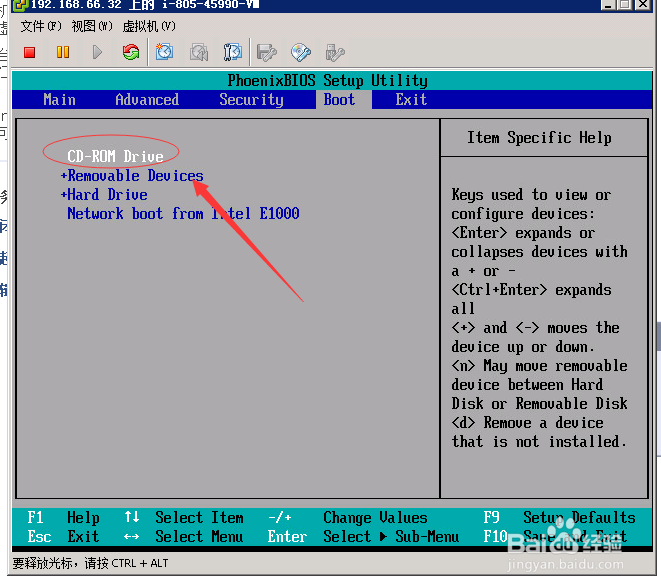
1、首先将虚机关机后,右击编辑在虚拟机属性中点击“选项”如图所示:

Debian 7.0.0 在vmware安装教程图解

Debian 7.0.0 在vmware安装教程图解

2、下载地址http://cdimage.debian.org/debian-cd/7.0.0/amd64/iso-dvd/debian-7.0.0-amd64-DVD-1.iso将光盘下载后再vmware管理界面点击带光盘的图标,

Debian 7.0.0 在vmware安装教程图解

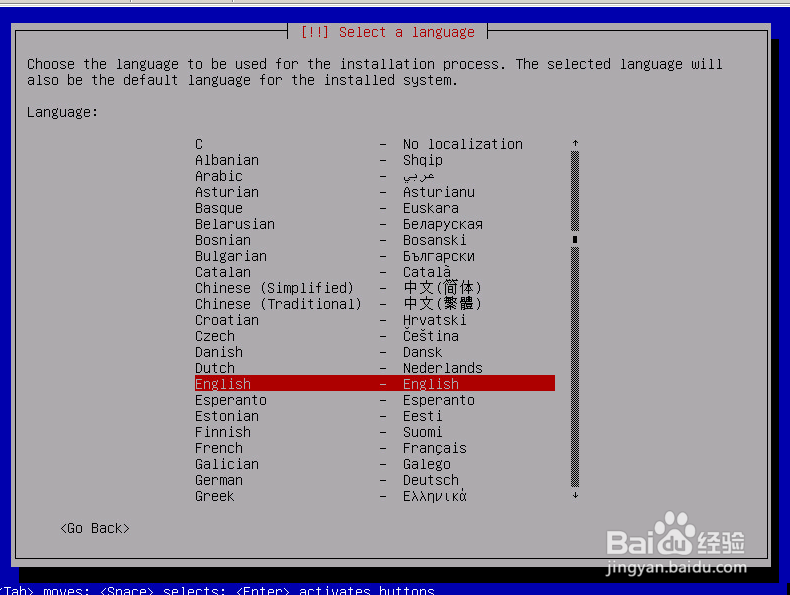
3、按照提示进行选择语言,时区,使用的键盘,如下图所示

Debian 7.0.0 在vmware安装教程图解

Debian 7.0.0 在vmware安装教程图解

Debian 7.0.0 在vmware安装教程图解

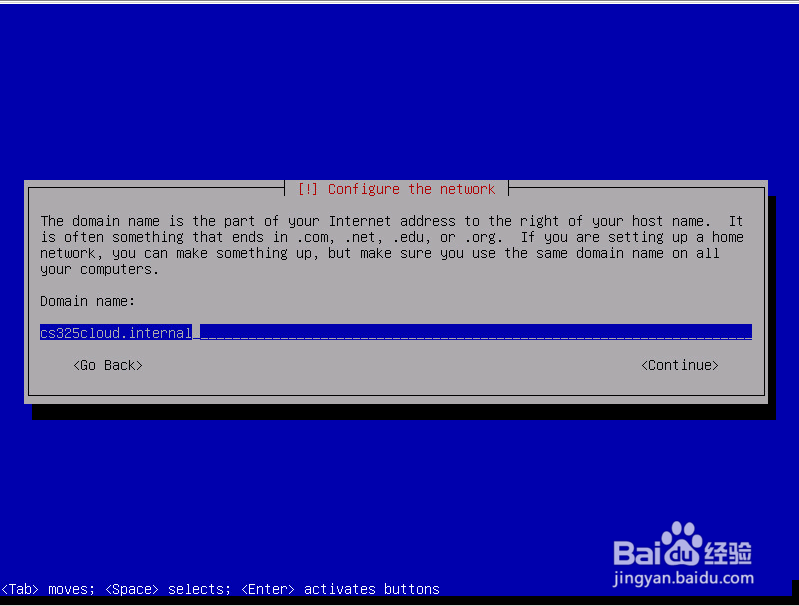
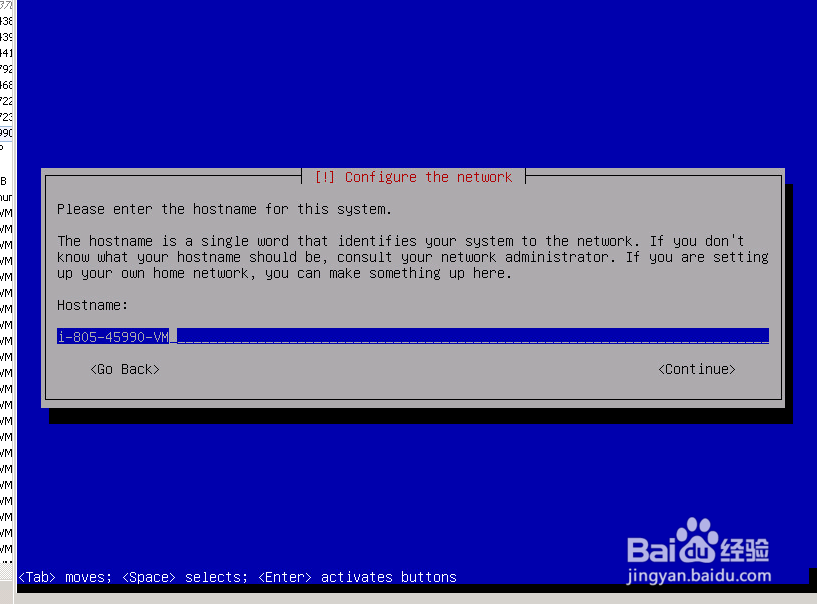
4、设置主机名字,设置root密码,新用户全名(注意不是登录账号,相当于描述)
Debian 7.0.0 在vmware安装教程图解

Debian 7.0.0 在vmware安装教程图解

Debian 7.0.0 在vmware安装教程图解

Debian 7.0.0 在vmware安装教程图解

Debian 7.0.0 在vmware安装教程图解

Debian 7.0.0 在vmware安装教程图解

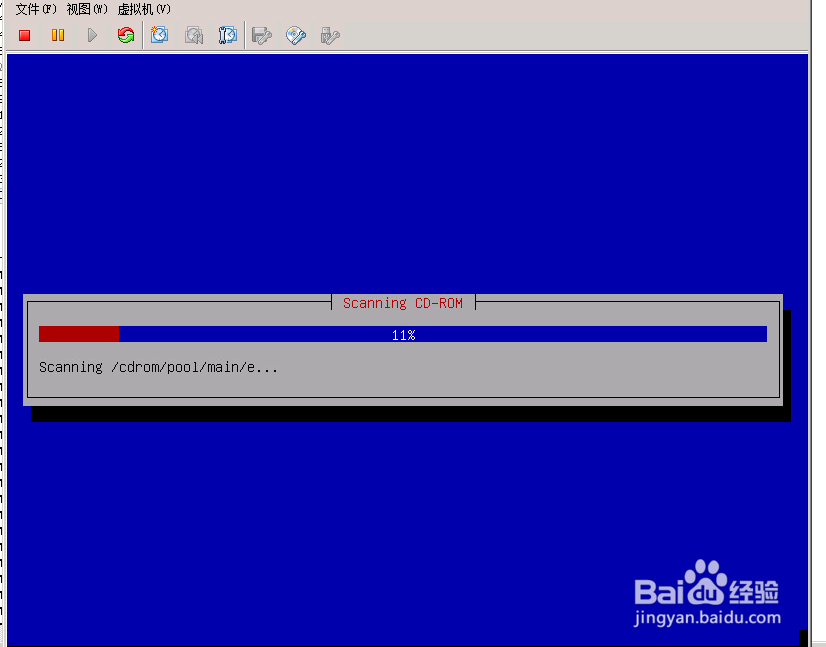
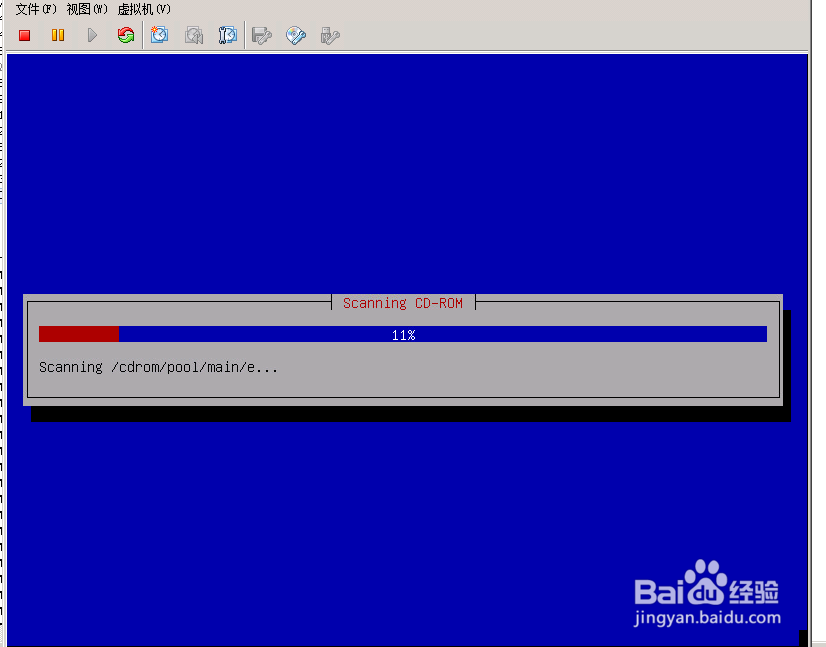
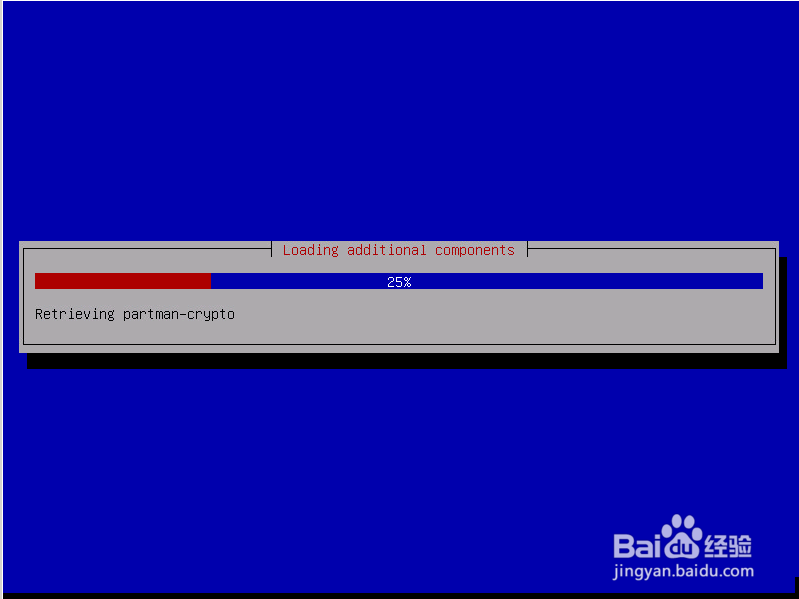
5、装软件包,是否安装gurb等待,如图所示

Debian 7.0.0 在vmware安装教程图解

Debian 7.0.0 在vmware安装教程图解

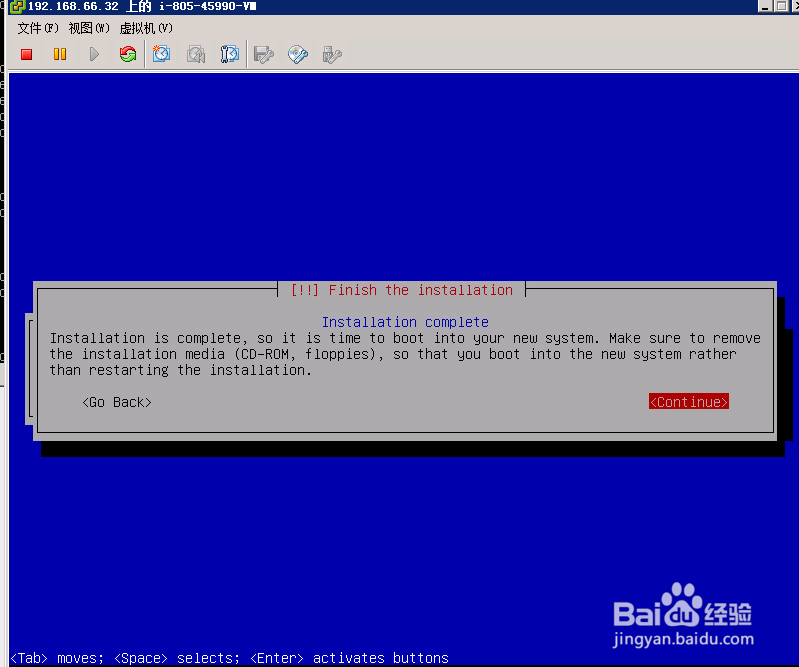
6、重新启动后,出现选择界面和centos系统一样,出现如下界面,安装成功
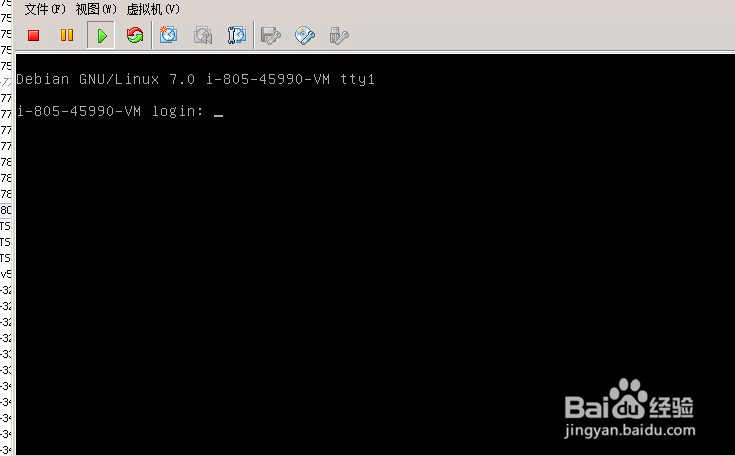
Debian 7.0.0 在vmware安装教程图解

  • 如何在VMWare中安装Debian7.4中文操作系统
  • Windows7系统下设置VMware虚拟机上网
  • 如何在Linux中more命令查看文本文档
  • linux下VI编辑器基本使用介绍
  • 怎样给tomcat服务器添加管理员
  • 热门搜索
    丽江旅游必去的地方 香港著名旅游景点 暑假去哪旅游好 涉外旅游 木渎古镇旅游攻略 旅游活动方案 阿拉善盟旅游 云南旅游咨询 佛冈旅游 深圳有哪些旅游景点