1、首先启动ppt这个软件,之后直接插入需要编辑的图片。

2、之后点击上方工具条中的【插入】-【形状】,点击正方形进行插入。
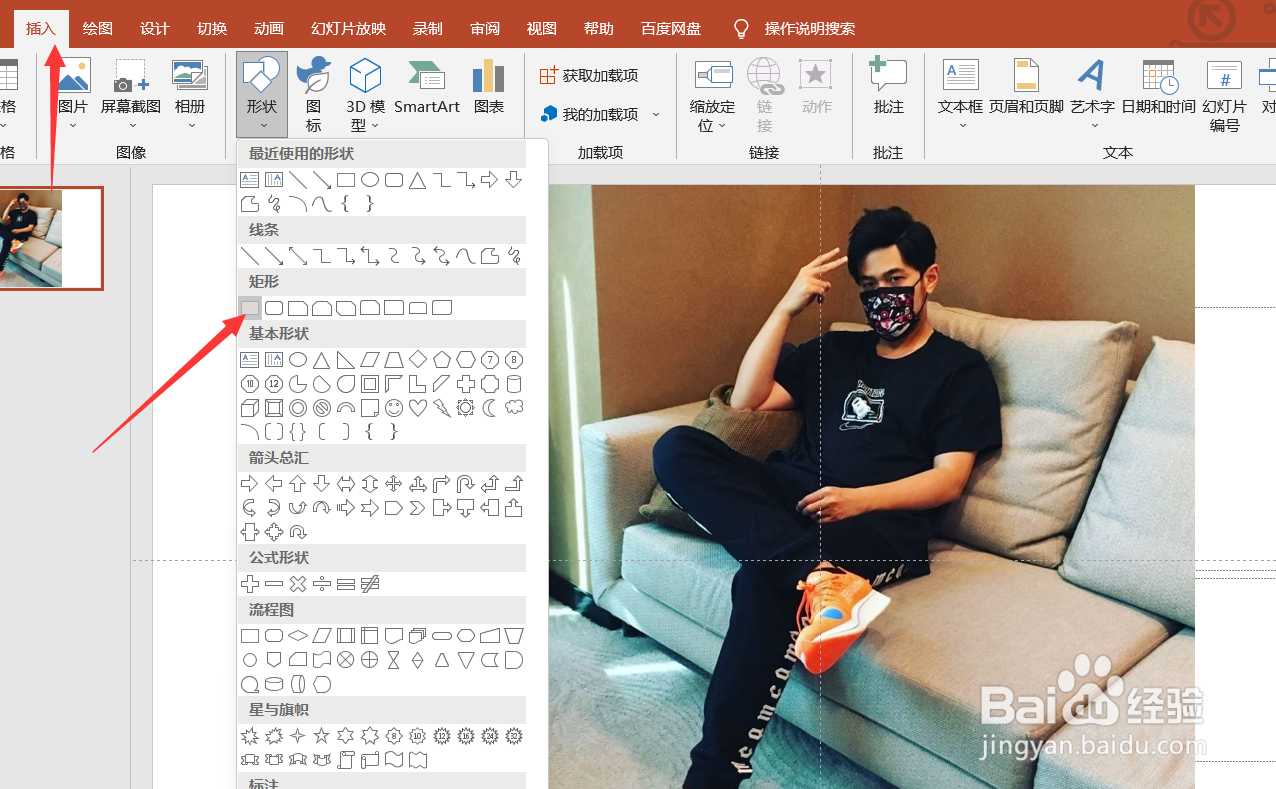
3、按住shift拖拽出合适大小的第一个正方形,再按住ctrl进行复制拖拽。
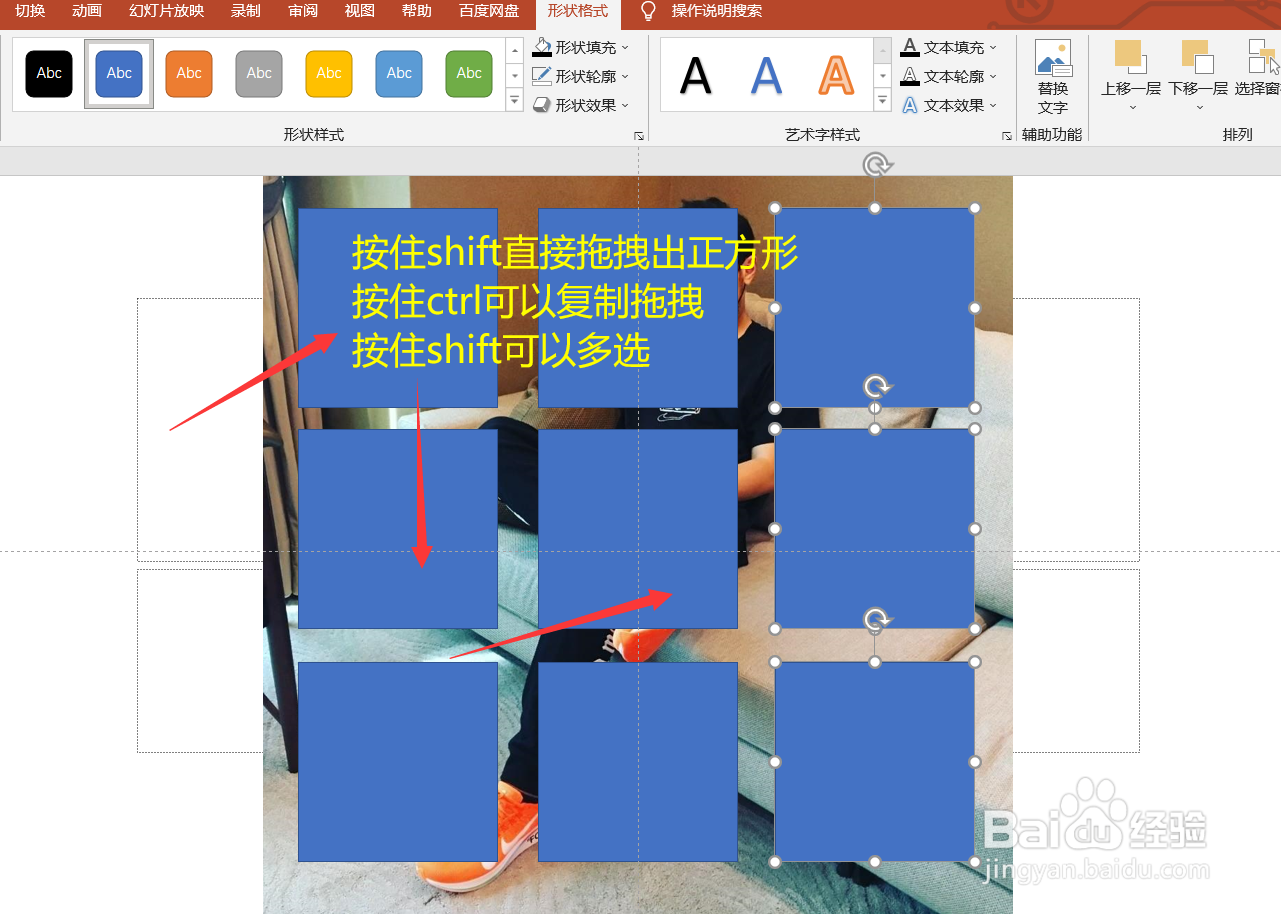
4、九个正方形布置好之后,选中图片再按住ctrl键挨个点击小正方形进行全选。
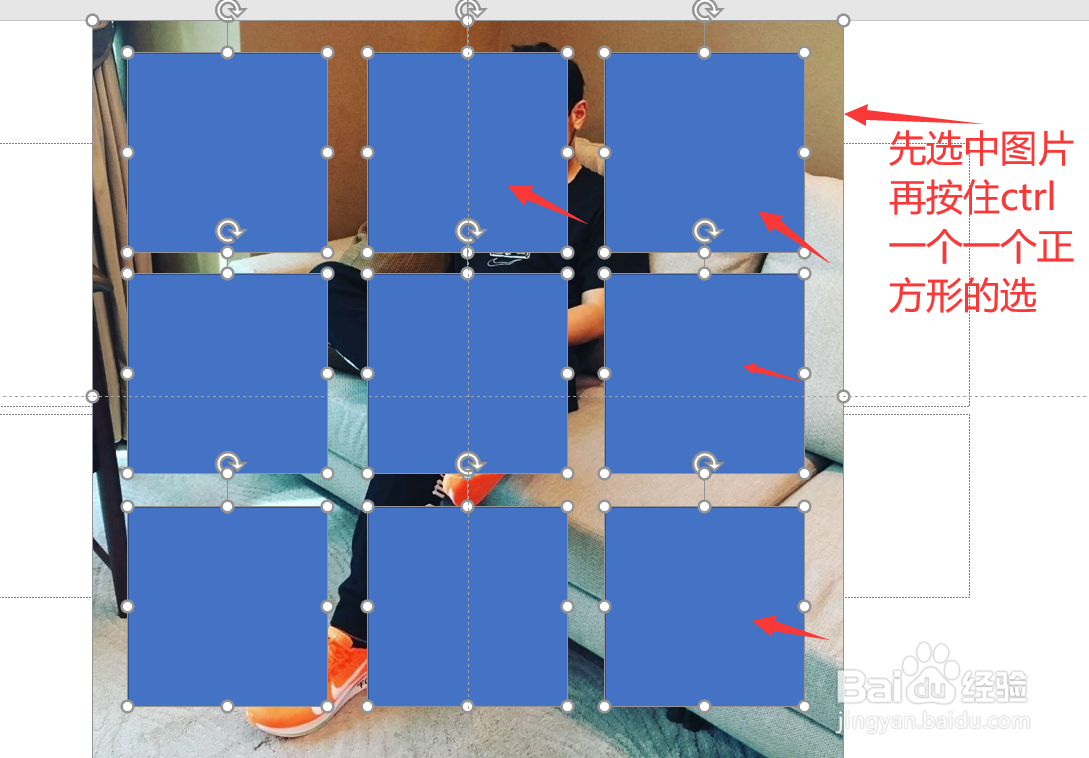
5、再在【形状格式】-【合并形状】中选择拆分。

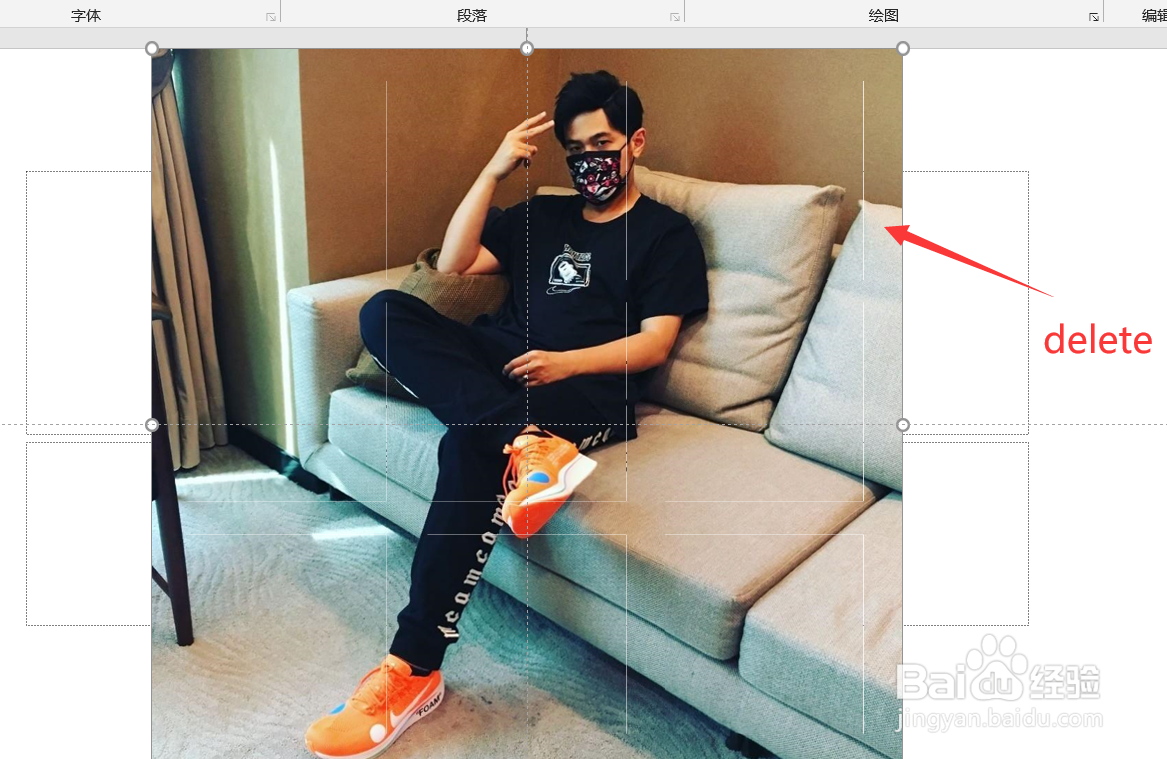
6、最后单独选中图片,点击delete进行删除。这样九宫格就做好了。

时间:2026-04-24 04:49:11
1、首先启动ppt这个软件,之后直接插入需要编辑的图片。
2、之后点击上方工具条中的【插入】-【形状】,点击正方形进行插入。
3、按住shift拖拽出合适大小的第一个正方形,再按住ctrl进行复制拖拽。
4、九个正方形布置好之后,选中图片再按住ctrl键挨个点击小正方形进行全选。
5、再在【形状格式】-【合并形状】中选择拆分。
6、最后单独选中图片,点击delete进行删除。这样九宫格就做好了。
