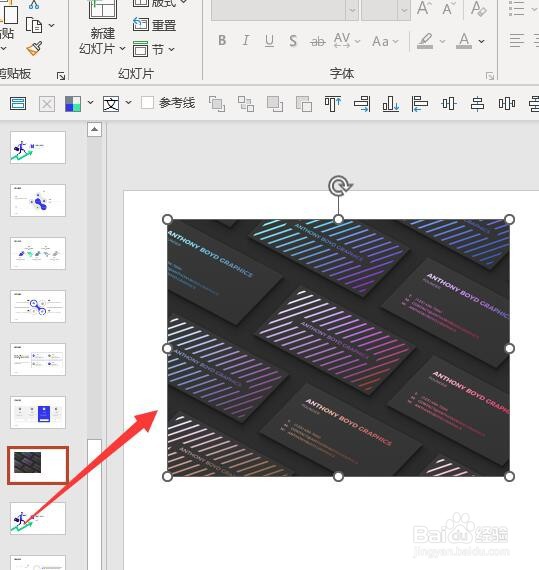
1、首先,打开或者新建一个PPT,在幻灯片中插入一张图。如图:
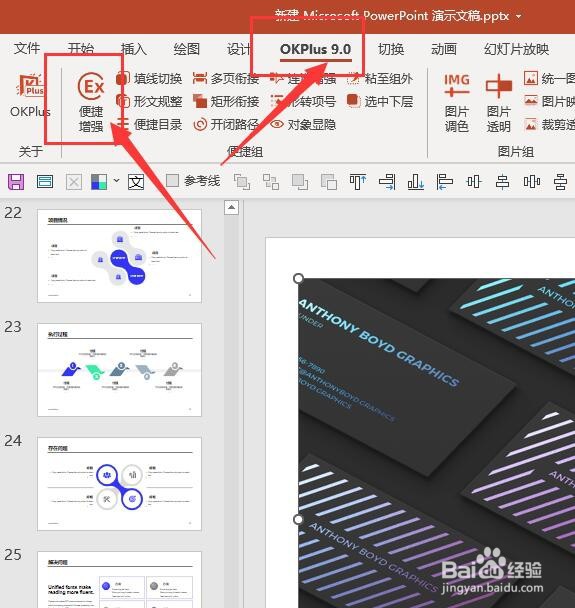
2、接着,在菜单栏中找到“OKPlus”,在功能区域找到“便捷增强”。如图:
3、接着,选中图形,在便捷增强窗口中选择“Plus神框”下的“图形分割”。如图:

4、接着,在右侧的参数窗口中输入“3 3 0.2 0.2”(前面的3跟3表示几等分,后面的0.2表示横向与纵向的间距,数值根据实际情况调整),完成后按回车即可把图分割成九宫格了。如图:

5、至此,在PPT中如何把一张图片裁切成九宫格教程分享结束。
时间:2026-04-29 20:04:42
1、首先,打开或者新建一个PPT,在幻灯片中插入一张图。如图:
2、接着,在菜单栏中找到“OKPlus”,在功能区域找到“便捷增强”。如图:
3、接着,选中图形,在便捷增强窗口中选择“Plus神框”下的“图形分割”。如图:
4、接着,在右侧的参数窗口中输入“3 3 0.2 0.2”(前面的3跟3表示几等分,后面的0.2表示横向与纵向的间距,数值根据实际情况调整),完成后按回车即可把图分割成九宫格了。如图:
5、至此,在PPT中如何把一张图片裁切成九宫格教程分享结束。
