1、单击右键,栅格化文字。

2、将填充调整为0。

3、新加一个图层。

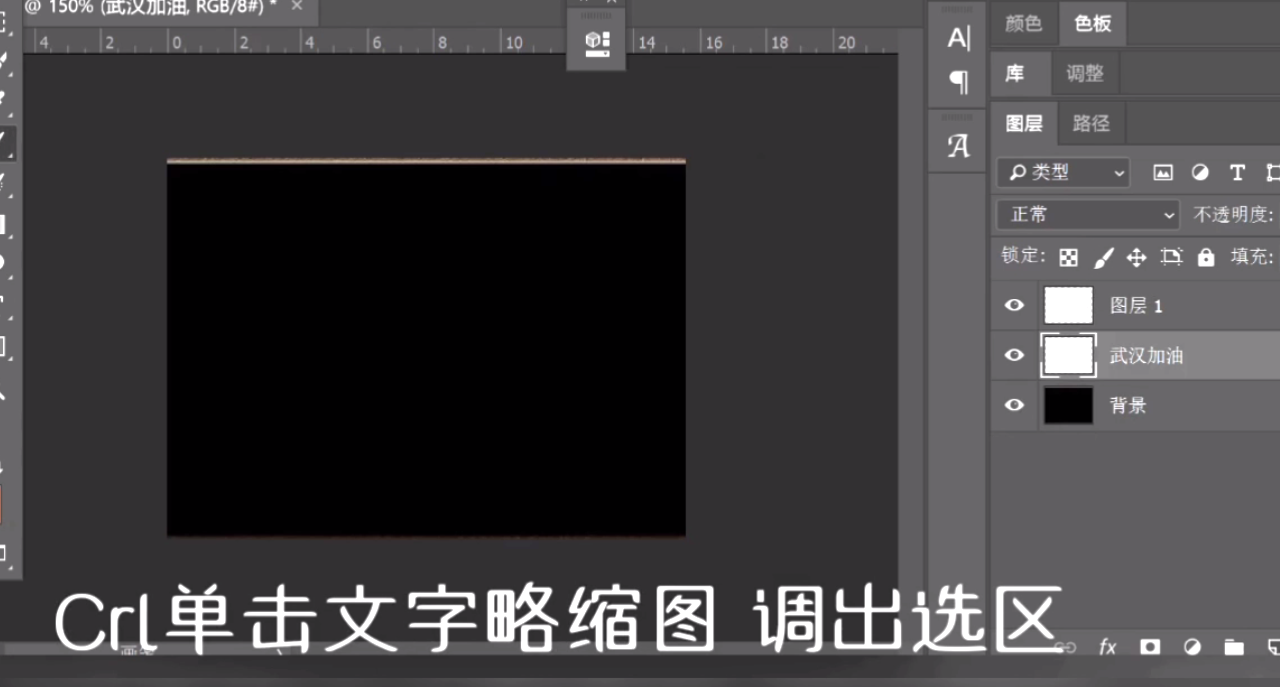
4、Ctrl单击文字略缩图,调出选区。
5、选中新建图层,选择画笔工具。
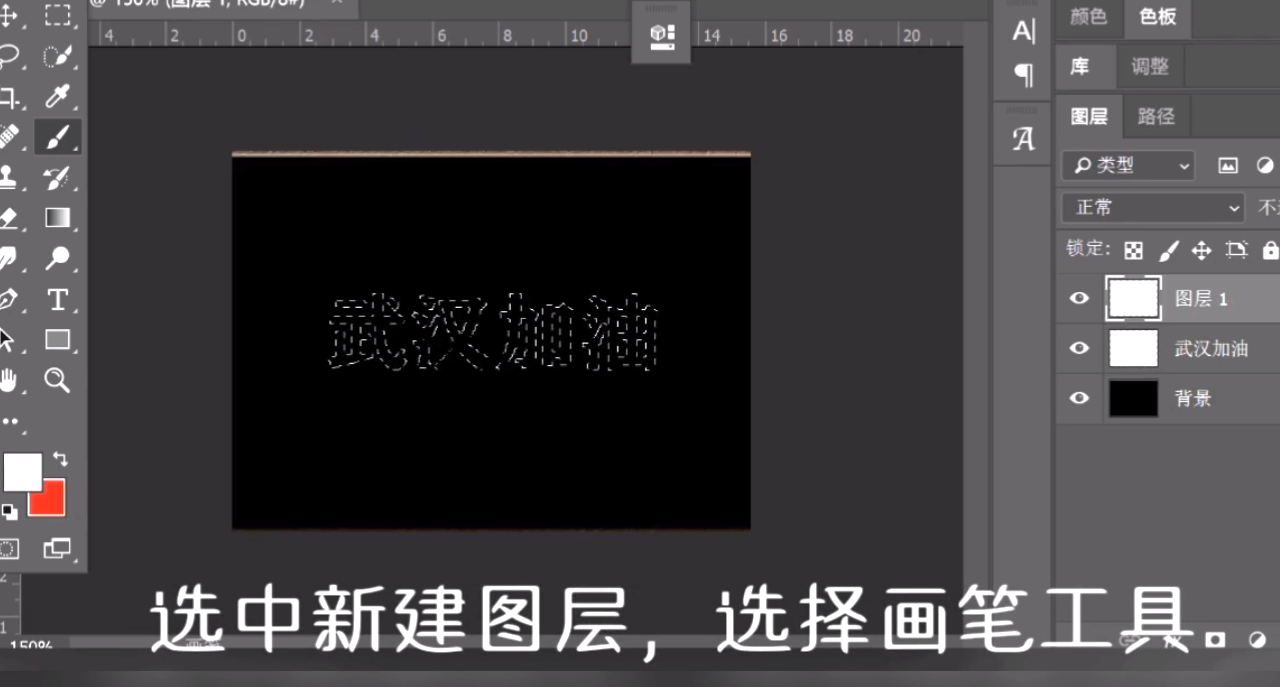
6、.45° 倾斜画出线条。

7、画好后选择文字图层。

8、选择fx下面的描边。
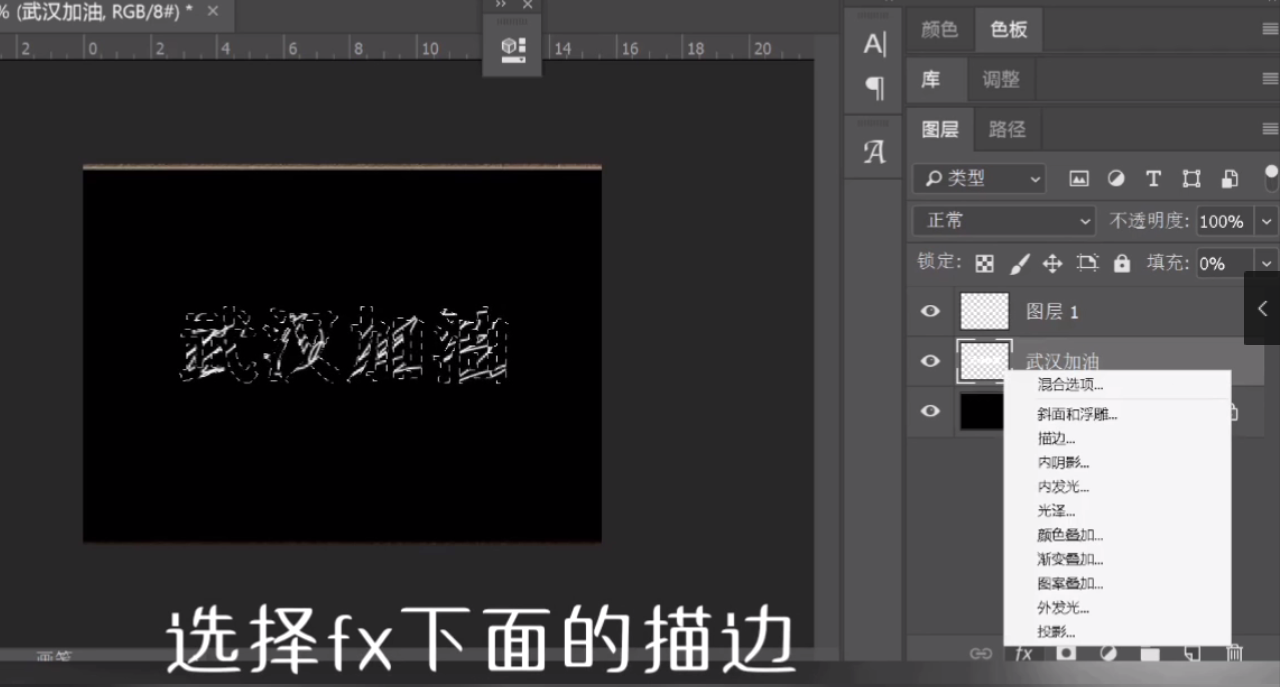
9、将大小设置为2。点击确定。

10、粉笔字效果制作完成。

11、总结如下。

时间:2026-04-23 00:13:04
1、单击右键,栅格化文字。
2、将填充调整为0。
3、新加一个图层。
4、Ctrl单击文字略缩图,调出选区。
5、选中新建图层,选择画笔工具。
6、.45° 倾斜画出线条。
7、画好后选择文字图层。
8、选择fx下面的描边。
9、将大小设置为2。点击确定。
10、粉笔字效果制作完成。
11、总结如下。
