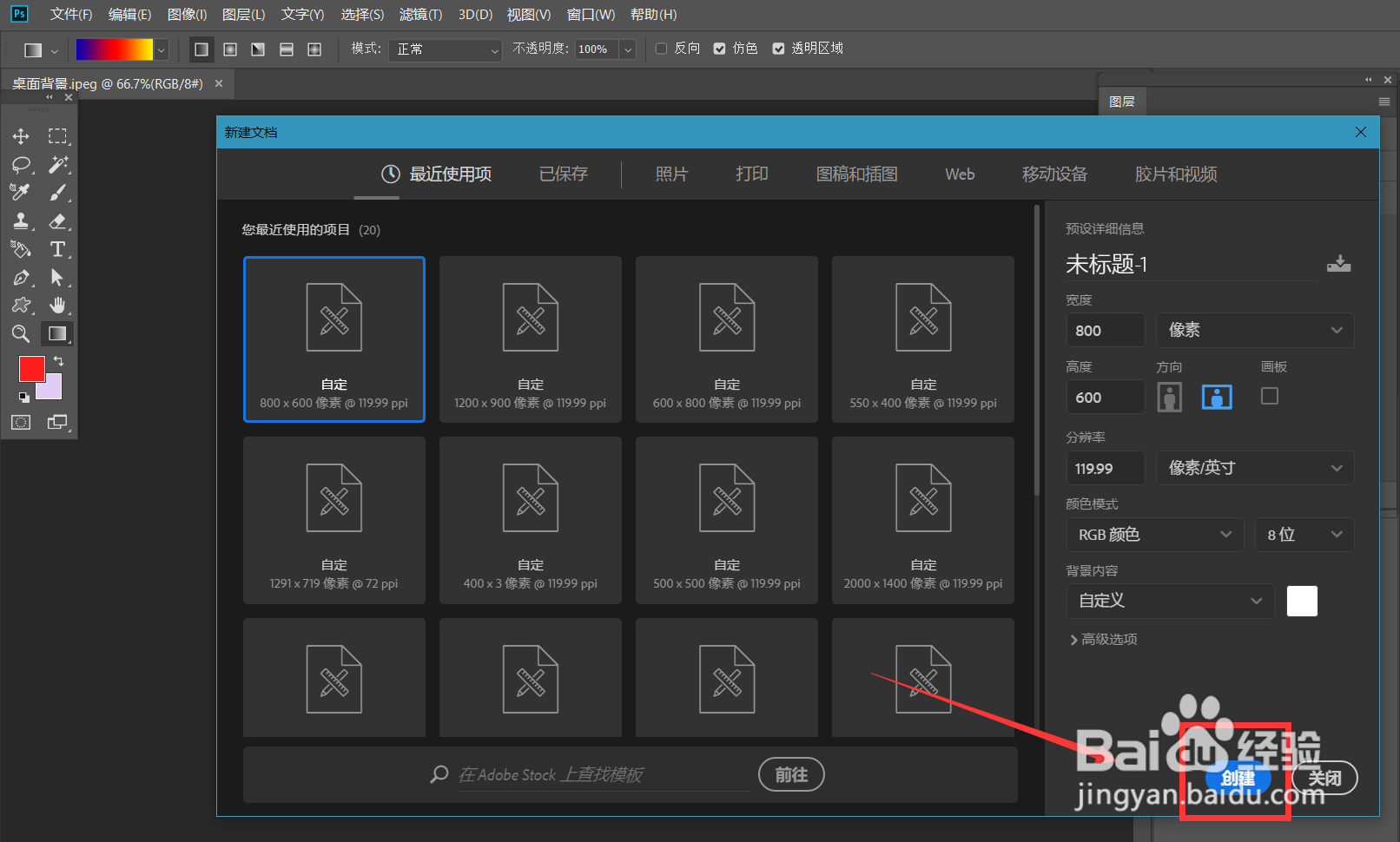
1、首先,我们打开photoshop,新建黑灰色画布,输入文字,调整好字效。

2、双击文字图层,打开混合选项,勾选【描边】,添加白色外部描边,然后将文字图层的填充效果改为0.


3、下面,我们新建图层,填充白色,点击【滤镜】——【杂色】——【添加杂色】。


4、下面继续点击【滤镜】——【模糊】——【动感模糊】。


5、最后,我们按ctrl键点击文字缩略图,载入文字选区,再按ctrl+shift+i反选选区,点击顶部图层,按delete删除选区,这样,粉笔字效果就完成了。


时间:2026-04-23 04:44:06
1、首先,我们打开photoshop,新建黑灰色画布,输入文字,调整好字效。
2、双击文字图层,打开混合选项,勾选【描边】,添加白色外部描边,然后将文字图层的填充效果改为0.
3、下面,我们新建图层,填充白色,点击【滤镜】——【杂色】——【添加杂色】。
4、下面继续点击【滤镜】——【模糊】——【动感模糊】。
5、最后,我们按ctrl键点击文字缩略图,载入文字选区,再按ctrl+shift+i反选选区,点击顶部图层,按delete删除选区,这样,粉笔字效果就完成了。
