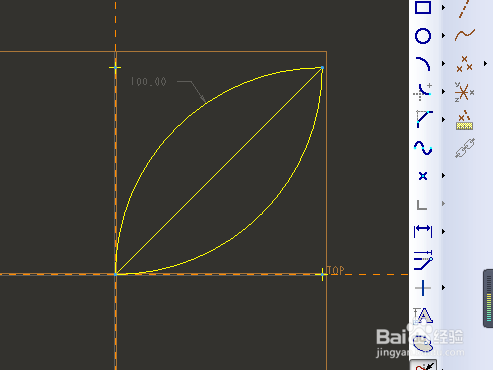
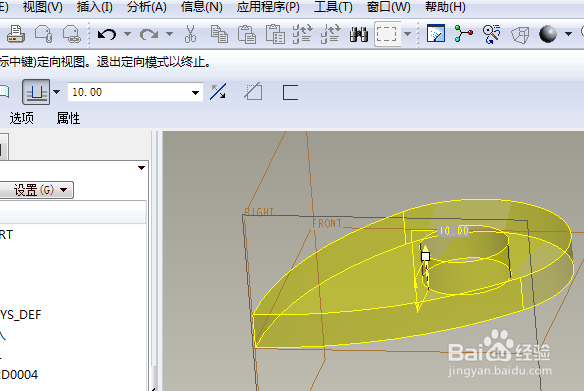
Proe三维训练一百八十三之拉伸草绘

 时间:2026-02-14 14:30:43

1、如下图示,

 打开Proe软件,新建一缺省的实体零件
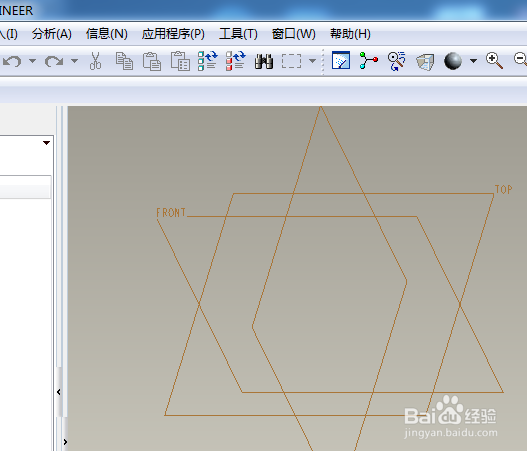
Proe三维训练一百八十三之拉伸草绘

2、如下所示,

执行【拉伸——放置——定义——front面——草绘】,直接进入草绘。
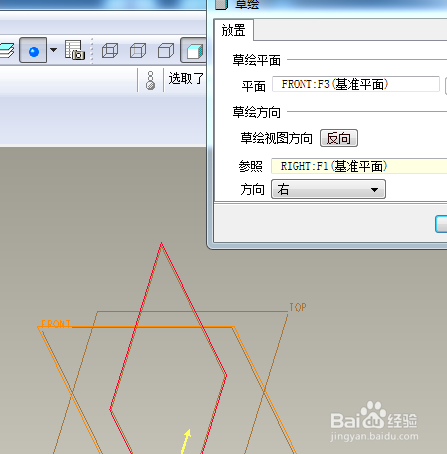
Proe三维训练一百八十三之拉伸草绘

3、如下所示,

激活矩形命令,画一个正方形,

激活圆命令,以正方形边的中点为圆心,变成为直径,画两个圆,

激活直线命令,连接两个圆的交点,
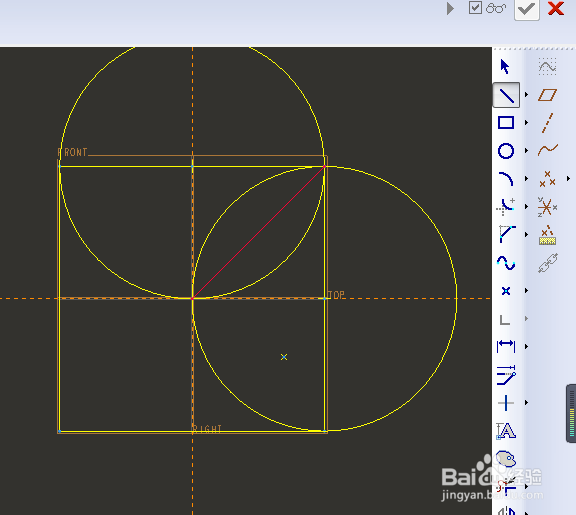
Proe三维训练一百八十三之拉伸草绘

4、如下所示,

激活删除段命令,删除下图之外的所有线段,

Proe三维训练一百八十三之拉伸草绘

5、如下所示,

激活圆命令,以斜线的中点为圆心,画两个圆,

大圆与圆弧相切,小圆先随意。
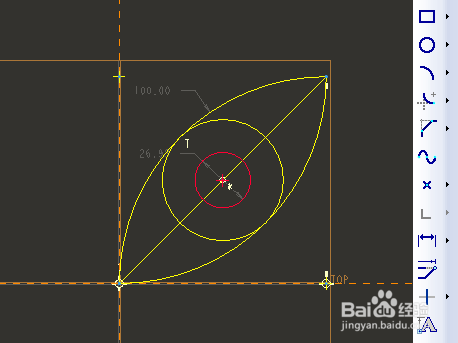
Proe三维训练一百八十三之拉伸草绘

6、如下所示,

激活删除段命令,删除斜线段和圆弧,

留下下图中的轮廓。

双击修改尺寸:直径25,半径30,

点击右边工具栏中的√,完成并退出草绘。
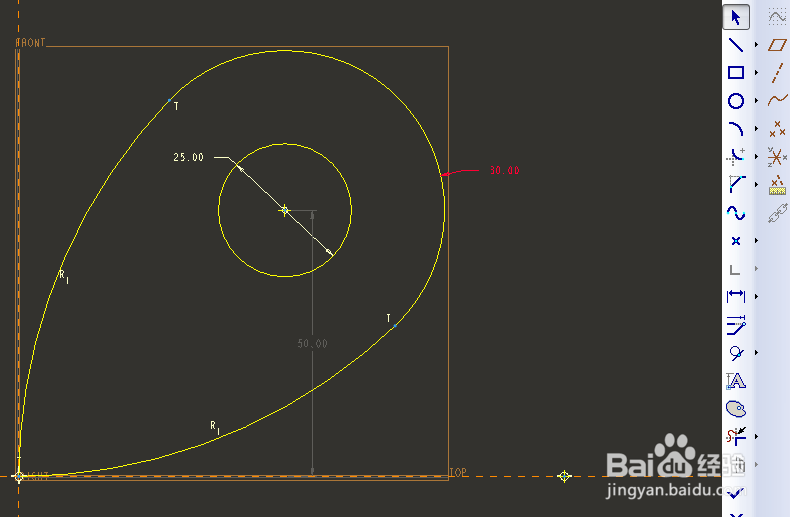
Proe三维训练一百八十三之拉伸草绘

7、如下所示,

双击修改拉伸高度为10,

回车,完成并结束本次拉伸操作。

Proe三维训练一百八十三之拉伸草绘

8、如下所示,

点击工具栏中的倒圆角命令,

左上角设置半径为R5,选中零件中的所有边线,

回车,完成并结束本次倒圆角操作。
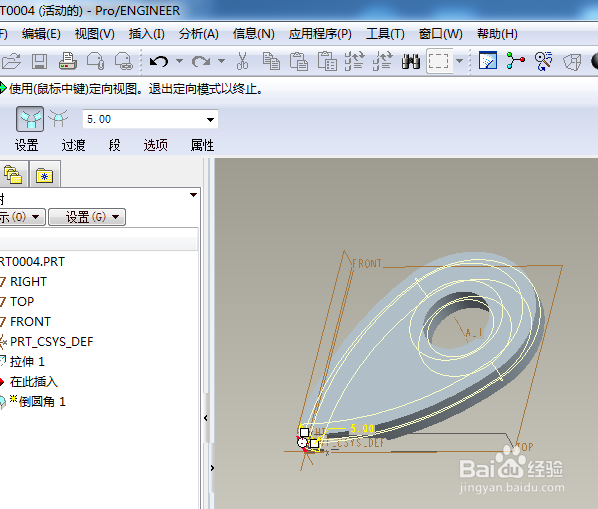
Proe三维训练一百八十三之拉伸草绘

9、如下所示

隐藏所有的基准,

至此,

这个三维实体零件就拉伸成功了,

本次训练结束。
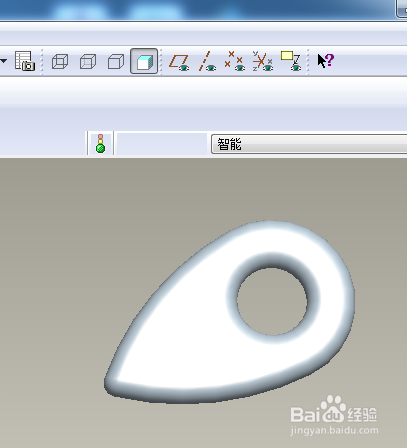
Proe三维训练一百八十三之拉伸草绘

  • creo 4.0怎么关闭对制造参考模型进行着色
  • creo4.0中用“扭曲”命令创建凹位
  • proe新手入门基础:[57]扫描切材料
  • proe如何在3D图上选择边角进行草绘
  • CREO中如何创建可变拔模
  • 热门搜索
    绩溪旅游 帕劳旅游攻略 东南亚旅游景点 衡山旅游 湖南的旅游景点 旅游管理论文 美国旅游地图 漳州旅游景点 峨眉山旅游地图 西安 旅游