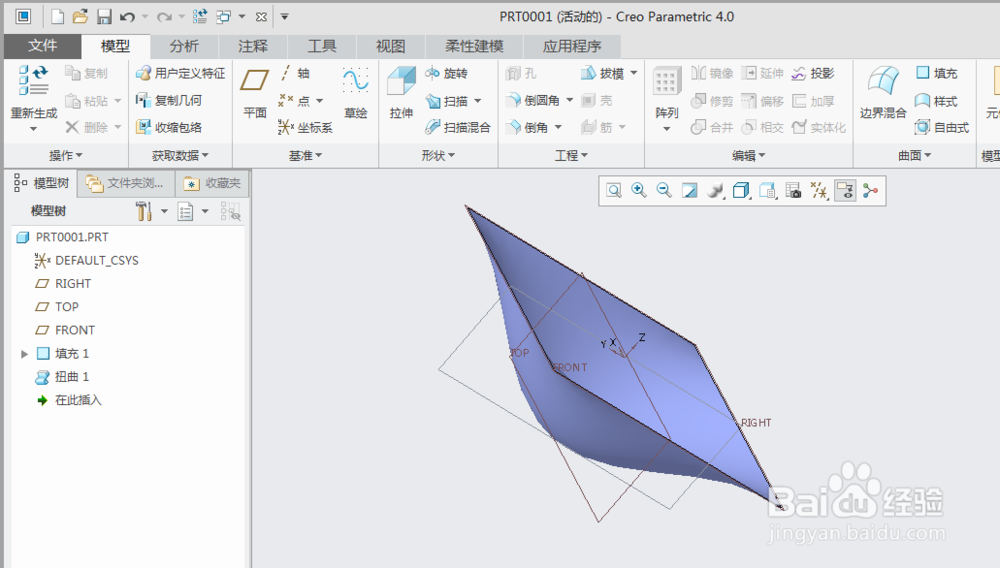
creo4.0中用“扭曲”命令创建凹位

 时间:2026-04-22 23:53:20

1、打开creo4.0软件,创建一个建模类型文件。如下图

creo4.0中用“扭曲”命令创建凹位

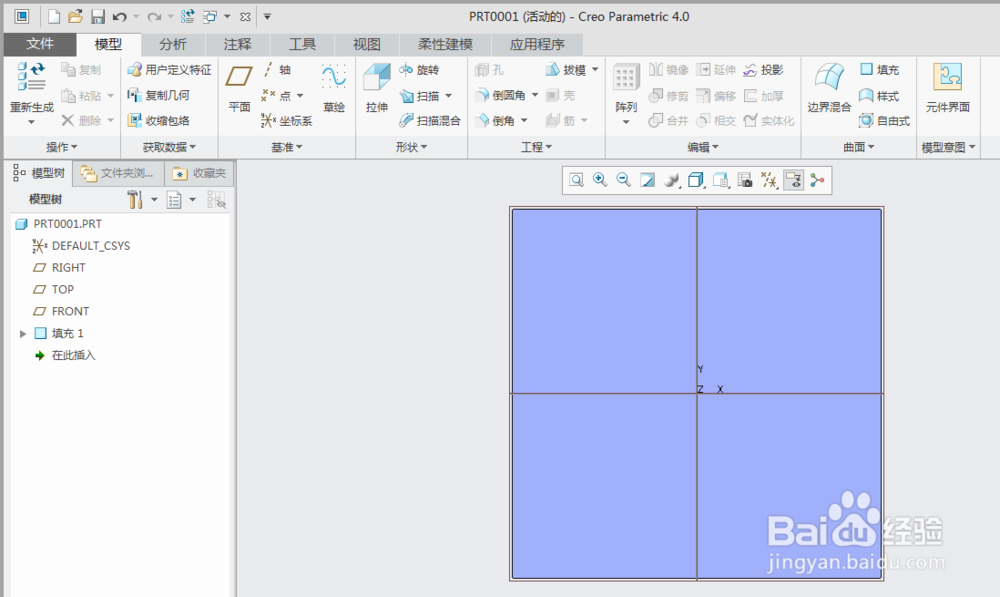
2、使用“填充”命令创建一个平面。

creo4.0中用“扭曲”命令创建凹位

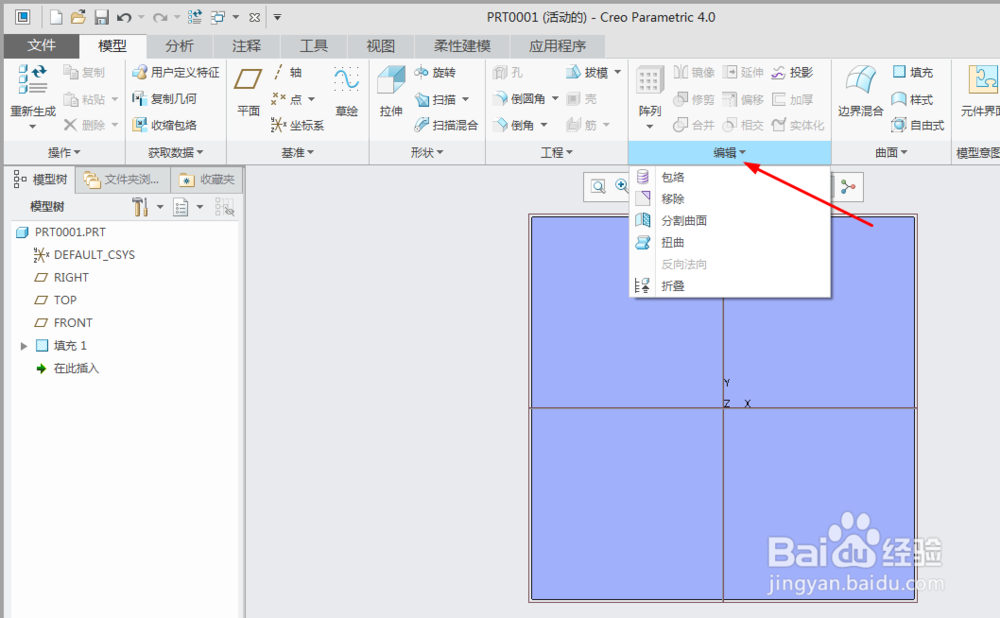
3、点击“模型”功能中的"编辑"下拉按钮。

creo4.0中用“扭曲”命令创建凹位

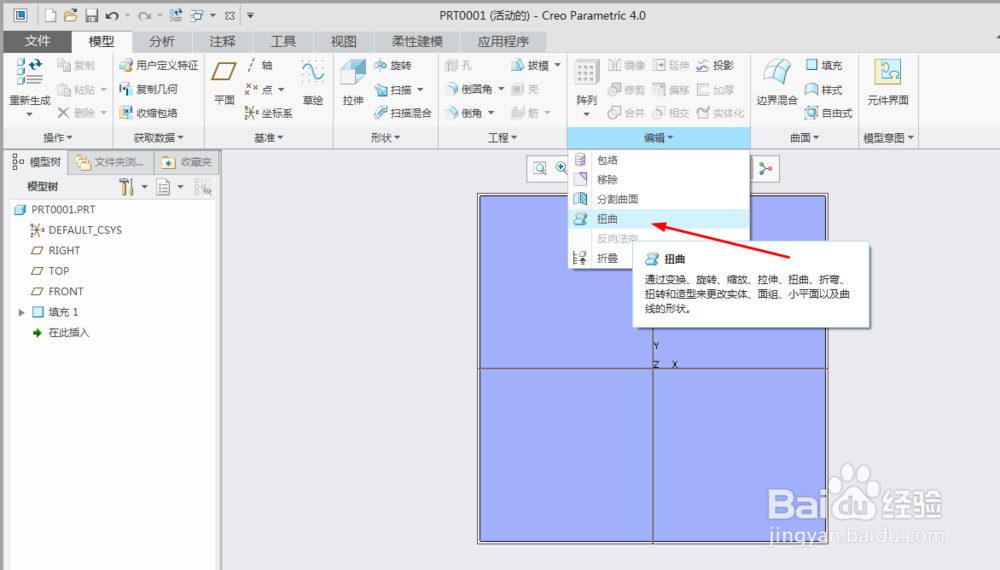
4、在"编辑"下拉按钮点击“扭曲”命令。

creo4.0中用“扭曲”命令创建凹位

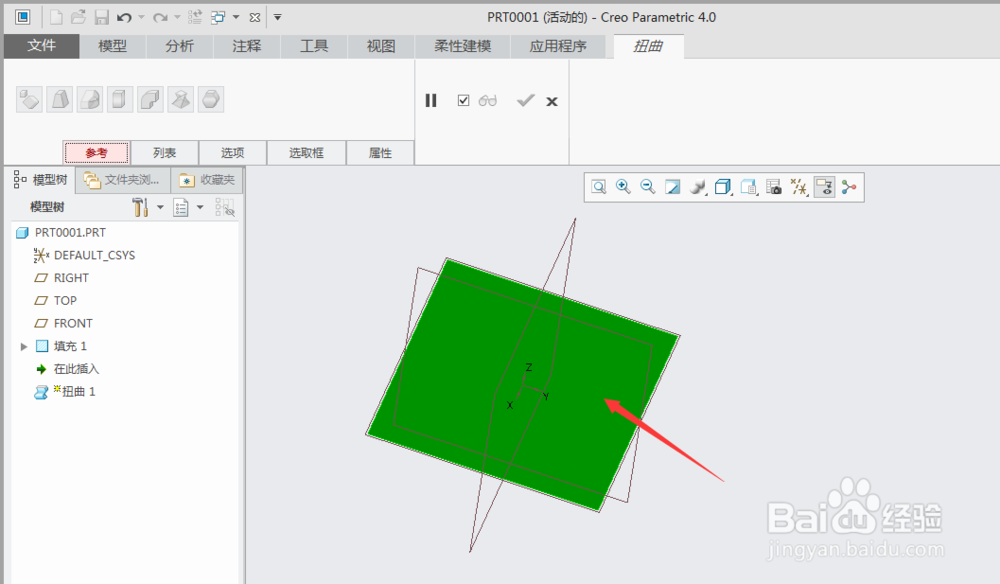
5、选择前面创建的平面做为扭曲面。

creo4.0中用“扭曲”命令创建凹位

6、点击“扭曲”操控板中的“参考”,点击“方向”下方的方框,选择“FRONT”面为扭曲方向。

creo4.0中用“扭曲”命令创建凹位

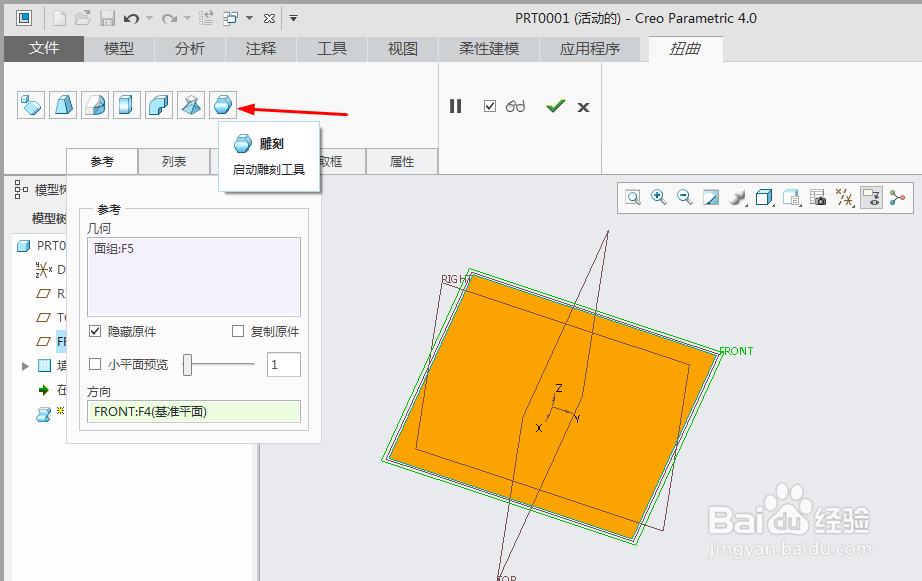
7、扭曲类型选择“雕刻”。(出现扭曲点,3行3列)

creo4.0中用“扭曲”命令创建凹位

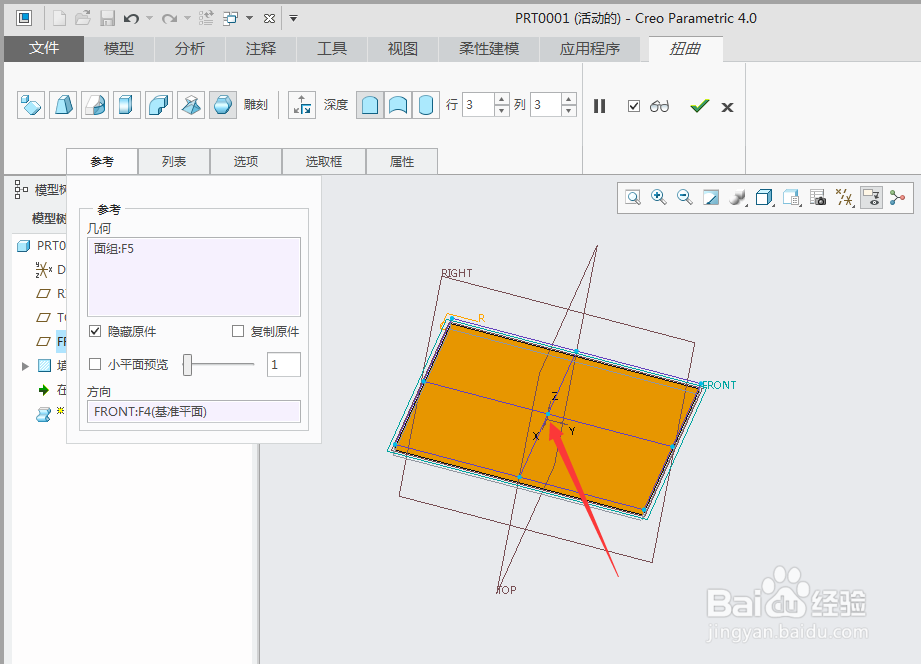
8、点击3行3列扭曲点的中心点。

creo4.0中用“扭曲”命令创建凹位

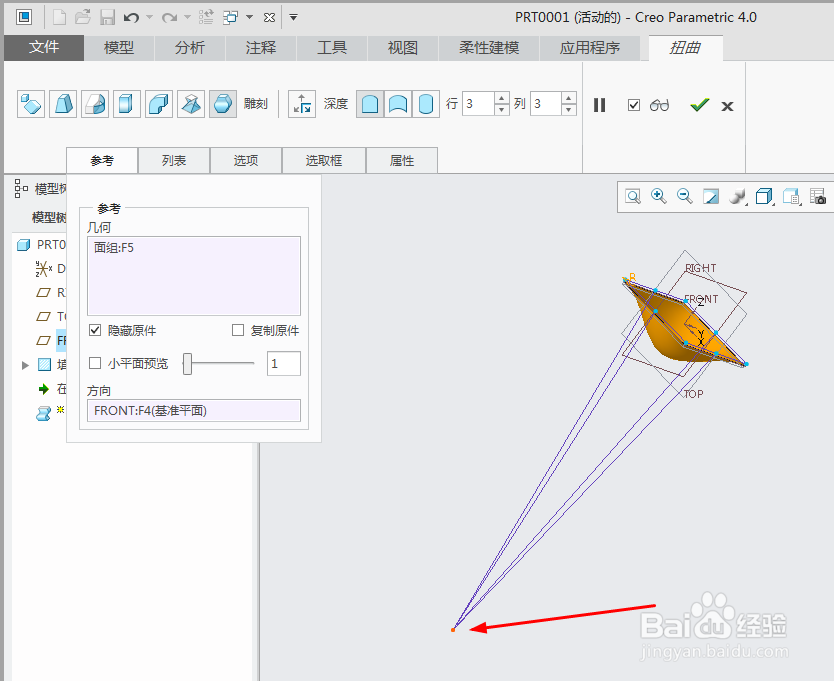
9、将中心扭曲点往Z轴拉动。此时平面出现凹位。拉到合适凹位松开鼠标。

creo4.0中用“扭曲”命令创建凹位

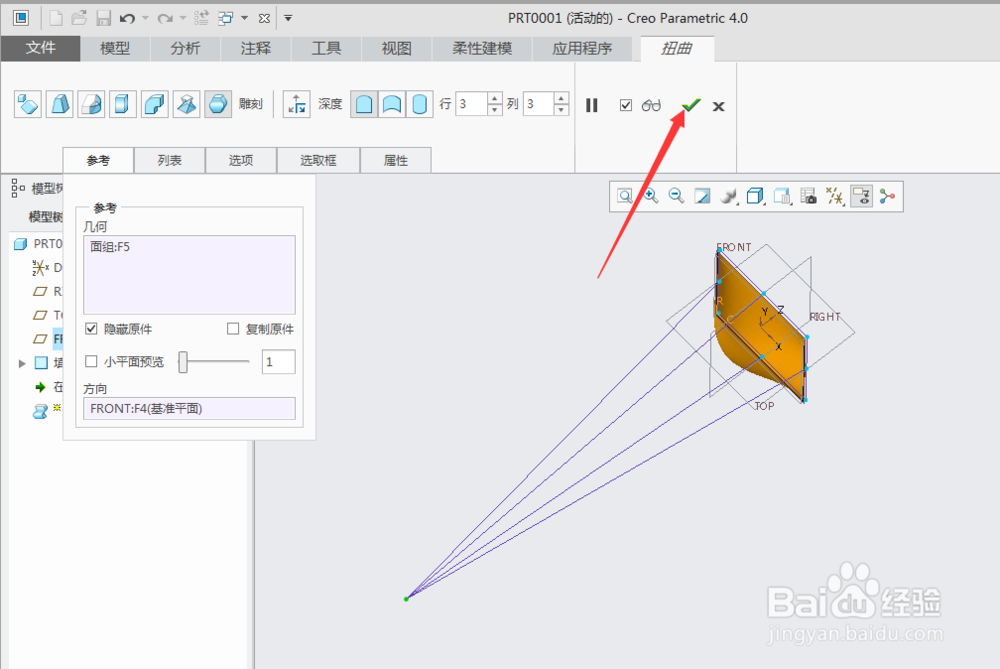
10、点击“扭曲”操控板中的“确认”按钮。

creo4.0中用“扭曲”命令创建凹位

11、结果如下图。

creo4.0中用“扭曲”命令创建凹位

  • creo2.0或(pro-E)实体如何做完全倒圆角?
  • Creo如何编辑造型曲面
  • Creo平面拔模方法
  • creo4.0族表中过滤参数报表信息
  • Creo怎么运用加厚草绘命令
  • 热门搜索
    南平旅游 国内旅游景点攻略 余杭旅游 墨脱旅游 南戴河旅游景点 崇明岛旅游 携程网旅游 丹东旅游景点大全 蜜月旅游 旅游的说说心情朋友圈