1、启动Photoshop软件,执行“文件”-“新建”命令。

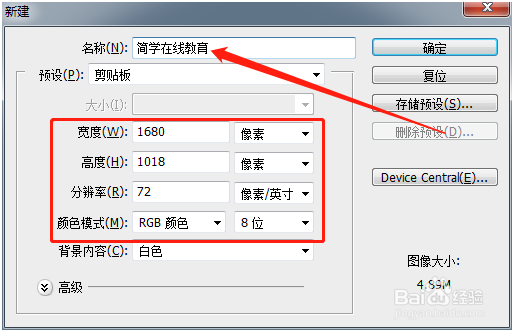
2、打开新建对话框,输入文件名称及参数,单击确定按钮。
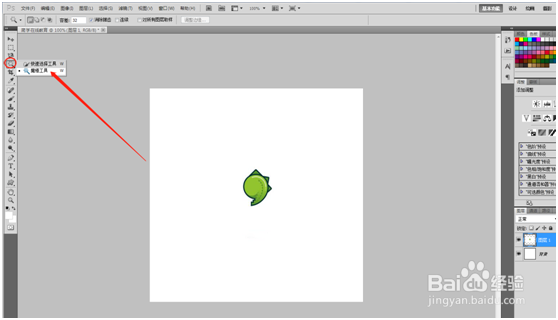
3、选择工具箱中的“魔棒工具组”中的“魔棒工具”。
4、按快捷键“Ctrl+加号”放大整个画布,然后沿着卡通动物的图片进行选取。
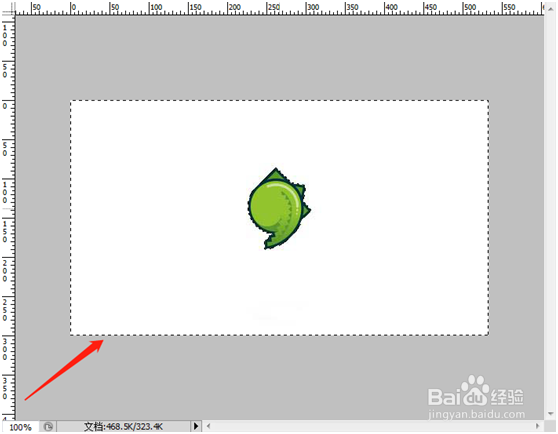
5、此时选中的是边缘部分,按“Ctrl+Shift+I”反选,选取所需部分。
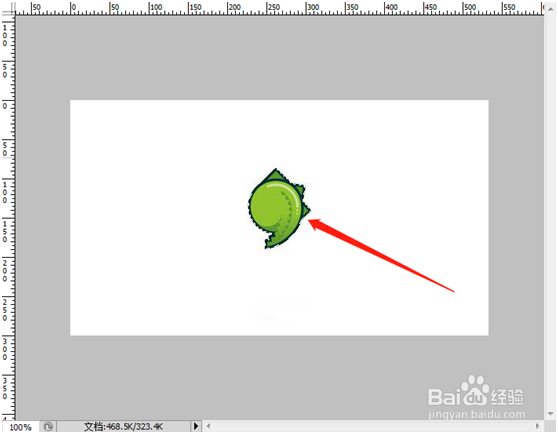
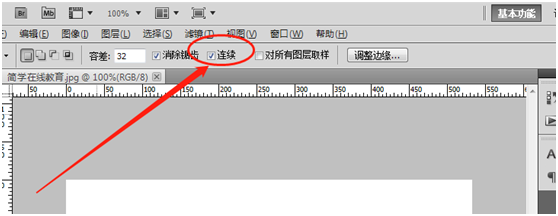
6、选择移动工具就可以拖动选取的部分了,选择“连续”复选框可以连续选取多个部分。
时间:2026-04-21 20:37:27
1、启动Photoshop软件,执行“文件”-“新建”命令。
2、打开新建对话框,输入文件名称及参数,单击确定按钮。
3、选择工具箱中的“魔棒工具组”中的“魔棒工具”。
4、按快捷键“Ctrl+加号”放大整个画布,然后沿着卡通动物的图片进行选取。
5、此时选中的是边缘部分,按“Ctrl+Shift+I”反选,选取所需部分。
6、选择移动工具就可以拖动选取的部分了,选择“连续”复选框可以连续选取多个部分。
