1、百度搜素“ANSYS Products(工程仿真产品组合) v18.0 ”,下载安装包,并且准备虚拟光驱工具,如“DVDFab Virtual Drive”。
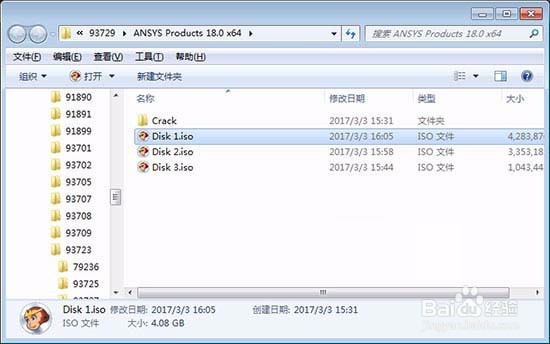
打开安装包,右键点击“Disk 1.iso”载入或右键点击“Disk 1.iso”进行解压缩,与使用虚拟光驱工具的效果是一样的,如下图所示:
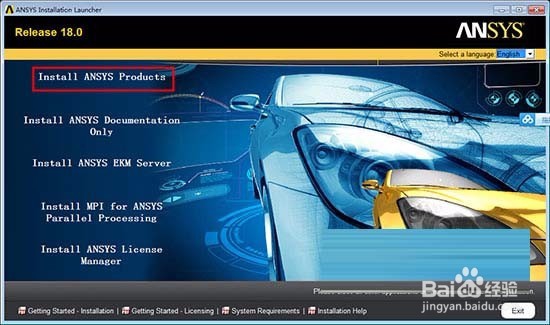
2、打开计算机,这时我们可以看到此处多了磁盘“G”,进入其中,双击运行“setup.exe”。点击“Install ANSYS Products”开始产品主程序的安装,如下图所示:
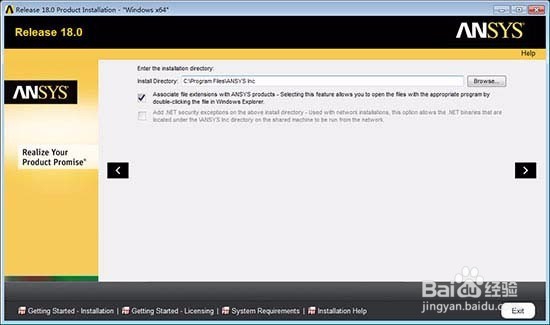
3、选择“I Agree”同意产品协议后,点击“右箭头”下一步,设置软件安装目录,默认为C盘,全部装好大概30G左右,如下图所示:
4、许可设置,我们先选择“Skip……”跳过,如下图所示:

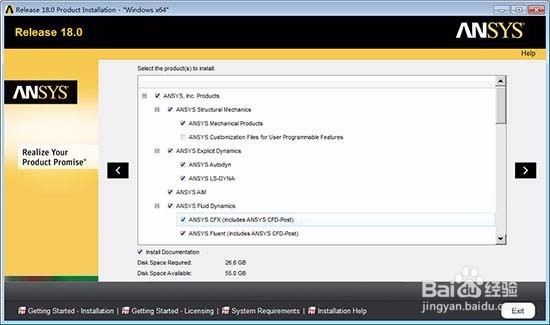
5、选择安装功能,这里根据自己的需要选择,建议默认,如下图所示:
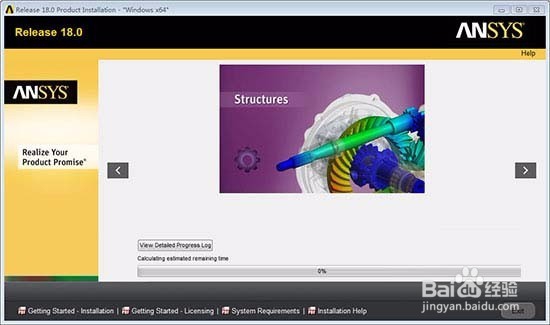
6、开始安装CD1,请耐心等待,如下图所示:
7、由于安装文件很大分成了好几个镜像文件,因此安装过程中需要转换下一张光盘,弹出此界面后回到安装包,右键点击“DISK2”镜像,点击“装载到G盘”,然后点击“OK”,如下图所示:

