ansys14.5安装教程

 时间:2026-02-12 00:36:49

1、在电脑上运行ANSYS 14.5安装程序后,点击“install ANSYS product”。

ansys14.5安装教程

2、进入协议界面后,勾选 I agree并点击“Next”。

ansys14.5安装教程

3、进入软件安装路径界面后,选择安装目录并点击“next”。

ansys14.5安装教程

4、进入组件界面后,默认安装选择直接点击“next”。

ansys14.5安装教程

5、点击后,在弹出的准备安装界面点击“next”。

ansys14.5安装教程

6、点击后,在进度界面等待软件安装完成。

ansys14.5安装教程

7、软件安装完成后,点击“fish”退出安装界面。

ansys14.5安装教程

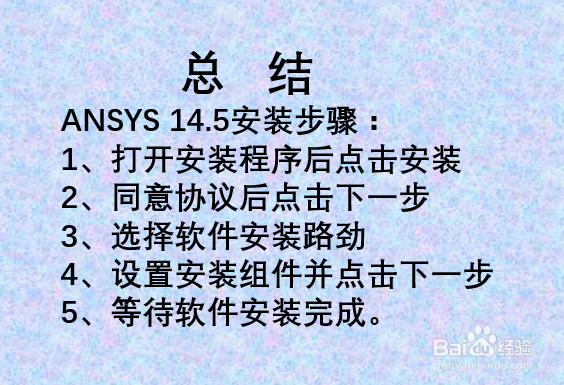
1、ANSYS 14.5安装步骤:

1、打开安装程序后点击安装

2、同意协议后点击下一步

3、选择软件安装路劲

4、设置安装组件并点击下一步

5、等待软件安装完成。
ansys14.5安装教程

  • Creo二次开发——技巧总结
  • proe如何设置工作目录
  • Proe扫描混合工具之一(实体)
  • abaqus安装方法(6.10)
  • patran中施加加速度激励时模型响应不正常
  • 热门搜索
    崇礼旅游 帕劳旅游攻略 福冈旅游 疯狂旅游团 呼和浩特旅游攻略 突尼斯旅游 通辽旅游 岘港旅游 桂林旅游必去景点 海南旅游局
