PS文字的处理,让文字更加美观

 时间:2026-04-29 14:59:48

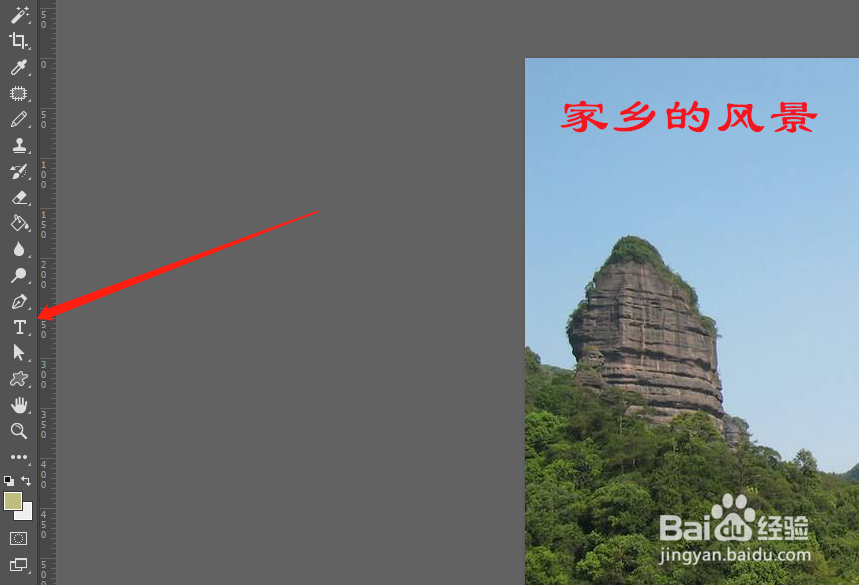
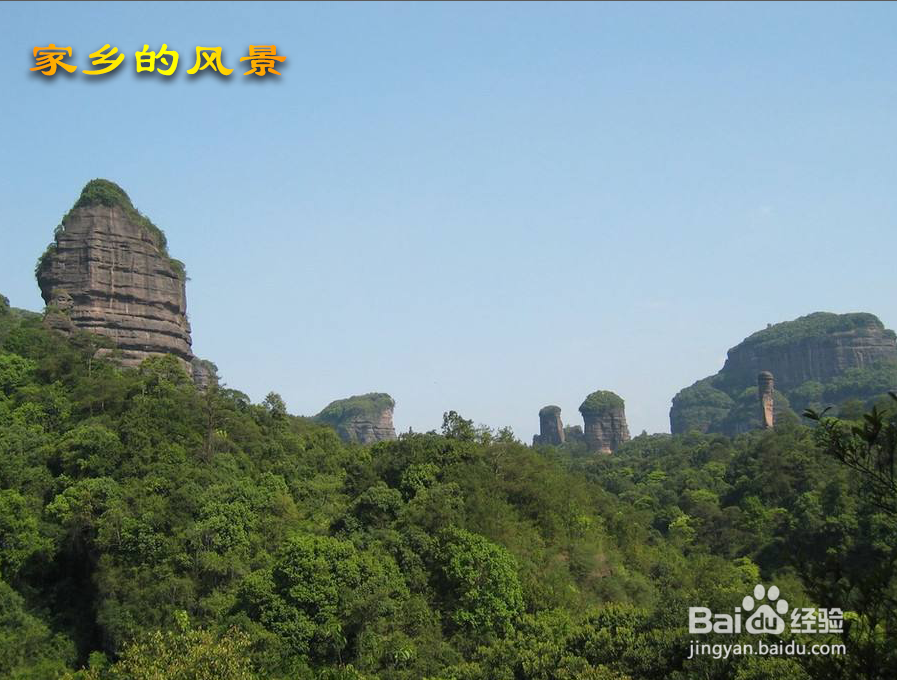
1、如图所示,我们先按这个外观做一个文字。
PS文字的处理,让文字更加美观

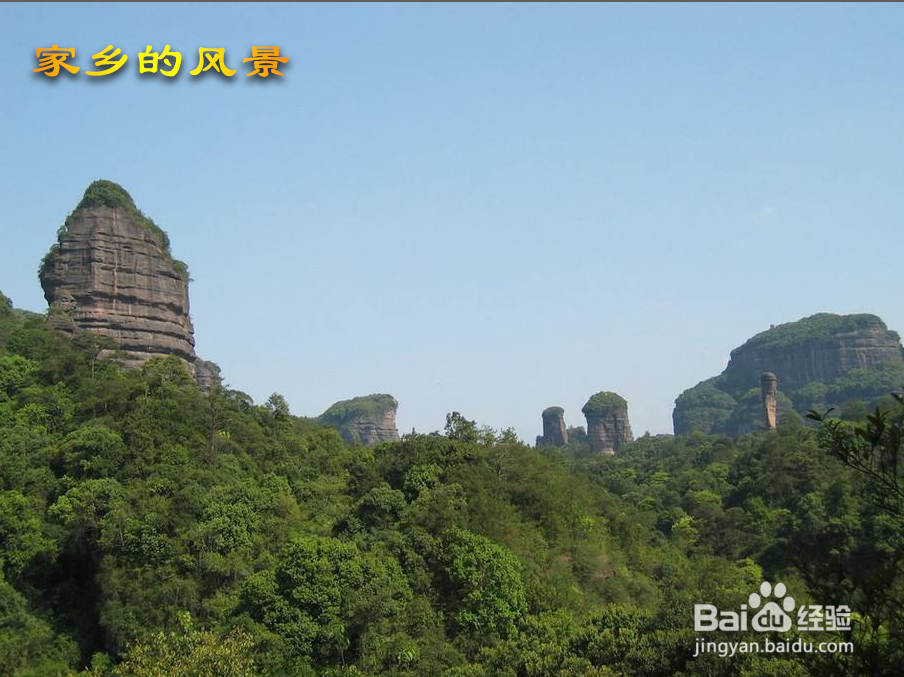
2、首先我们在左侧工具栏点文字工具T,在画面上写上所要的文字。

PS文字的处理,让文字更加美观

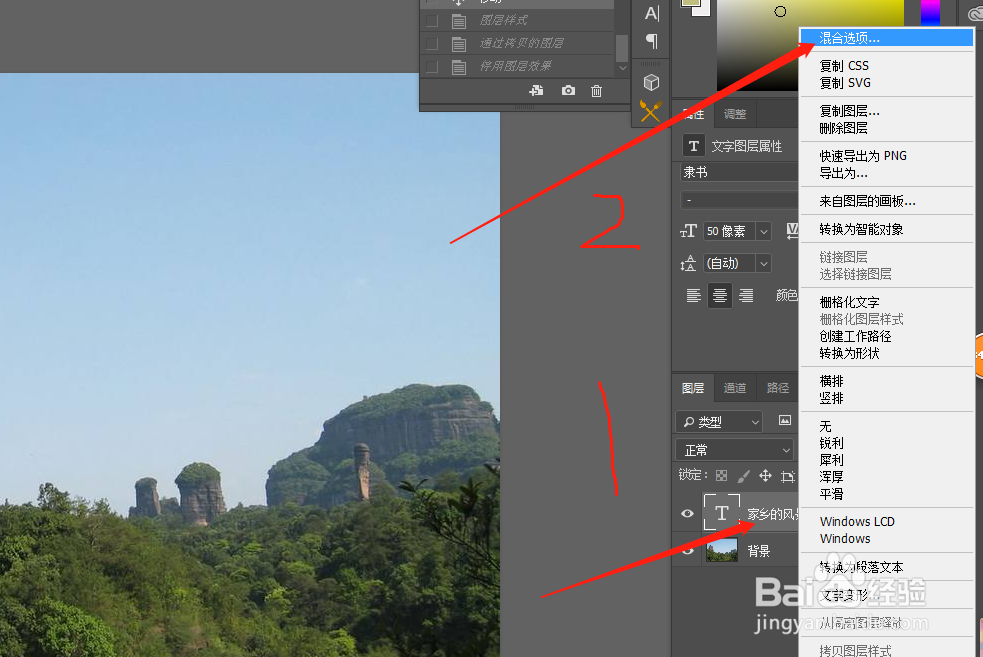
3、然后在图层面板里,选择文字图层右键出现一个混合选项,点击它。

PS文字的处理,让文字更加美观

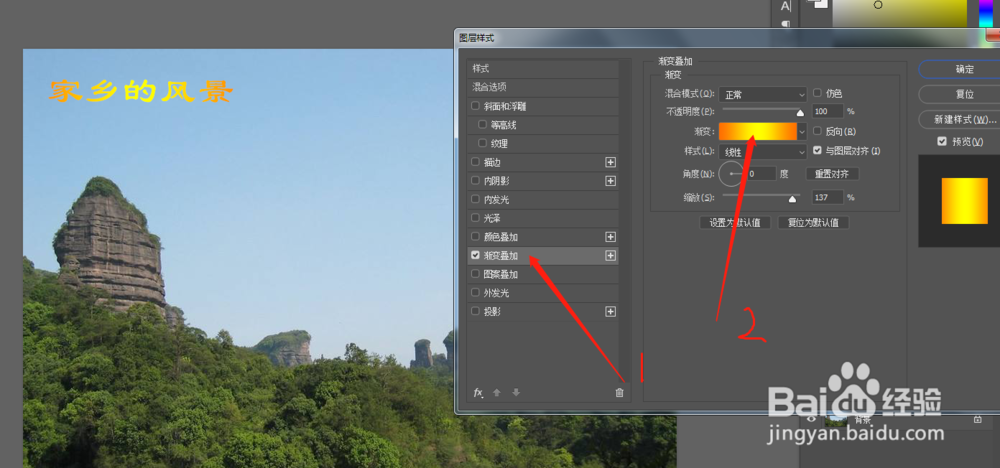
4、点颜色渐变然后在颜色处再点进去设置参数。

PS文字的处理,让文字更加美观

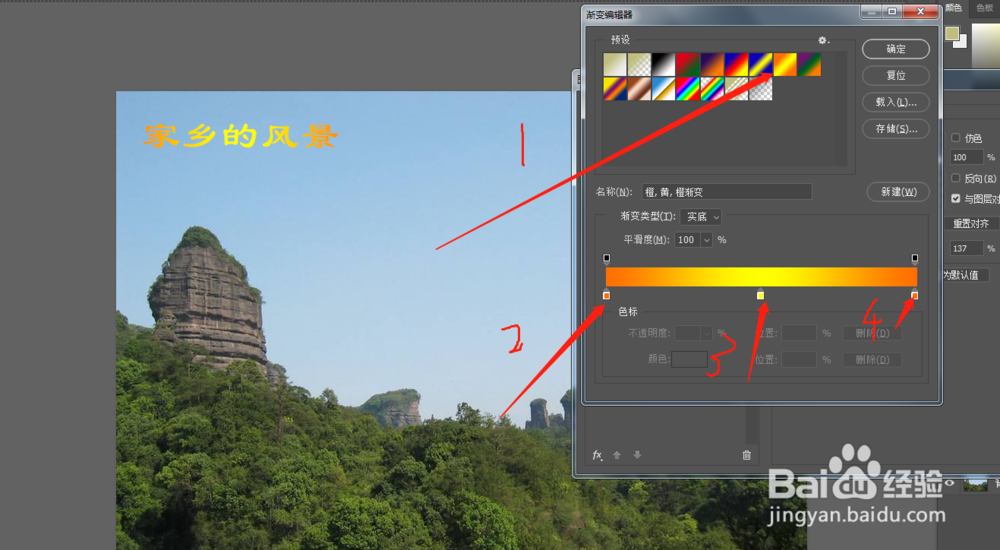
5、点进后,这里有很多软件自带的颜色渐变,可以选择一个,然后在234剪头里分别点一下,可以设置成自己想要的颜色,当然如果觉得颜色是自己想要的,默认也行。
PS文字的处理,让文字更加美观

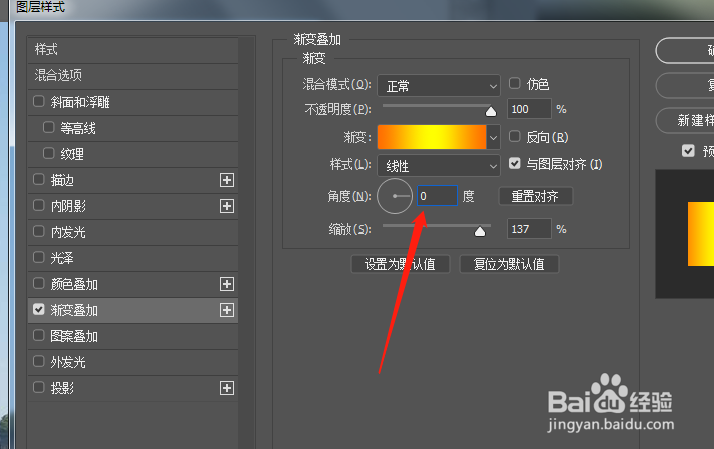
6、这里可以设置颜色渐变的角度,点了角度,文字也会跟着变化,自行设置下即可,其他参数按实际情况设置。
PS文字的处理,让文字更加美观

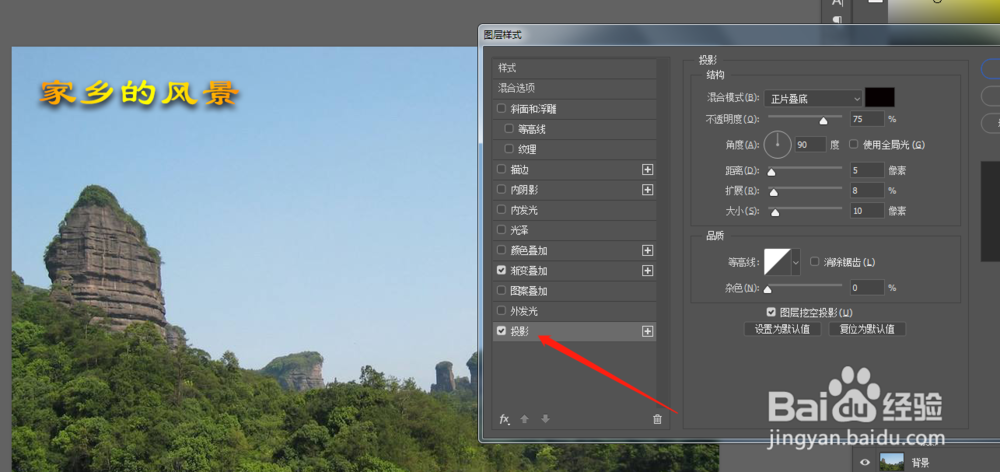
7、接下来,我们点下投影,分别设置如图所示参数。

PS文字的处理,让文字更加美观

8、设置好后点确认,得到下图所示效果。

PS文字的处理,让文字更加美观

  • PS的文字怎么编辑的呢?
  • PS太阳发光的效果
  • ps怎么导出图片
  • ps怎么做艺术字
  • ps图片透明度怎么调
  • 热门搜索
    新星小学的学生去旅游 上海旅游节半价景点 蒙特利尔旅游 端午节去哪里旅游 海口三亚旅游攻略 上海市旅游集散中心 上海集散中心旅游线路 旅游作文300字 温州海外旅游公司 春天哪里旅游好