ppt倒影立体双色文字怎么做

 时间:2024-10-27 18:19:57

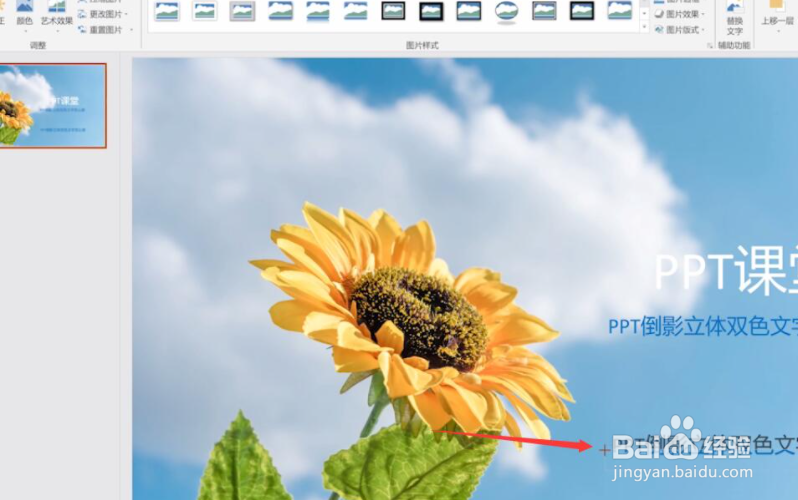
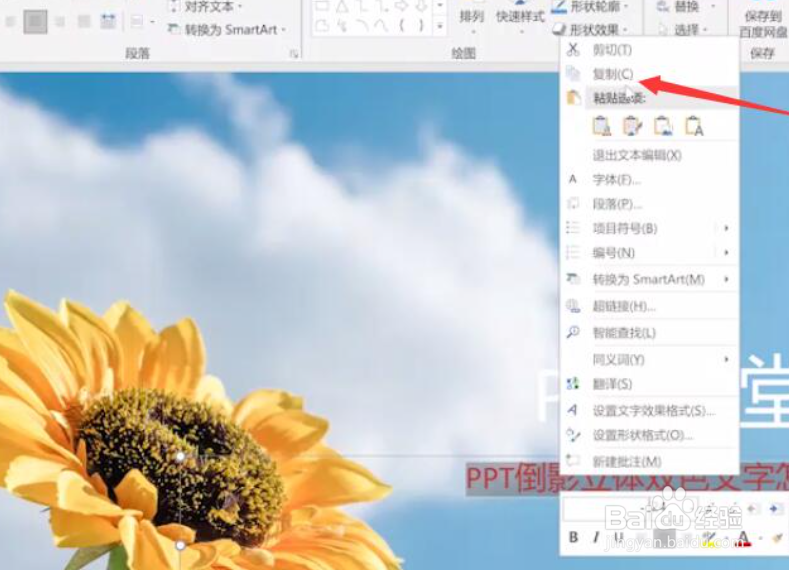
1、打开ppt,选中想要做倒影立体双色的文字,选择一种颜色,点击鼠标右键选复制

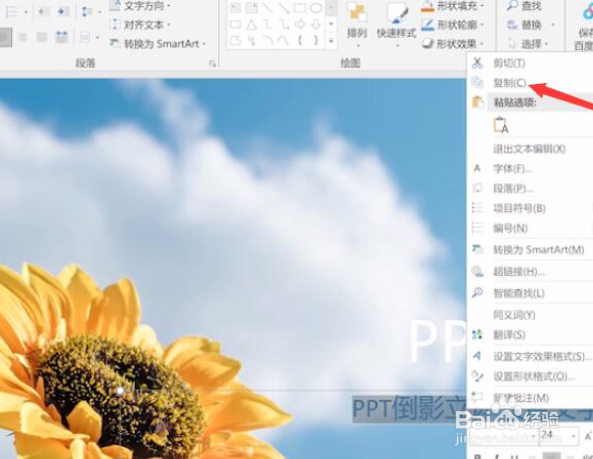
ppt倒影立体双色文字怎么做ppt倒影立体双色文字怎么做

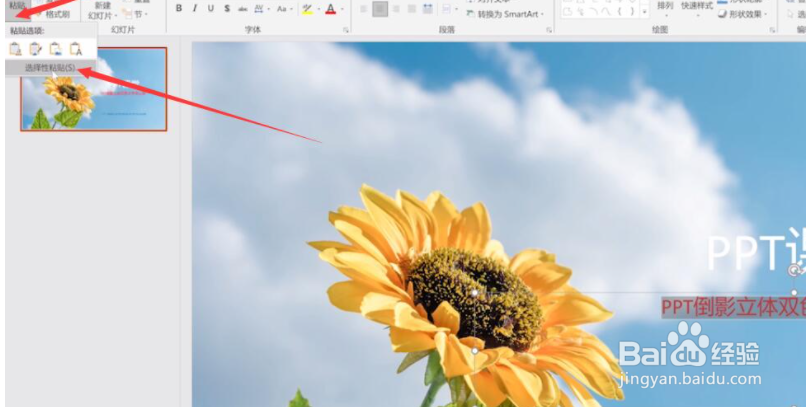
2、点击粘贴下方的小三角,选择性粘贴,图片(PNG),点击确定。

ppt倒影立体双色文字怎么做ppt倒影立体双色文字怎么做

3、把文字移动下来,右键选择裁剪,向下拖动左上角,只留一半的文字。

ppt倒影立体双色文字怎么做ppt倒影立体双色文字怎么做

4、选中文字,选中另一种颜色,点击鼠标右键选复制。

ppt倒影立体双色文字怎么做ppt倒影立体双色文字怎么做

5、点击粘贴下方的小三角,选择性粘贴,图片(PNG),点击确定。

ppt倒影立体双色文字怎么做ppt倒影立体双色文字怎么做

6、将文字移动至与下方文字重叠,右键选择裁剪,向上移动中心点,留下另一半的文字。

ppt倒影立体双色文字怎么做ppt倒影立体双色文字怎么做

7、按住ctrl选中两个文字,右键选择组合,组合。

ppt倒影立体双色文字怎么做ppt倒影立体双色文字怎么做

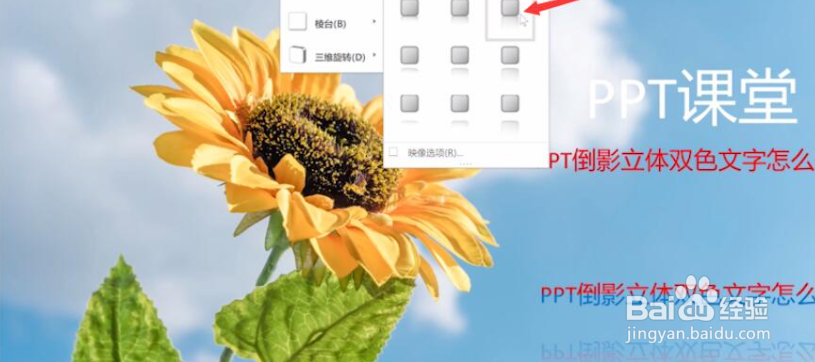
8、格式,形状效果,映像,映像变体选择全映像。

ppt倒影立体双色文字怎么做

9、形状效果,棱台,选择角度就可以了。

ppt倒影立体双色文字怎么做

10、以上就是ppt倒影立体双色文字怎样做的内容了,希望对各位有帮助。

  • ppt如何制作空心字
  • ppt木板字/木板图案怎么做
  • PPT如何制作双色字体?
  • WPS演示PPT如何制作双色字效果?
  • PPT制作双色文字
  • 热门搜索
    四川达州旅游 天智旅游网 大连市旅游景点 国内旅游线路推荐 旅游点评 上海五一旅游 乌镇旅游攻略一日游 平谷旅游网 塞维利亚旅游 骑自行车旅游