WPS演示PPT如何制作双色字效果

 时间:2024-10-12 23:39:52

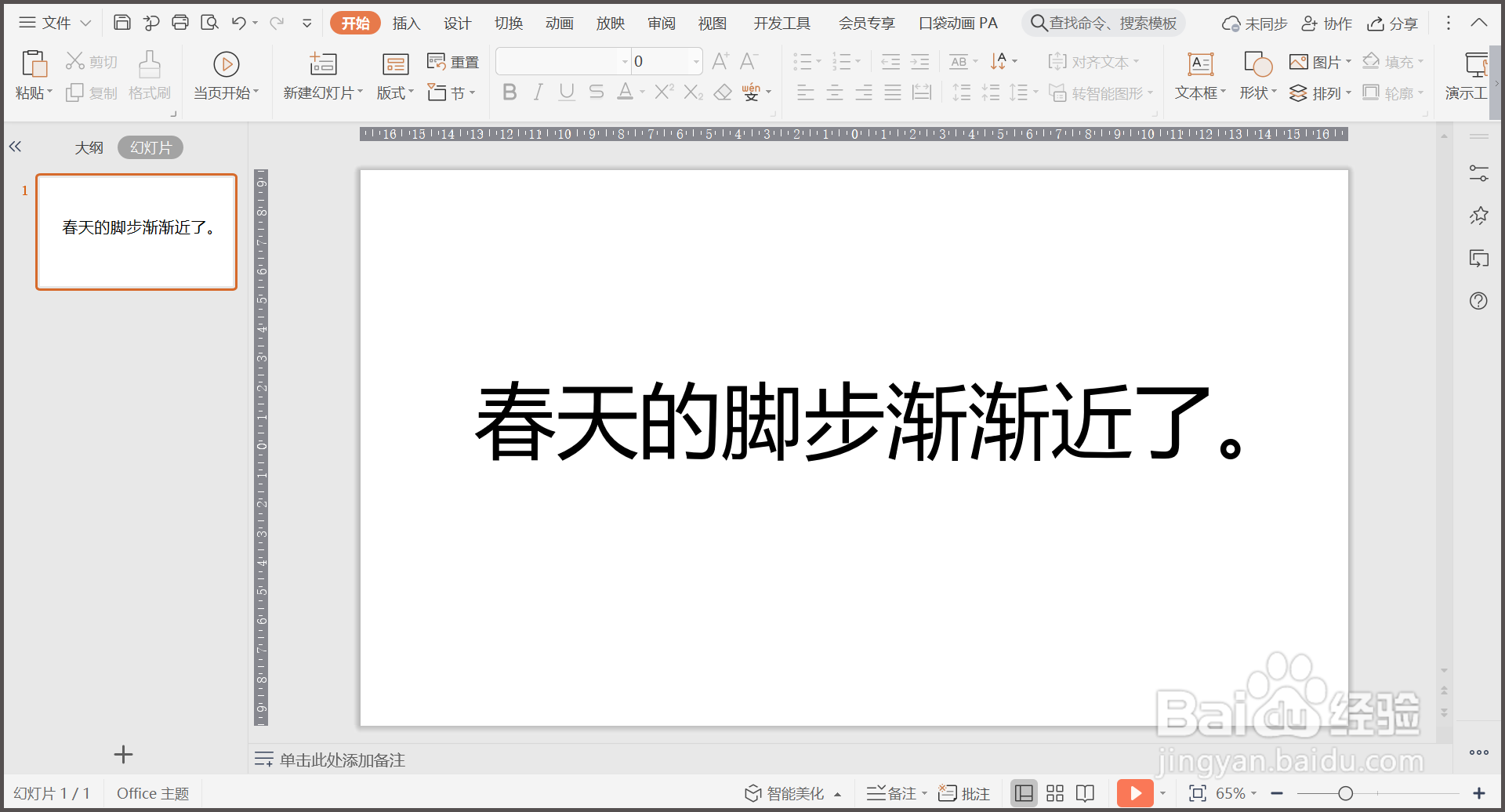
1、新建PPT文件,点击【文本框】,输入相关文字。

WPS演示PPT如何制作双色字效果

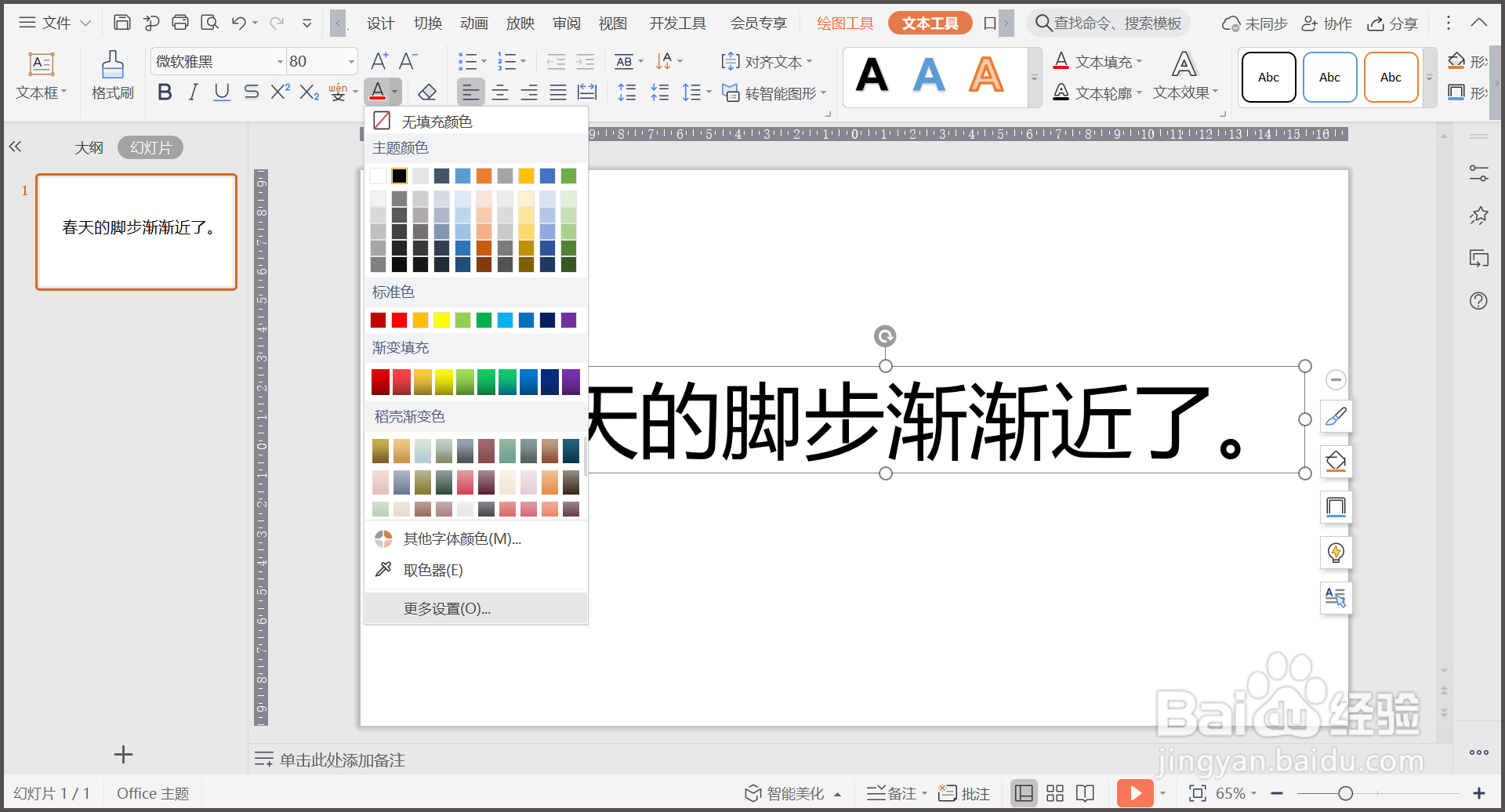
2、选择文本框,点击【字体颜色】—【更多设置】。

WPS演示PPT如何制作双色字效果

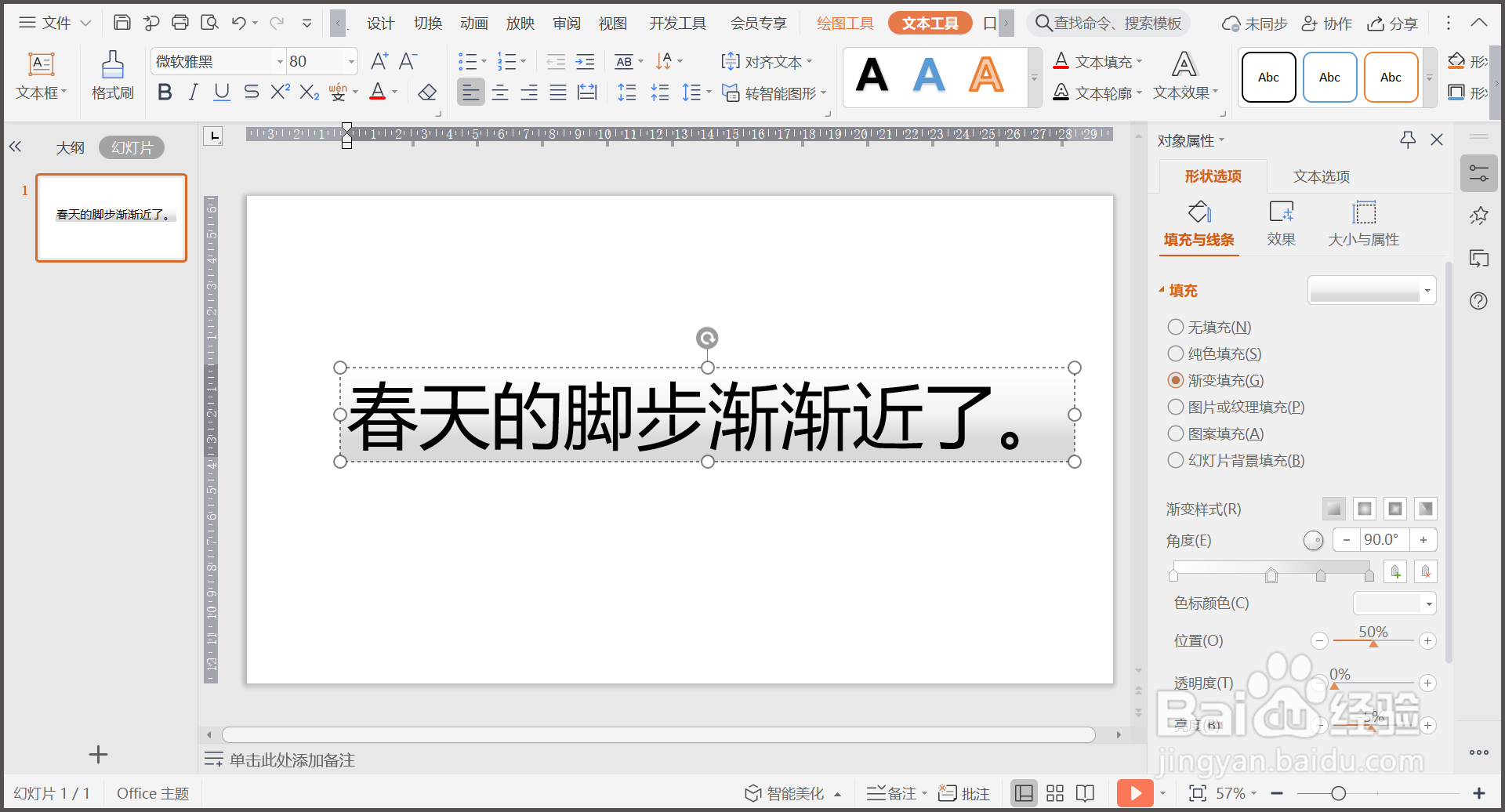
3、点选【对象属性】中【填充】下的【渐变填充】。

WPS演示PPT如何制作双色字效果

4、留下左右两个颜色滑块,分别设置成红色和黑色。

WPS演示PPT如何制作双色字效果

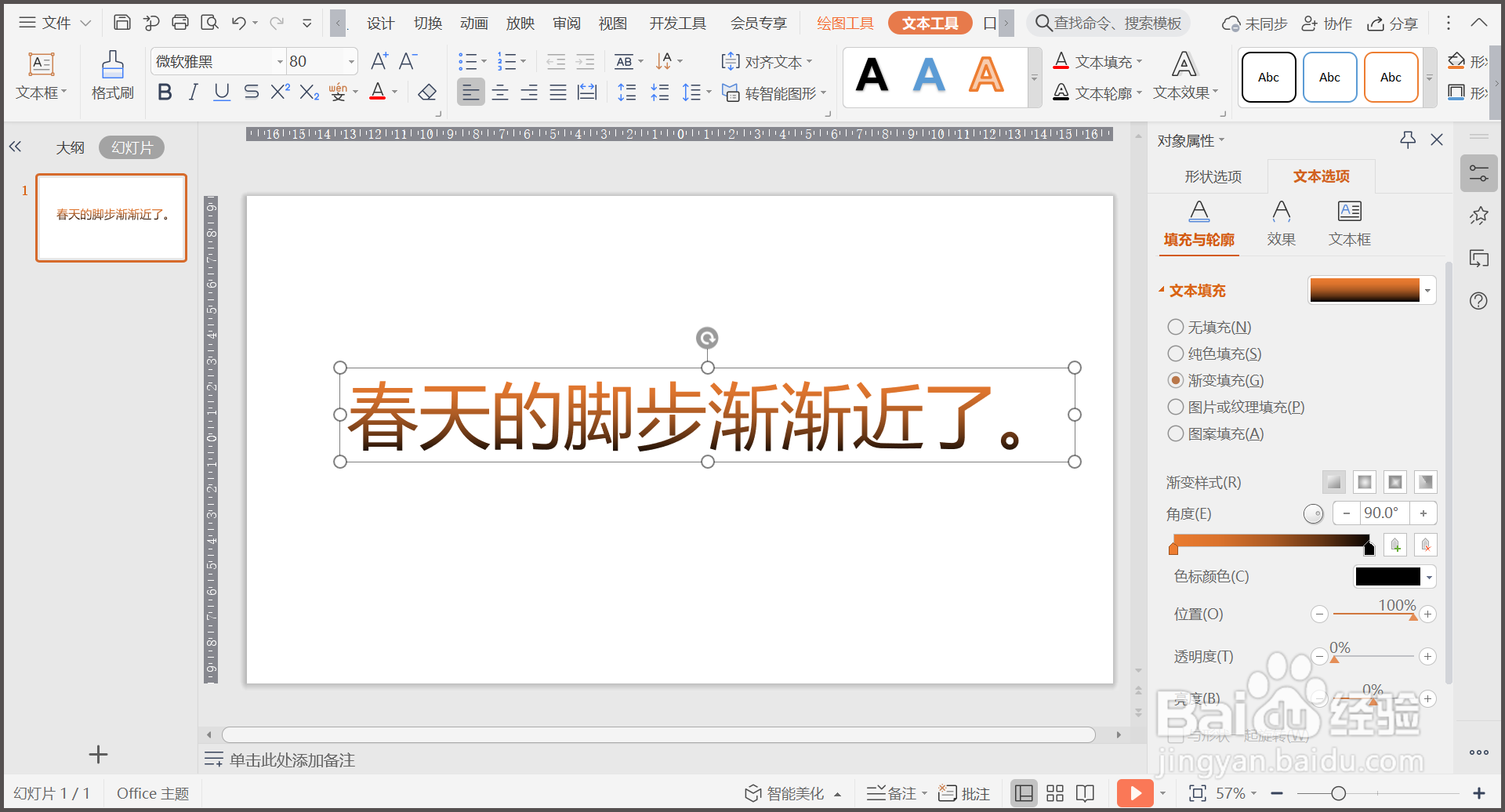
5、将【渐变样式】设置成【向下】,效果制作完成。

WPS演示PPT如何制作双色字效果

6、总结:1.新建PPT文件,点击【文本框】,输入相关文字。2.选择文本框,点击【字体颜色】—【更多设置】。3.点选【对象属性惋鸺倦濯】中【填充】下的【渐变填充】。4.留下左右两个颜色滑块,分别设置成红色和黑色。5.将【渐变样式】设置成【向下】,效果制作完成。

  • 怎样在WPS文档中制作双色纯色填充字?
  • wpsPPT中如何制作圆角矩形标题样式
  • WPS中怎样插入文本框
  • WPS文档中如何制作水波纹理背景
  • wps演示中如何进行汇报总结型段落排版
  • 热门搜索
    哈尔滨旅游打折网 旅游公司经营范围 深圳的旅游景点 珠峰旅游 亳州旅游景点大全 新加坡旅游注意事项 惠州 旅游 旅游咨询师 大同旅游景点大全 安徽 旅游