1、打开一份Excel文档:

2、新建一个文件夹,命名为照片,放到f盘中,按人名命名:
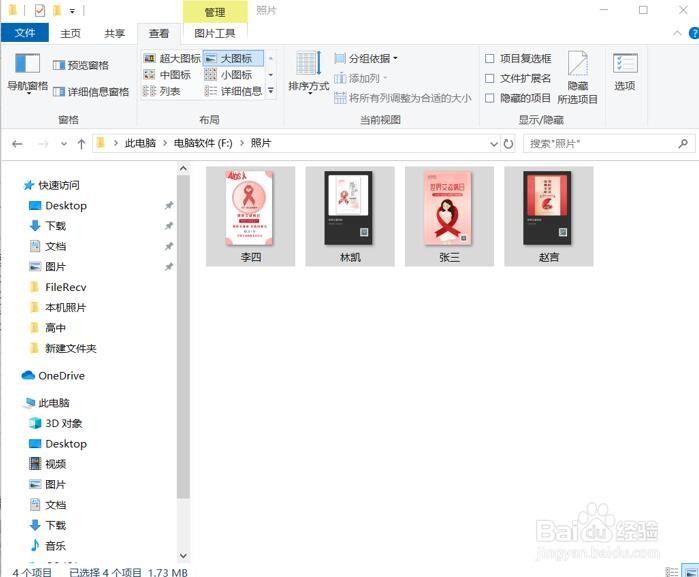
3、然后在照片中输入此内容=”<table><img src=””D:\照片\”&A2&”.jpg””width=””100″”height=””100″”>”
把所有数据都显示出来:

4、然后把内容复制到word中去,把excel的数据清除掉:

5、调整表格尺寸,为放置图片做准备:

6、复制word的内容,选中单元格中右键-选择性粘贴-unicode文本:

时间:2026-04-29 09:53:35
1、打开一份Excel文档:
2、新建一个文件夹,命名为照片,放到f盘中,按人名命名:
3、然后在照片中输入此内容=”<table><img src=””D:\照片\”&A2&”.jpg””width=””100″”height=””100″”>”
把所有数据都显示出来:
4、然后把内容复制到word中去,把excel的数据清除掉:
5、调整表格尺寸,为放置图片做准备:
6、复制word的内容,选中单元格中右键-选择性粘贴-unicode文本:
