1、首先打开word文档,点击上方的“插入”。

2、选择插入一个表格,并将表格拉到合适大小。

3、点击“插入”,再点击“图片”。
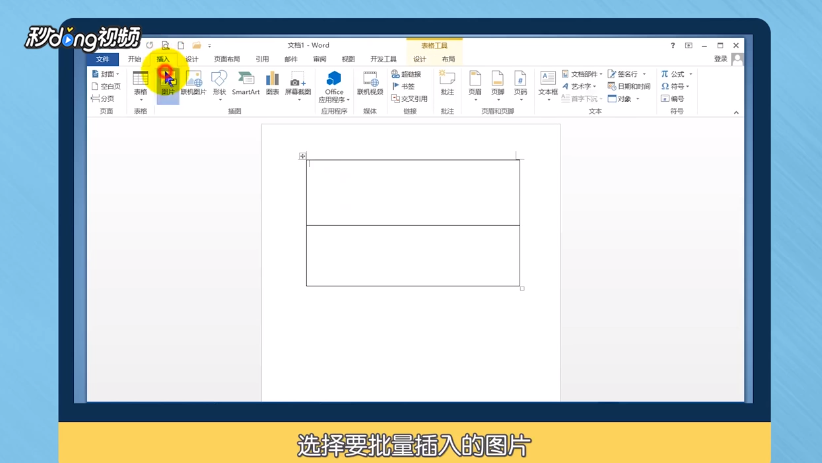
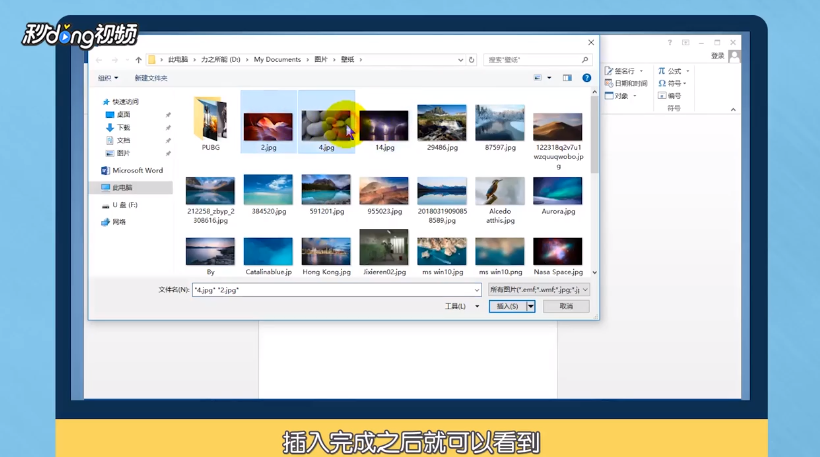
4、选择要批量插入的图片,点击“插入”。
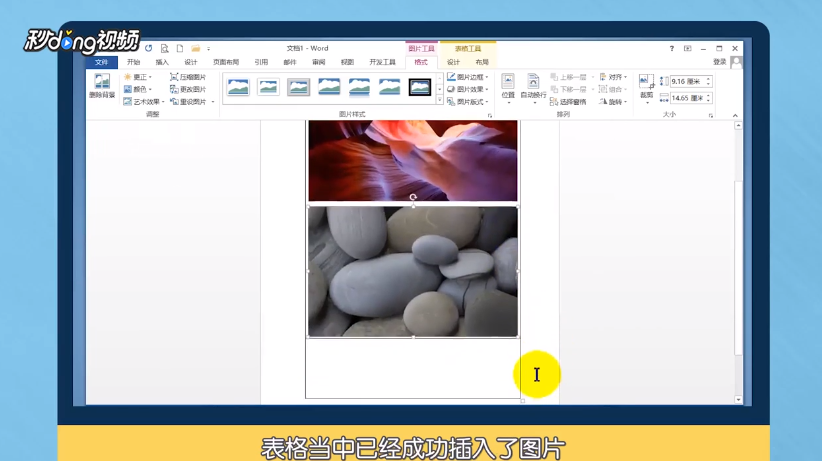
5、即可看到表格中已经成功插入了图片。
6、总结如下。

时间:2026-04-25 08:45:57
1、首先打开word文档,点击上方的“插入”。
2、选择插入一个表格,并将表格拉到合适大小。
3、点击“插入”,再点击“图片”。
4、选择要批量插入的图片,点击“插入”。
5、即可看到表格中已经成功插入了图片。
6、总结如下。
