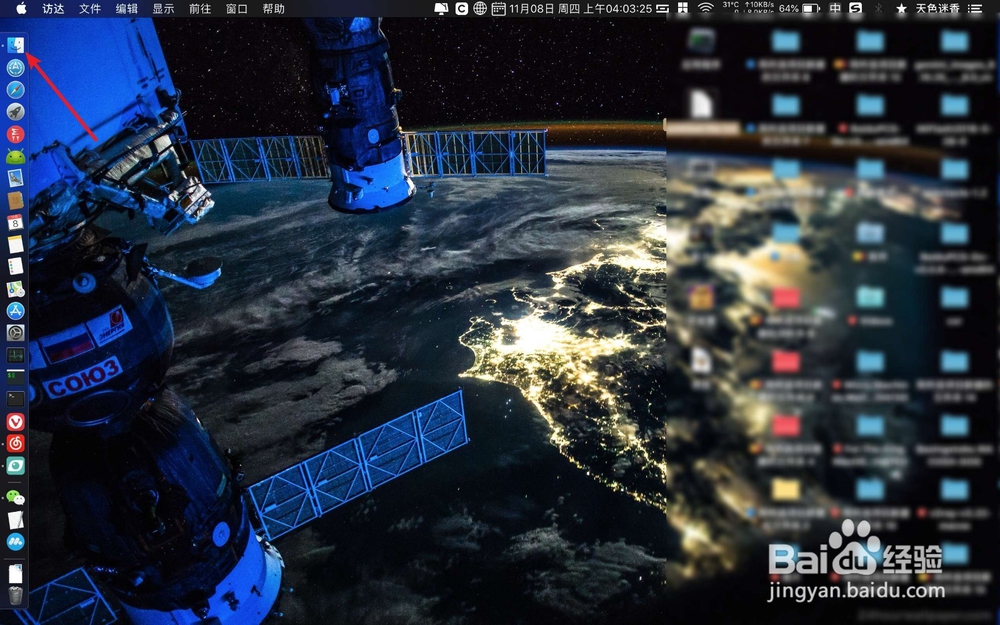
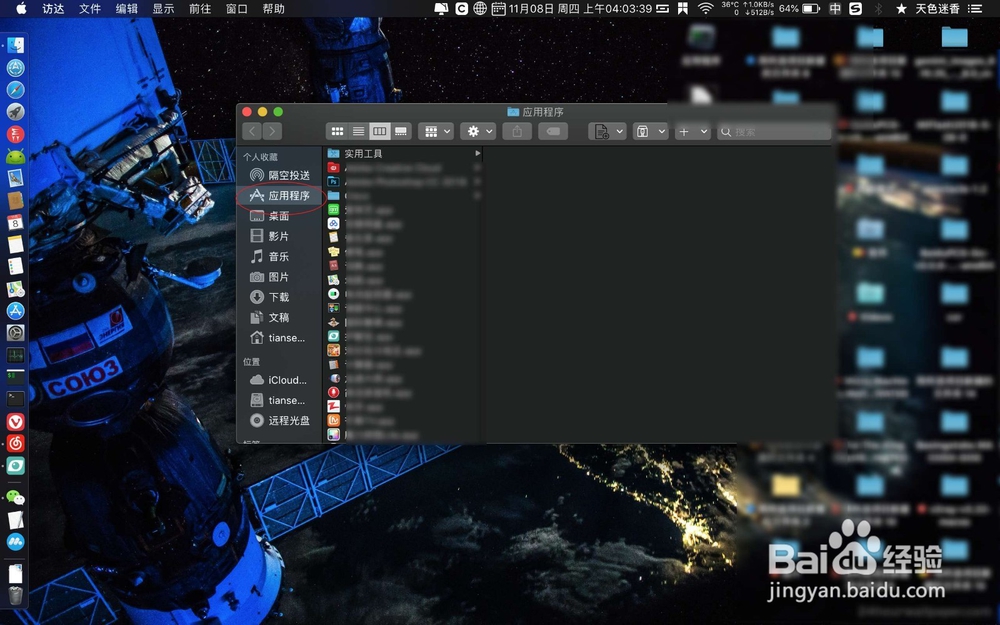
1、进入finder→进入应用程序。
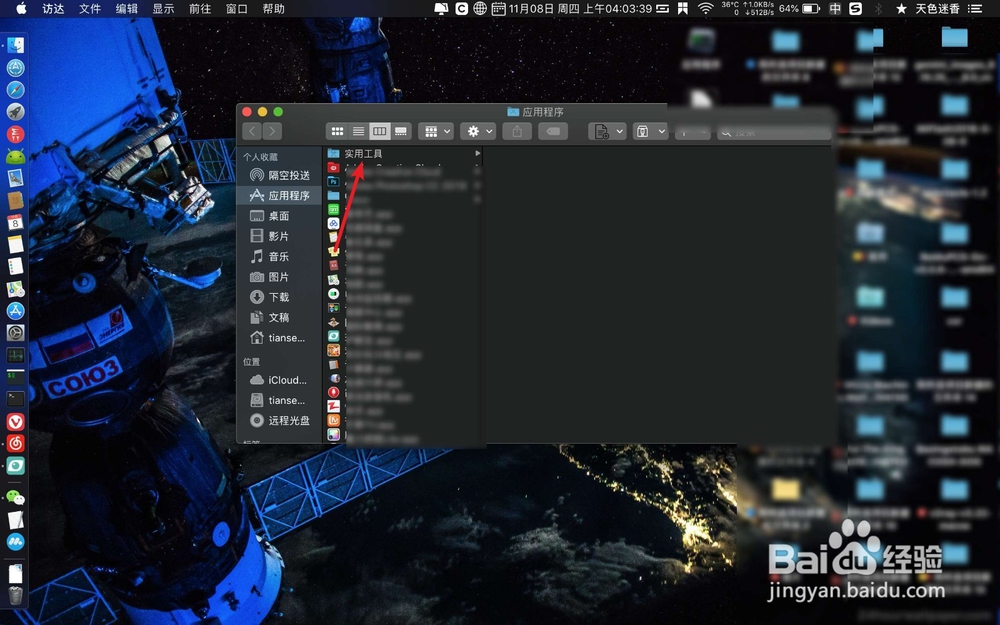
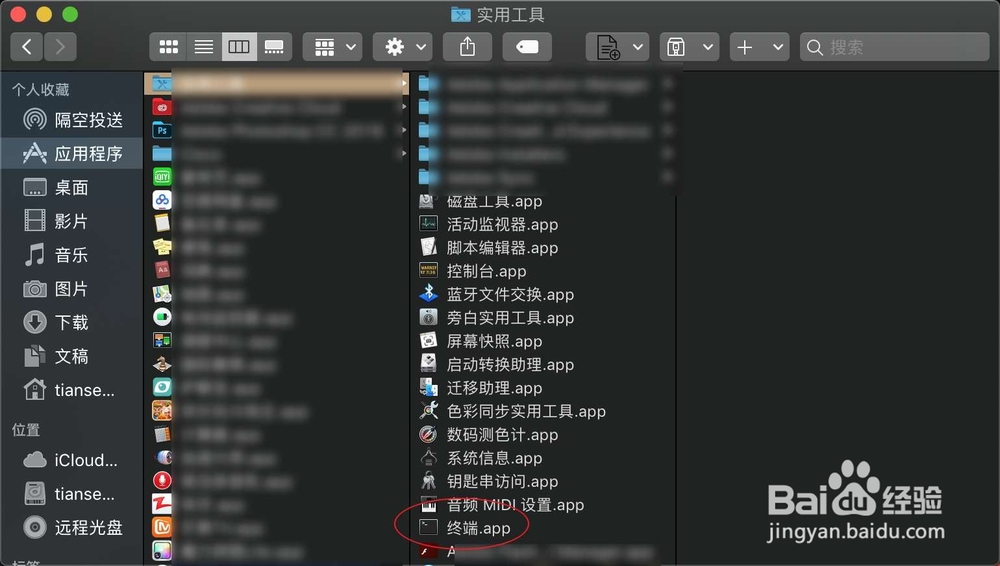
2、在应用程序点击实用工具→点击终端。
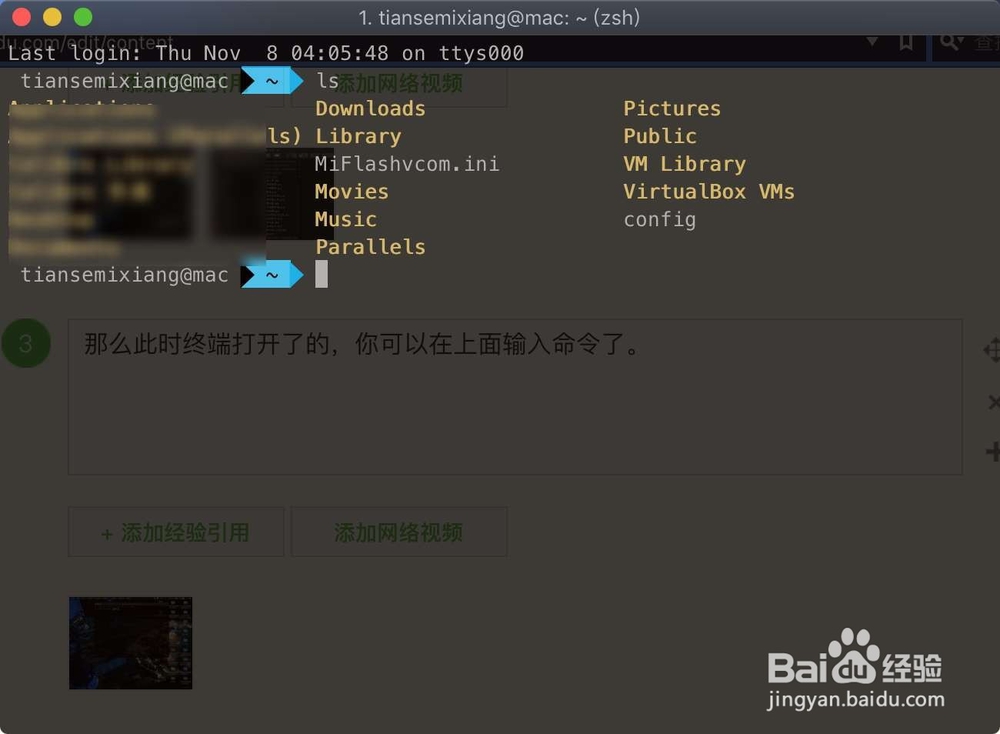
3、那么此时终端打开了的,你可以在上面输入命令了。例如输入:ls会展出当前目录下的文件。
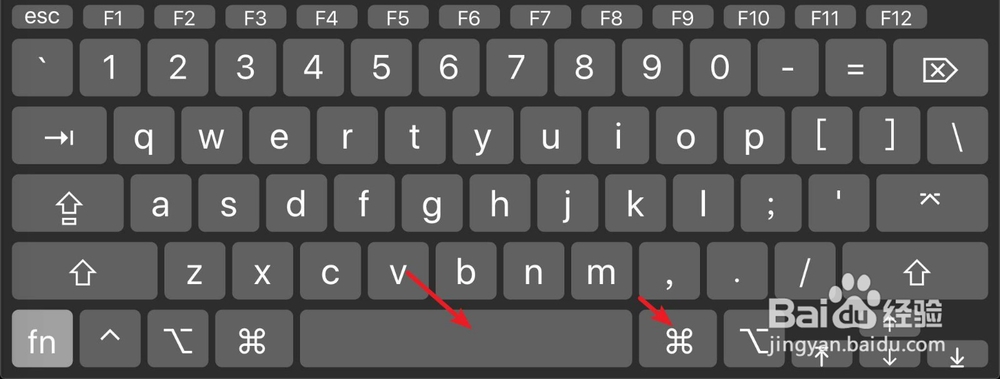
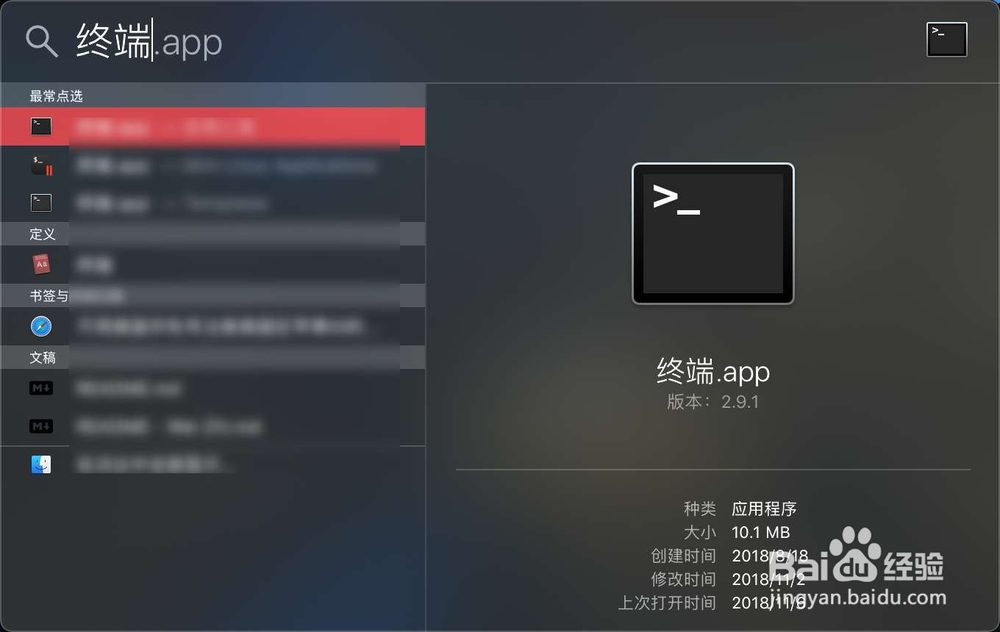
1、若是快速打开的话,使用键盘:【cmmand+space】,弹出搜索。
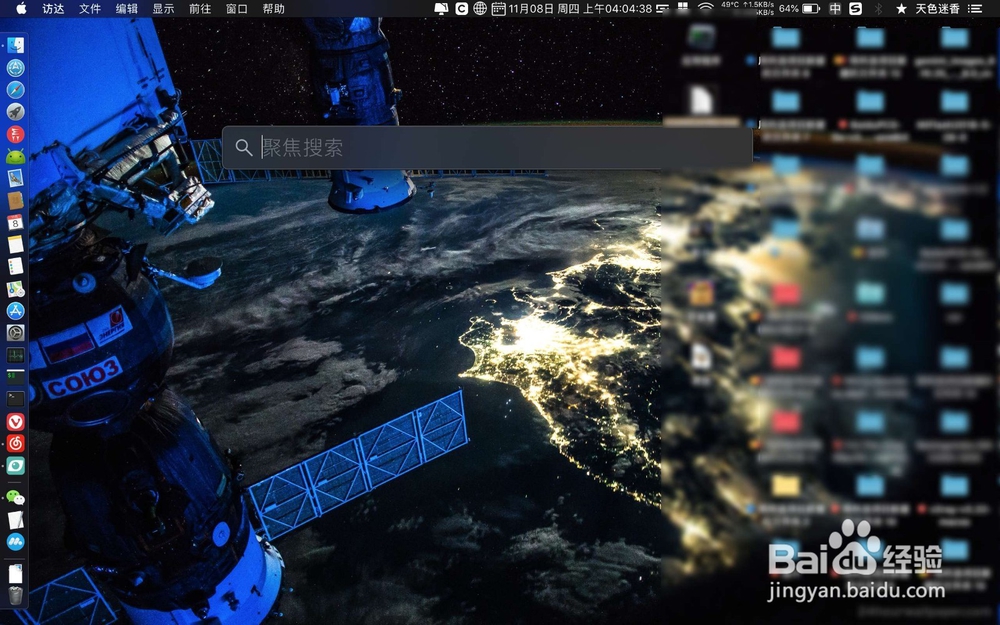
2、搜索输入终端,选择终端回车了。
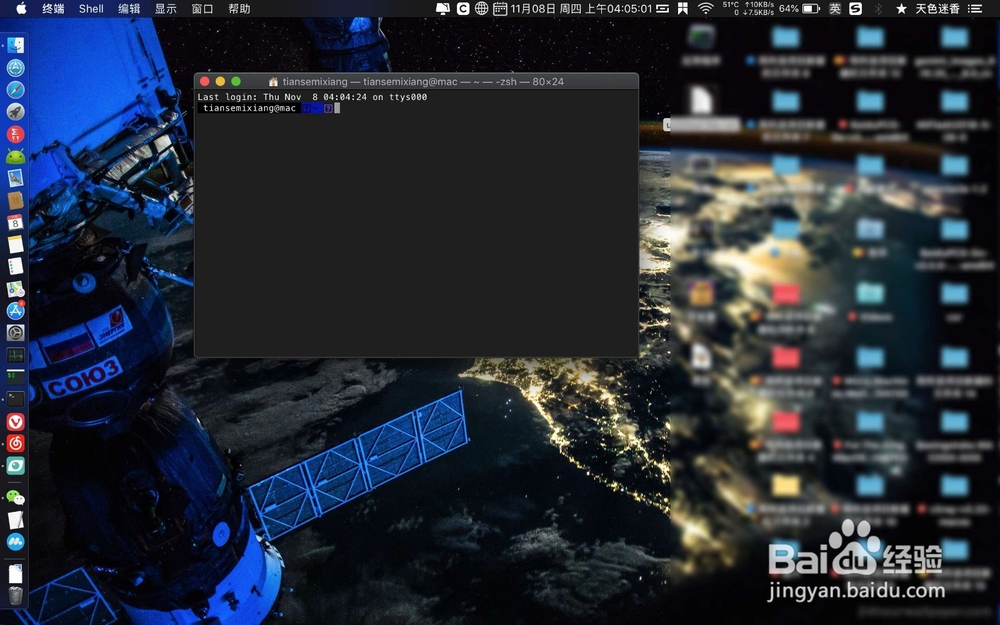
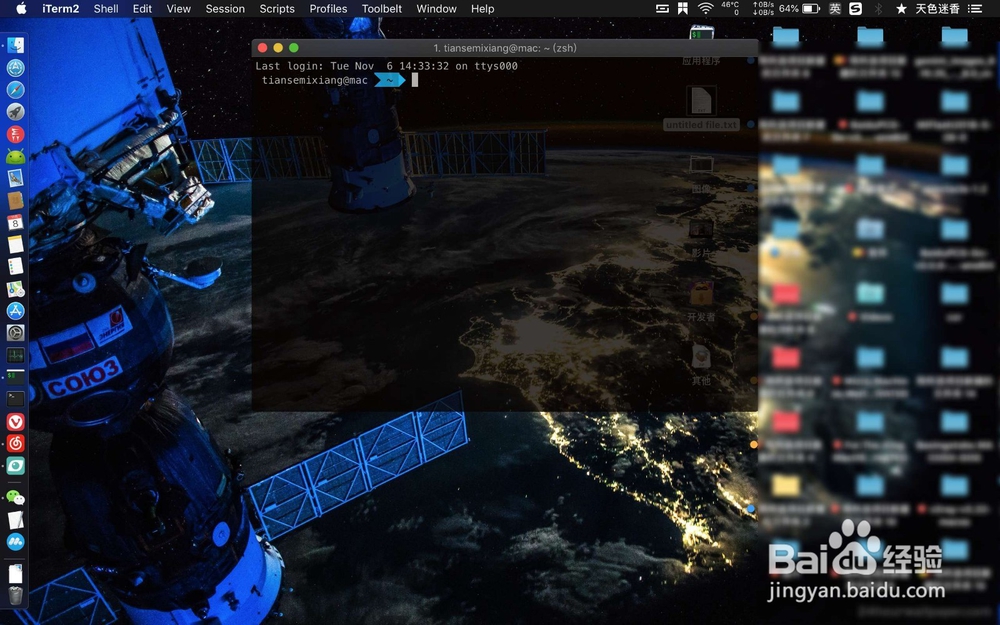
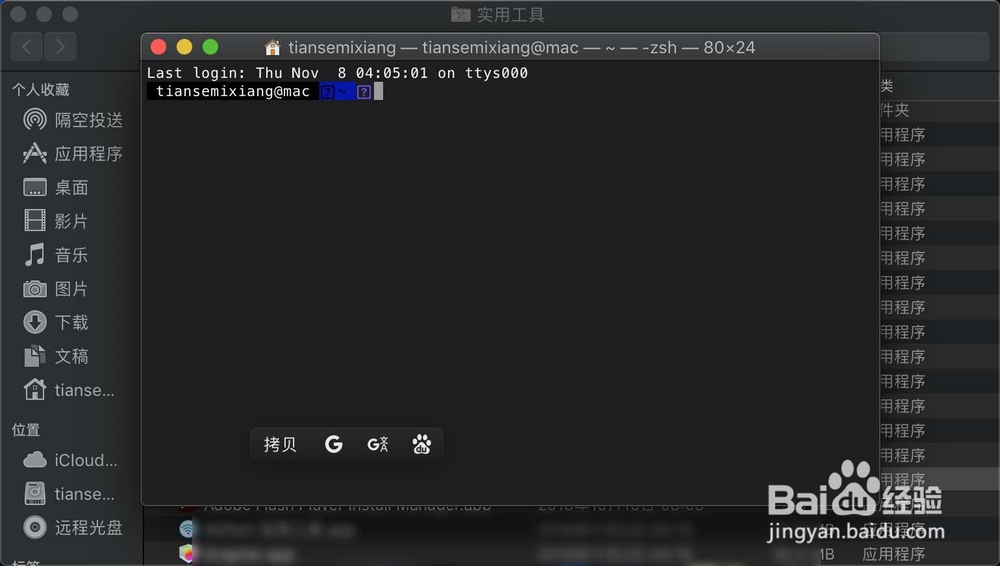
3、那么此时就会迅速把终端打开在桌面上,如下图。
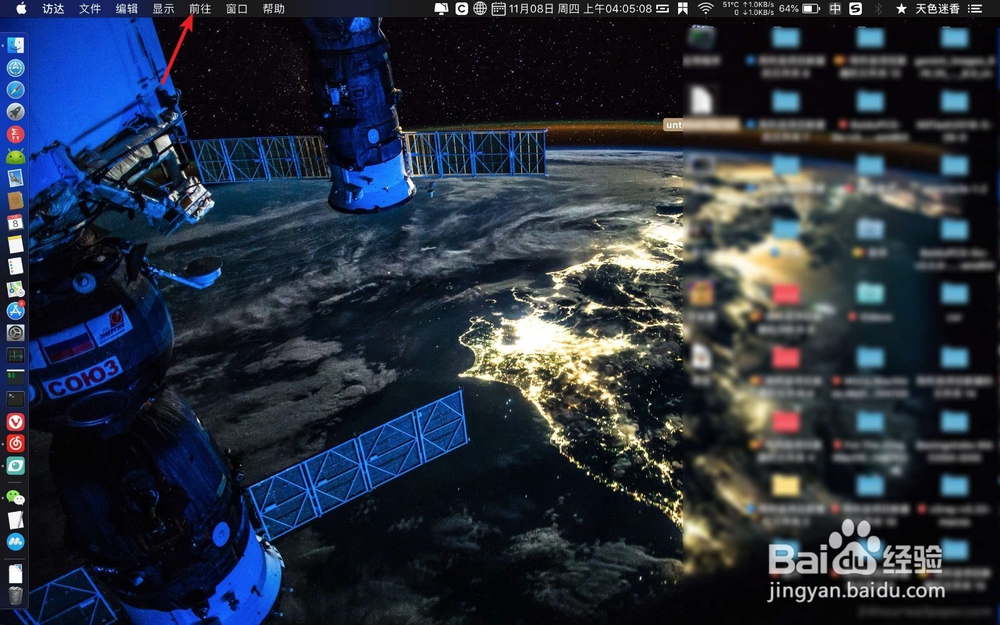
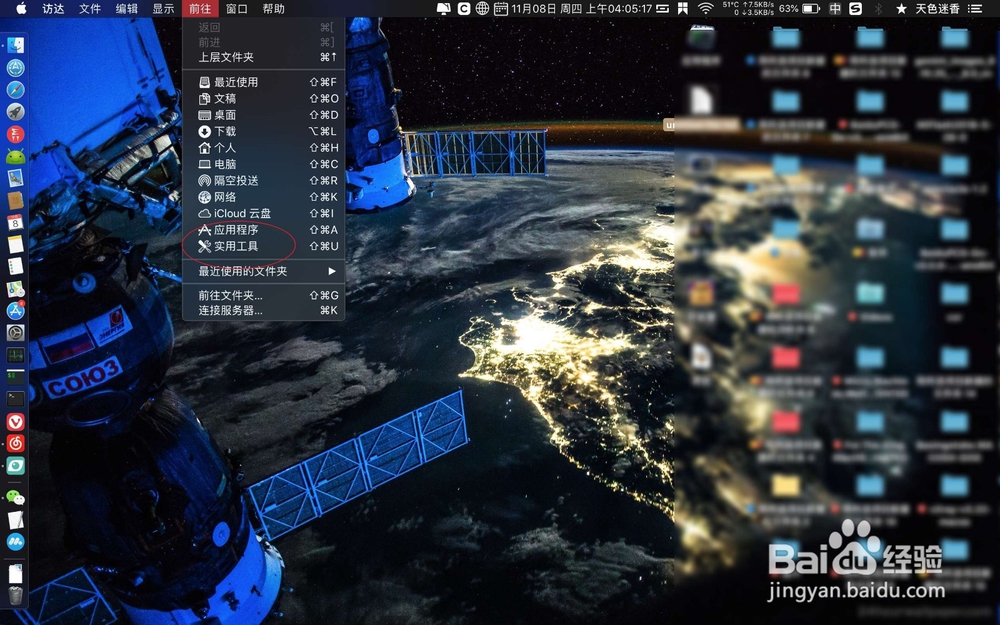
1、或者的是点击桌面前往,如下图。
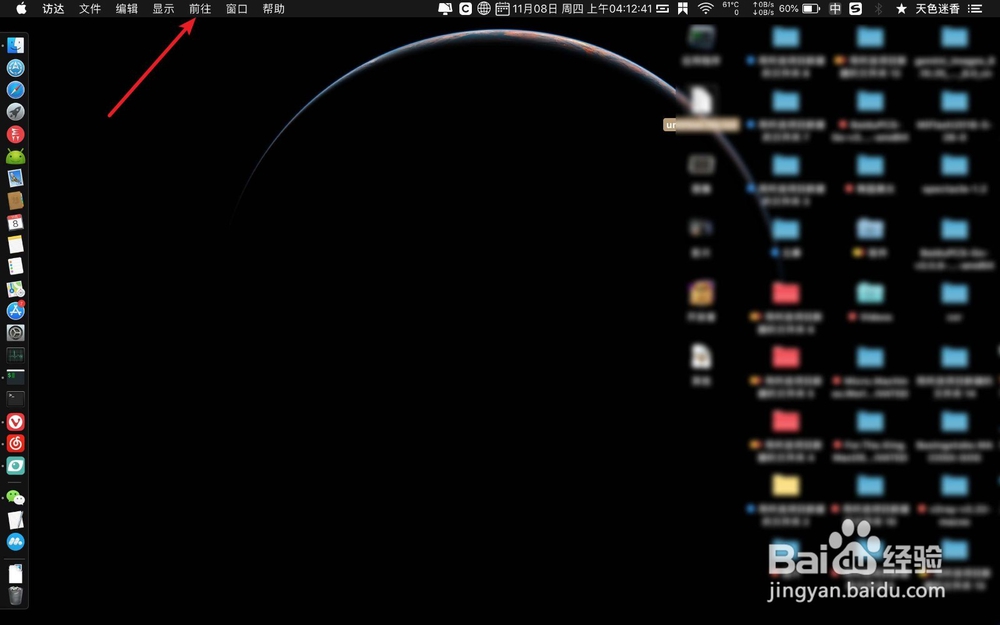
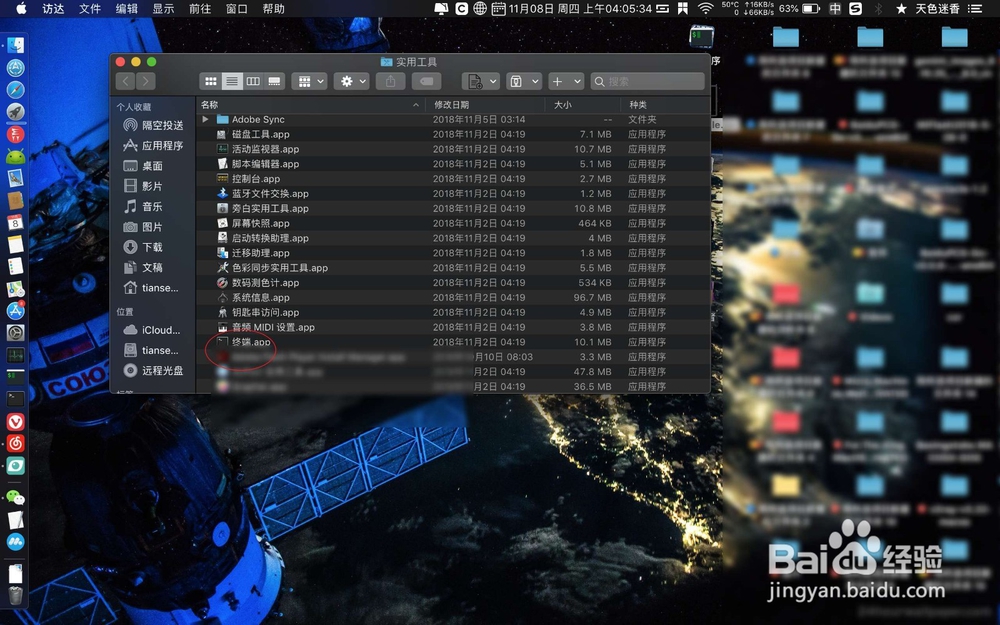
2、点击实用工具,点击终端APP,如下图。
3、那么终端一样可以被点击打开了的,如下图。
时间:2026-04-23 21:34:03
1、进入finder→进入应用程序。
2、在应用程序点击实用工具→点击终端。
3、那么此时终端打开了的,你可以在上面输入命令了。例如输入:ls会展出当前目录下的文件。
1、若是快速打开的话,使用键盘:【cmmand+space】,弹出搜索。
2、搜索输入终端,选择终端回车了。
3、那么此时就会迅速把终端打开在桌面上,如下图。
1、或者的是点击桌面前往,如下图。
2、点击实用工具,点击终端APP,如下图。
3、那么终端一样可以被点击打开了的,如下图。
