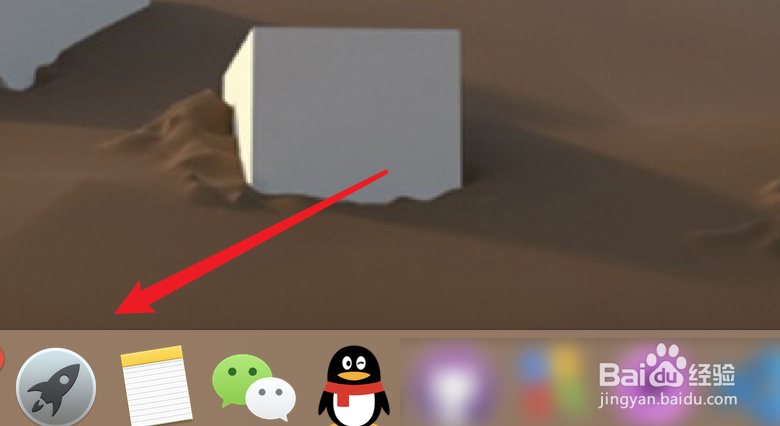
1、先点击打开dock栏上的启动台。
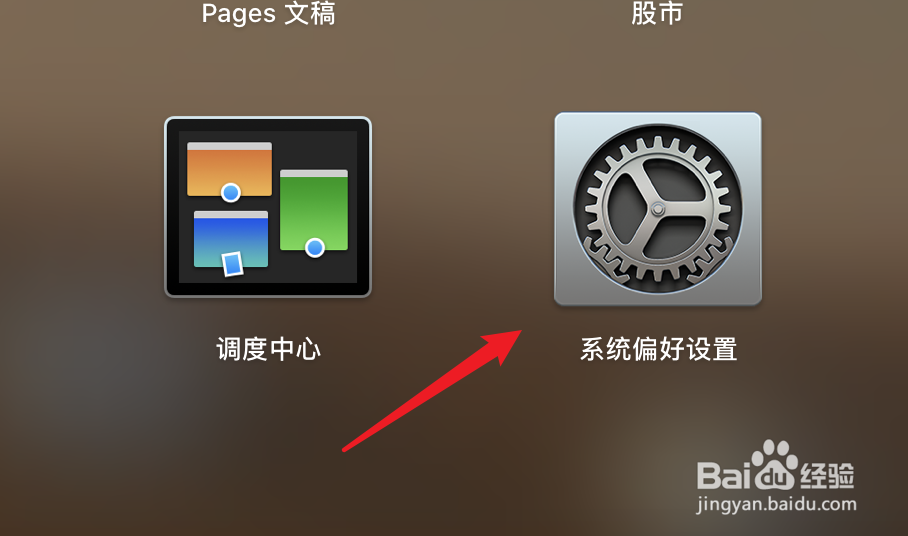
2、点击启动台里的系统偏好设置。
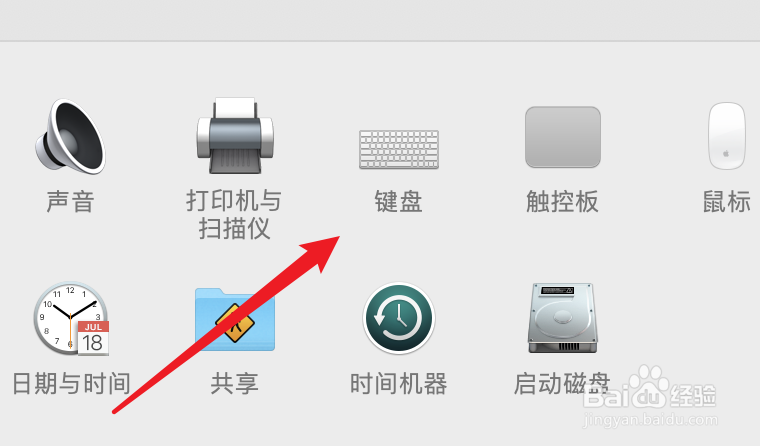
3、打开偏好设置窗口, 点击里面的键盘。
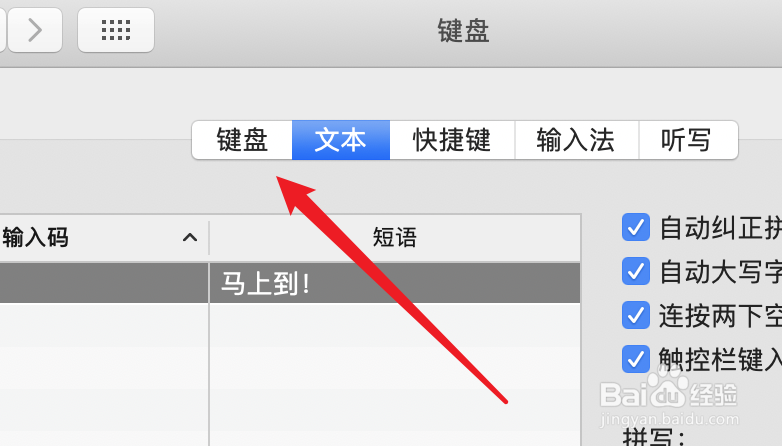
4、打开键盘设置页面,确保上方选中的键盘选项。如果不是,点击打开它。
5、打开后,在这里,点击选中「在光线较弱时调整键盘亮度」的选项。
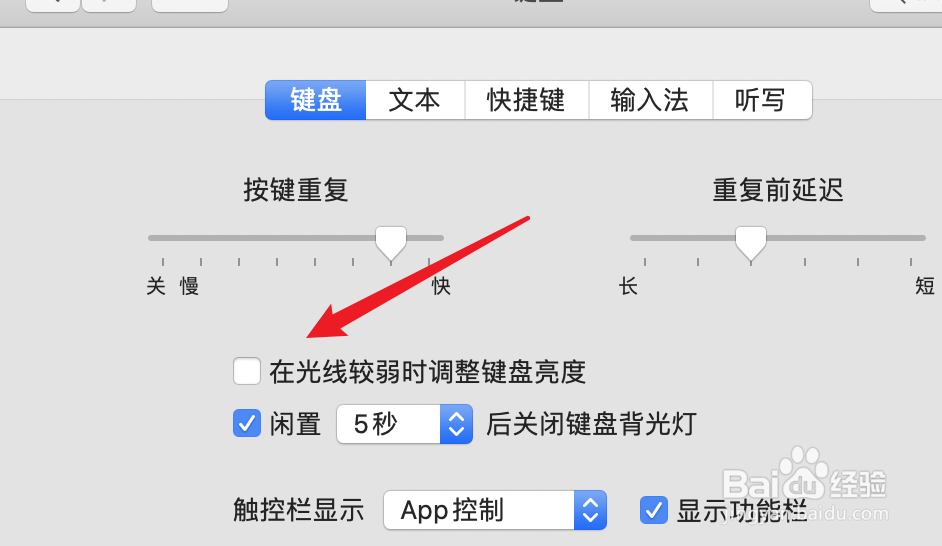
6、勾选上后,键盘灯亮度就会自动根据光线强弱来调整的。
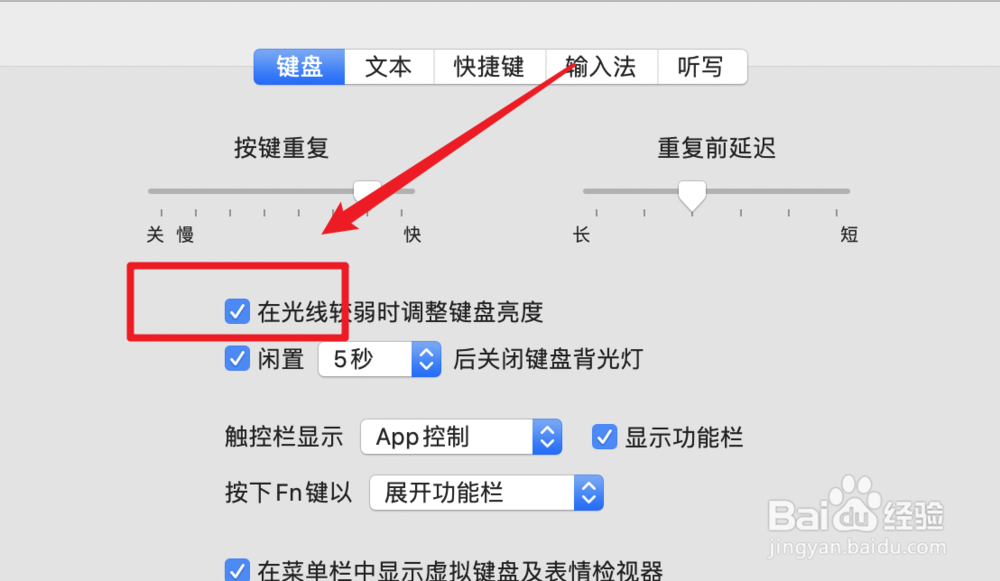
7、总结:
1. 点击启动台。
2. 点击系统偏好设置。
3. 点击键盘。
4. 点击键盘选项。
5. 点击选中在光线较弱时调整键盘亮度的选项。
时间:2026-05-09 09:20:42
1、先点击打开dock栏上的启动台。
2、点击启动台里的系统偏好设置。
3、打开偏好设置窗口, 点击里面的键盘。
4、打开键盘设置页面,确保上方选中的键盘选项。如果不是,点击打开它。
5、打开后,在这里,点击选中「在光线较弱时调整键盘亮度」的选项。
6、勾选上后,键盘灯亮度就会自动根据光线强弱来调整的。
7、总结:
1. 点击启动台。
2. 点击系统偏好设置。
3. 点击键盘。
4. 点击键盘选项。
5. 点击选中在光线较弱时调整键盘亮度的选项。
