如何用Excel快速分离数字(汉字、字母等)

 时间:2026-02-14 01:55:34

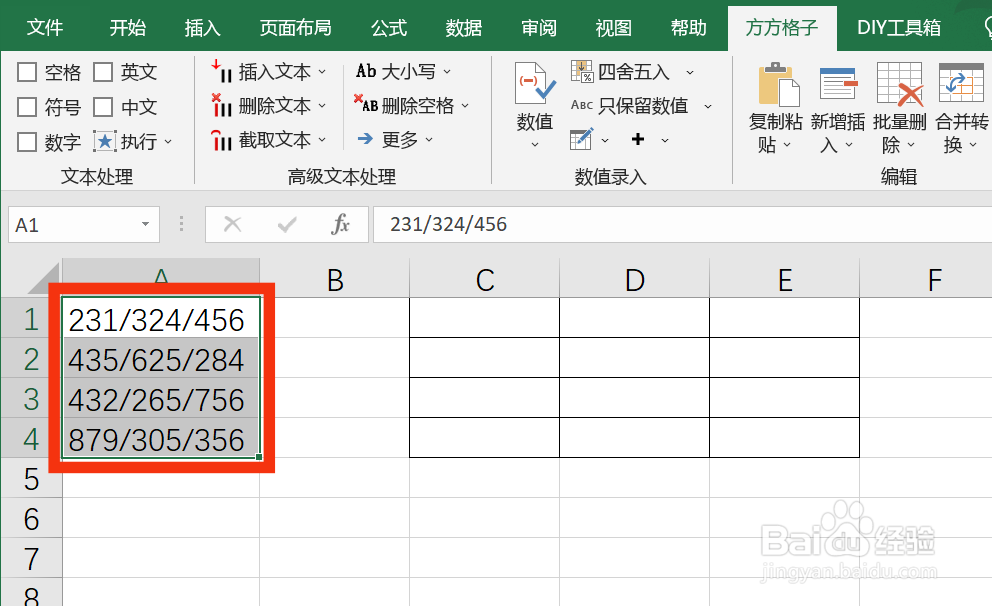
1、本例中需要把所有三位数数字分离并且存放进表格C1:E4中。

打开Excel文档,点击 方方格子 选项卡。

如何用Excel快速分离数字(汉字、字母等)

2、然后选中需要处理的数据的单元格区域,这里是A1:A4

如何用Excel快速分离数字(汉字、字母等)

3、在 高级文本处理模块 中,点击 更多 ,再点击 高级分列

如何用Excel快速分离数字(汉字、字母等)

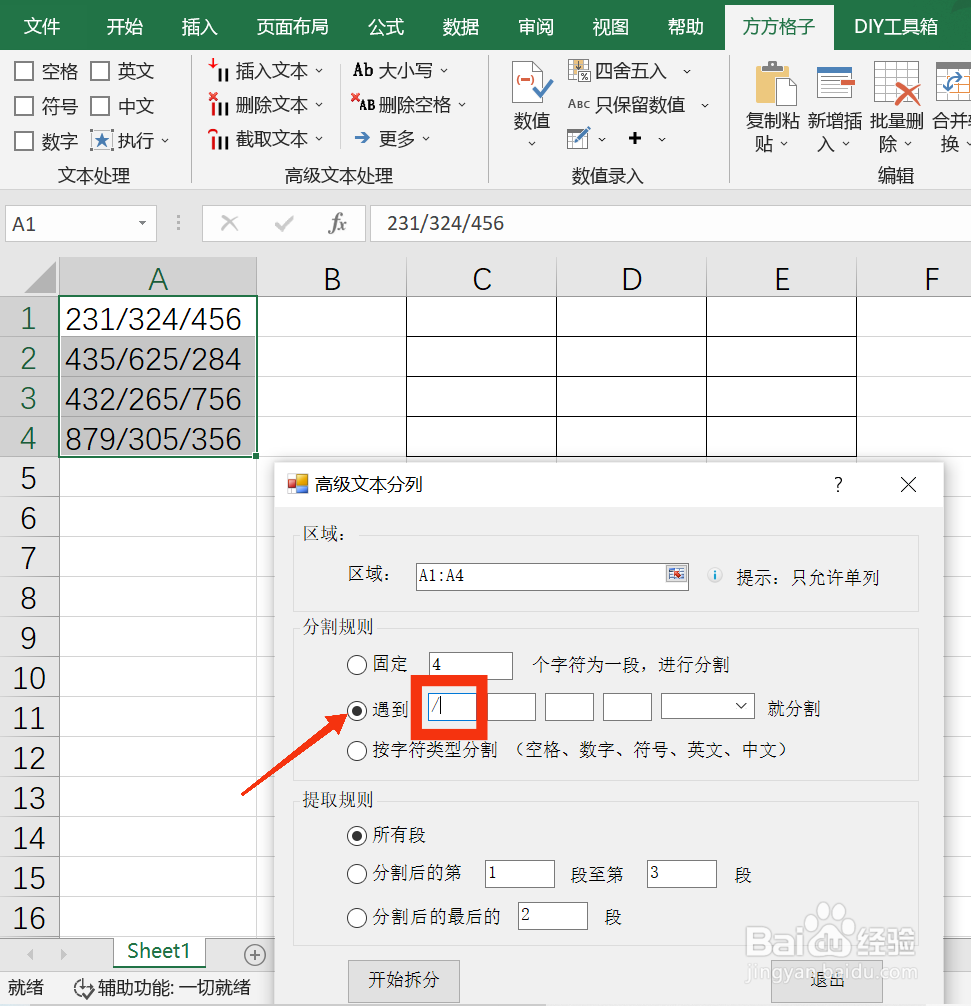
4、点击 高级分列 后,在弹出的 高级文本分列框中选定  遇到  ,

再在其右边的框内输入“/”(本例中数据由“/”间隔开),

然后点击  开始拆分
如何用Excel快速分离数字(汉字、字母等)

5、点击  开始拆分 后,会弹出一个 选择存放区域的对话框,意思是拆分后的数据要存放在哪里。

这里我点击C1,然后点击 确定

如何用Excel快速分离数字(汉字、字母等)

6、点击 确定 后,我们就可以看到拆分的数据自动在相对应的单元格内了。

怎么样,学会了吗,是不是很简单呢?!

如何用Excel快速分离数字(汉字、字母等)

  • 如何将EXCEL中在同个单元格中的汉字和数字分开
  • 日常办公excel 如何快速分离数字和文本?
  • 怎么快速把表格中的文字和数字分开?
  • excel如何把一串数字分开
  • Excel使用公式拆分列
  • 热门搜索
    山东青岛旅游景点 江苏旅游景点介绍 阳光旅游网 河南开封旅游 过年去哪旅游 旅游 保险 去香港的旅游团 吴忠旅游 峨嵋山旅游 西雅图旅游