1、打开Excel工作表;

2、带第二列单元格输入公式=LEFT(A2,FIND(" ",A2)-1)

3、输入公式后按Enter键,填充结果数据,鼠标拖动向下填充其它两行数据;

4、公式详解:=LEFT(A2,FIND(" ",A2)-1)提取A2单元格内从左侧开始数第一个空格前的字符;

5、在“经理”下方单元格输入=RIGHT(A2,FIND(" ",A2)-1);

6、按Enter键填充结果数据,公式意思是:提取A2单元格内从右侧开始数第一个空格后的字符;
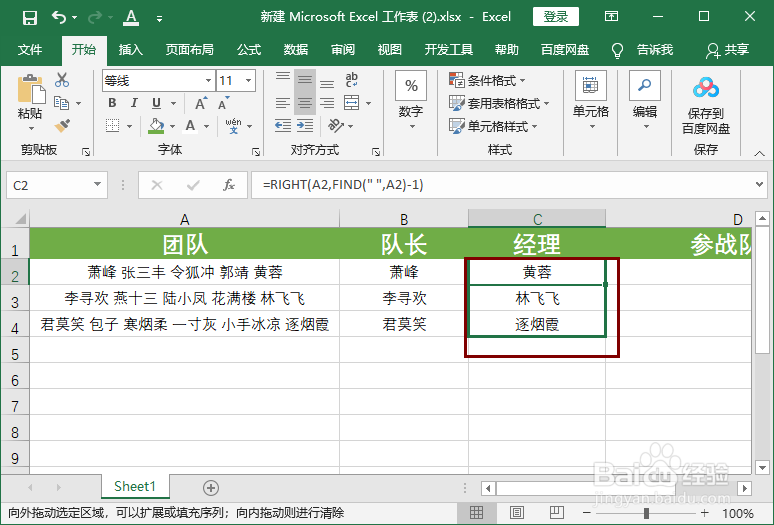
7、在队员列下方单元格输入=RIGHT(A2,LEN(A2)-FIND(" ",A2))

8、按Enter键填充结果数据,公式意思是:提取A2单元格内从右侧提取字符,计算A2单元格内字符长度减去第一个空格和空格前的字符。

